Questo articolo è stato tradotto dall’AI

WordPress

Informazioni sull'integrazione di ONLYOFFICE e WordPress

Il plugin di integrazione ONLYOFFICE consente agli amministratori di WordPress di aprire documenti, fogli di calcolo e presentazioni per la modifica collaborativa utilizzando ONLYOFFICE Docs. Nei post pubblicati, gli editor sono visibili a tutti i visitatori del sito WordPress (sia autorizzati che non autorizzati) solo in modalità incorporata. Per ulteriori informazioni, fare riferimento alla pagina GitHub del connettore ONLYOFFICE per WordPress. Il plugin è distribuito sotto la licenza GPL-2.0.

Per saperne di più su come funziona il connettore ONLYOFFICE per WordPress, visitare la nostra pagina di documentazione API.
Caratteristiche principali
  • Creazione, modifica e visualizzazione di documenti di testo, fogli di calcolo e presentazioni.
  • Co-editing dei documenti in tempo reale: due modalità di co-editing (Rapida e Rigida), la modalità Revisioni, commenti e chat integrata.
  • Supporto JWT per proteggere il traffico in modo che nessuno possa accedere ai documenti ad eccezione degli utenti con i diritti appropriati.
Formati supportati
  • Per la creazione, modifica e visualizzazione: DOCX, PPTX, XLSX
  • Solo per la visualizzazione: XLS, XLSX, XLSM, XLT, XLTX, XLTM, ODS, FODS, OTS, CSV, PPS, PPSX, PPSM, PPT, PPTX, PPTM, POT, POTX, POTM, ODP, FODP, OTP, DOC, DOCX, DOCM, DOT, DOTX, DOTM, ODT, FODT, OTT, RTF, TXT, HTML, HTM, MHT, XML, PDF, DJVU, FB2, EPUB, XPS, OXPS
  • Per la compilazione di moduli: PDF

Collegare ONLYOFFICE Docs a WordPress

Requisiti
  • ONLYOFFICE Document Server v6.1.0 (server o versione cloud) o successiva

    È necessaria un'istanza di ONLYOFFICE Docs che sia risolvibile e connettibile sia da WordPress che da qualsiasi client finale. Deve essere in grado di inviare POST direttamente a WordPress.

    Fare riferimento alla pagina di documentazione ufficiale per ulteriori informazioni sull'installazione di ONLYOFFICE Docs.
  • WordPress v. 5.7 o superiore
  • ONLYOFFICE Connector 2.3.0 per WordPress
Installazione del plugin ONLYOFFICE per WordPress

Per iniziare a utilizzare ONLYOFFICE Docs con WordPress, utilizzare uno dei tre metodi di installazione: tramite archivio .zip, clonando il branch master o utilizzando il marketplace di WordPress:

  1. Utilizzando l'archivio .zip:
    • Scaricare il plugin compresso.
    • Accedere alla sezione Plugin nella bacheca amministrativa di WordPress.
    • Andare su PluginAggiungi nuovo.
    • Cliccare su Carica plugin.
    • Cliccare su Scegli file, selezionare il file ZIP scaricato e caricarlo.
    • Dopo l'installazione, cliccare su Attiva.
  2. Clonando il branch master:
    • Clonare il branch master:
      cd wp-content/plugins git clone https://github.com/ONLYOFFICE/onlyoffice-wordpress
    • Attivare il plugin dalla bacheca amministrativa di WordPress.
  3. Utilizzando il marketplace di WordPress:
    • Installare il plugin dalla pagina ufficiale sul marketplace.
    • Dopo l'installazione, cliccare su Attiva.

    Configurare ONLYOFFICE Docs in WordPress

    Dopo aver installato il plugin, configurare le impostazioni di connessione:

    1. Andare su Bacheca amministrativa di WordPress → ONLYOFFICE → Impostazioni.
    2. Specificare l'URL per le impostazioni del connettore:
      • Indirizzo del servizio di modifica documenti - specificare l'indirizzo URL dove è installato il Servizio di modifica documenti.
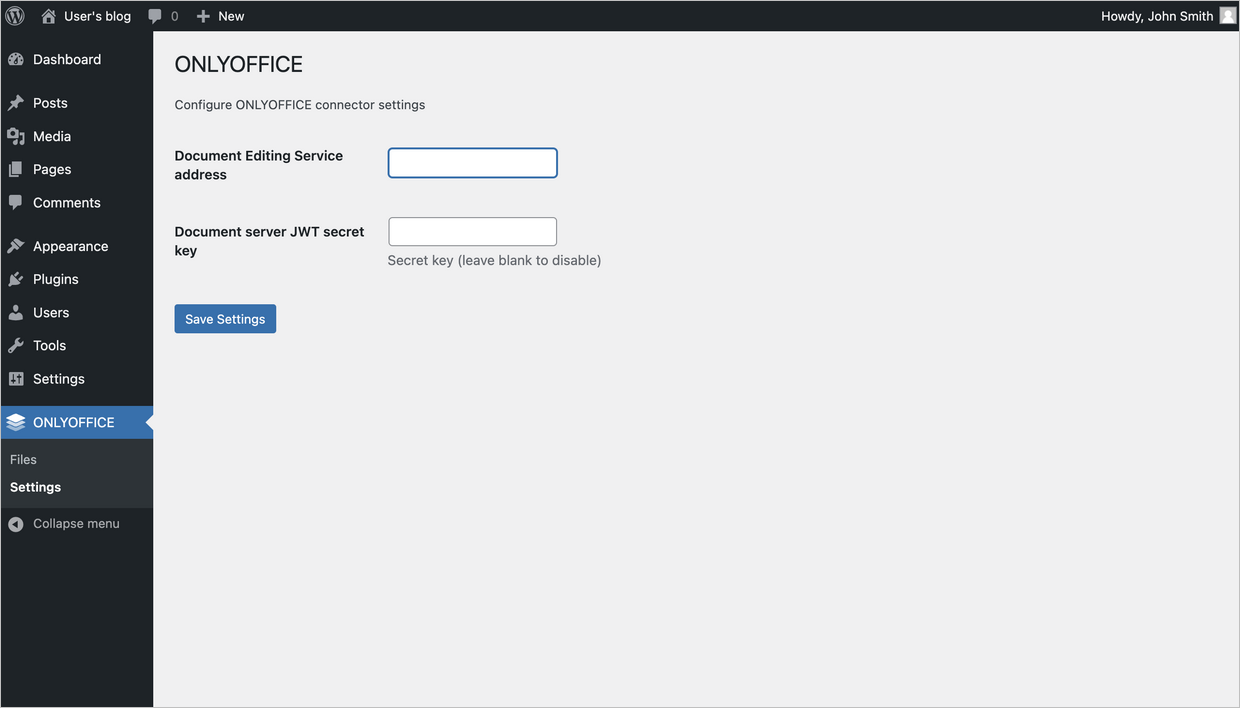
        L'indirizzo di ONLYOFFICE Docs deve essere accessibile da WordPress, così come l'indirizzo di WordPress deve essere accessibile da ONLYOFFICE Docs.
      • Chiave segreta - specificare la chiave segreta utilizzata per firmare i dati.
        A partire da ONLYOFFICE Docs v7.2, JWT è abilitato per impostazione predefinita e la chiave segreta viene generata automaticamente. È necessario abilitarla anche sul lato WordPress: trovare la chiave segreta nel file di configurazione di ONLYOFFICE Docs, quindi specificare la stessa chiave segreta nelle impostazioni del connettore. Per ulteriori dettagli, vedere la sezione Abilitare JWT per l'integrazione di ONLYOFFICE e WordPress di questo articolo.
      • Intestazione di autorizzazione - (lasciare vuoto per utilizzare l'intestazione predefinita) - l'intestazione JWT di autorizzazione utilizzata in ONLYOFFICE è AuthorizationJwt. Nel caso in cui questa intestazione sia in conflitto con la configurazione, è possibile cambiarla con una personalizzata.
    configureconfigure
    Come funziona

    L'interazione utente-documento avviene sia lato client che lato server.

    I concetti principali utilizzati in tutta la documentazione corrente sono spiegati di seguito.

    Il lato client include:

    • Gestore documenti - l'elenco dei documenti visualizzati nel browser dell'utente dove l'utente può selezionare il documento necessario ed eseguire alcune azioni con esso (a seconda dei diritti forniti, l'utente può aprire il documento per visualizzarlo o modificarlo, condividerlo con altri utenti).
    • Editor di documenti - l'interfaccia di visualizzazione e modifica dei documenti con tutte le funzionalità di modifica dei documenti più conosciute disponibili, utilizzata come mezzo tra l'utente e il servizio di modifica documenti.

    Il lato server include:

    • Servizio di archiviazione documenti - il servizio server che memorizza tutti i documenti disponibili per gli utenti con i diritti di accesso appropriati. Fornisce gli ID dei documenti e i link a questi documenti al gestore documenti che l'utente vede nel browser.
    • Servizio di modifica documenti - il servizio server che consente di eseguire la visualizzazione e la modifica dei documenti (nel caso in cui l'utente abbia i diritti appropriati per farlo). L'interfaccia dell'editor di documenti viene utilizzata per accedere a tutte le funzionalità del servizio di modifica documenti.
    • Servizio di comando documenti - il servizio server che consente di eseguire comandi aggiuntivi con il servizio di modifica documenti.
    • Servizio di conversione documenti - il servizio server che consente di convertire il file del documento nel formato Office Open XML appropriato (docx per documenti di testo, xlsx per fogli di calcolo e pptx per presentazioni) per la loro modifica o il download.
    • Servizio di creazione documenti - il servizio server che consente di creare facilmente un documento senza la necessità di eseguire effettivamente un editor di elaborazione documenti.

    Si noti che ONLYOFFICE Document Server include l'editor di documenti, il servizio di modifica documenti, il servizio di comando documenti, il servizio di conversione documenti e il servizio di creazione documenti. Il gestore documenti e il servizio di archiviazione documenti sono inclusi nel Community Server o devono essere implementati dagli integratori di software che utilizzano ONLYOFFICE Document Server sul proprio server.

    Abilitare JWT per l'integrazione di ONLYOFFICE e WordPress

    Per proteggere i documenti da accessi non autorizzati, gli editor di ONLYOFFICE utilizzano il JSON Web Token (JWT). Il token viene aggiunto nella configurazione quando l'Editor di Documenti viene inizializzato e durante lo scambio di comandi tra i servizi interni di ONLYOFFICE Docs. La chiave segreta viene utilizzata per firmare il token JSON web e convalidare il token alla richiesta a ONLYOFFICE Docs.

    A partire da ONLYOFFICE Docs v7.2, JWT è abilitato per impostazione predefinita e la chiave segreta viene generata automaticamente. È necessario trovare la propria chiave segreta nel file di configurazione di ONLYOFFICE Docs, quindi specificare la stessa chiave segreta nelle impostazioni del connettore.

    Passo 1: Trova la tua chiave segreta nel file di configurazione di ONLYOFFICE Docs

    1. Aprire il file local.json con qualsiasi editor di testo disponibile.
      • Per Linux - /etc/onlyoffice/documentserver/local.json
      • Per Windows - %ProgramFiles%\ONLYOFFICE\DocumentServer\config\local.json
      • Per Docker – entrare nel container di ONLYOFFICE Docs utilizzando il comando docker exec -it <containerID> bash e aprire /etc/onlyoffice/documentserver/local.json

        In alternativa, è possibile utilizzare il seguente comando per trovare la chiave segreta predefinita senza aprire local.json:

        sudo docker exec <containerID> /var/www/onlyoffice/documentserver/npm/json -f /etc/onlyoffice/documentserver/local.json 'services.CoAuthoring.secret.session.string'

      Il file local.json dovrebbe apparire così:

      {"services": {"CoAuthoring": {"token": {"enable": {"request": {"inbox": true,"outbox": true},"browser": true}},"secret": {"inbox": {"string": "yoursecret"},"outbox": {"string": "yoursecret"},"session": {"string": "yoursecret"}}}}}
    2. Il valore true è specificato in tre sezioni. Significa che la convalida del token è abilitata.
      • services.CoAuthoring.token.enable.browser
      • services.CoAuthoring.token.enable.request.inbox
      • services.CoAuthoring.token.enable.request.outbox
    3. La chiave segreta generata automaticamente è specificata in tre sezioni. È possibile sostituire il valore segreto predefinito con la propria chiave segreta. La chiave segreta deve essere la stessa in tre sezioni.
      • services.CoAuthoring.secret.inbox.string
      • services.CoAuthoring.secret.outbox.string
      • services.CoAuthoring.secret.session.string
    4. Se si apportano modifiche, salvarle e riavviare i servizi affinché le modifiche alla configurazione abbiano effetto.
      supervisorctl restart all

    Passo 2: Specificare la stessa chiave segreta nelle impostazioni del connettore

    Nelle impostazioni del connettore, specificare lo stesso segreto nel campo Chiave segreta e salvare le impostazioni.

    Iniziare a utilizzare ONLYOFFICE Docs all'interno di WordPress

    Visualizzazione dei documenti

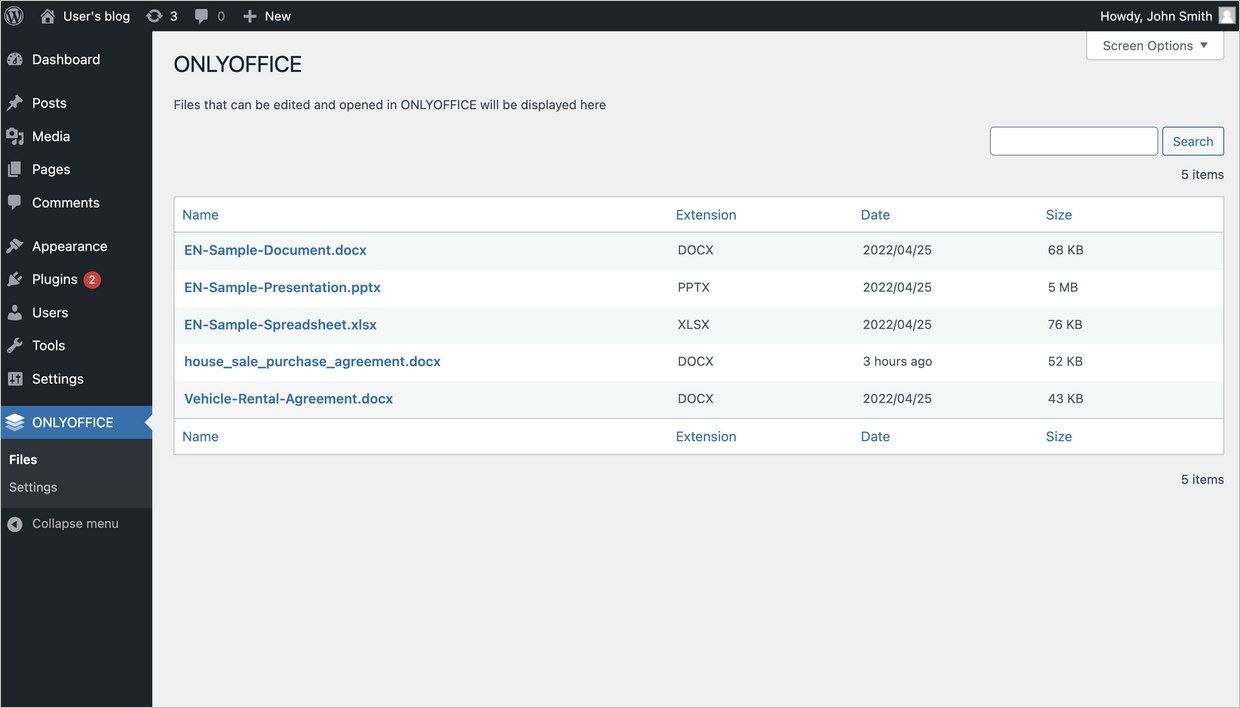
    Per visualizzare tutti i documenti, andare su Bacheca amministrativa di WordPress > ONLYOFFICE > File.
    viewview
    Aggiungere un blocco ONLYOFFICE

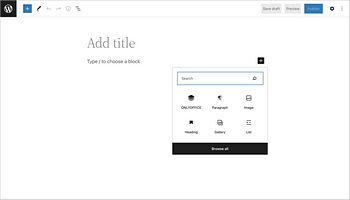
    Per aggiungere un blocco ONLYOFFICE per uso futuro:

    1. Aprire la finestra Crea un post.
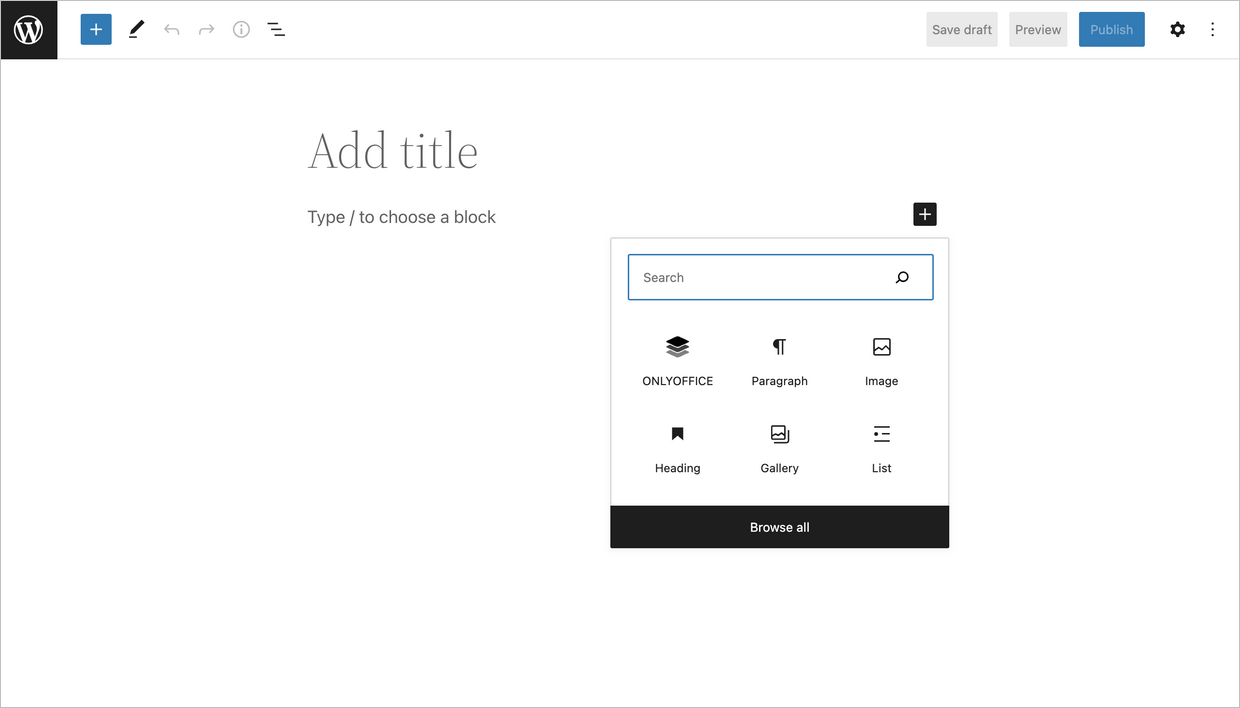
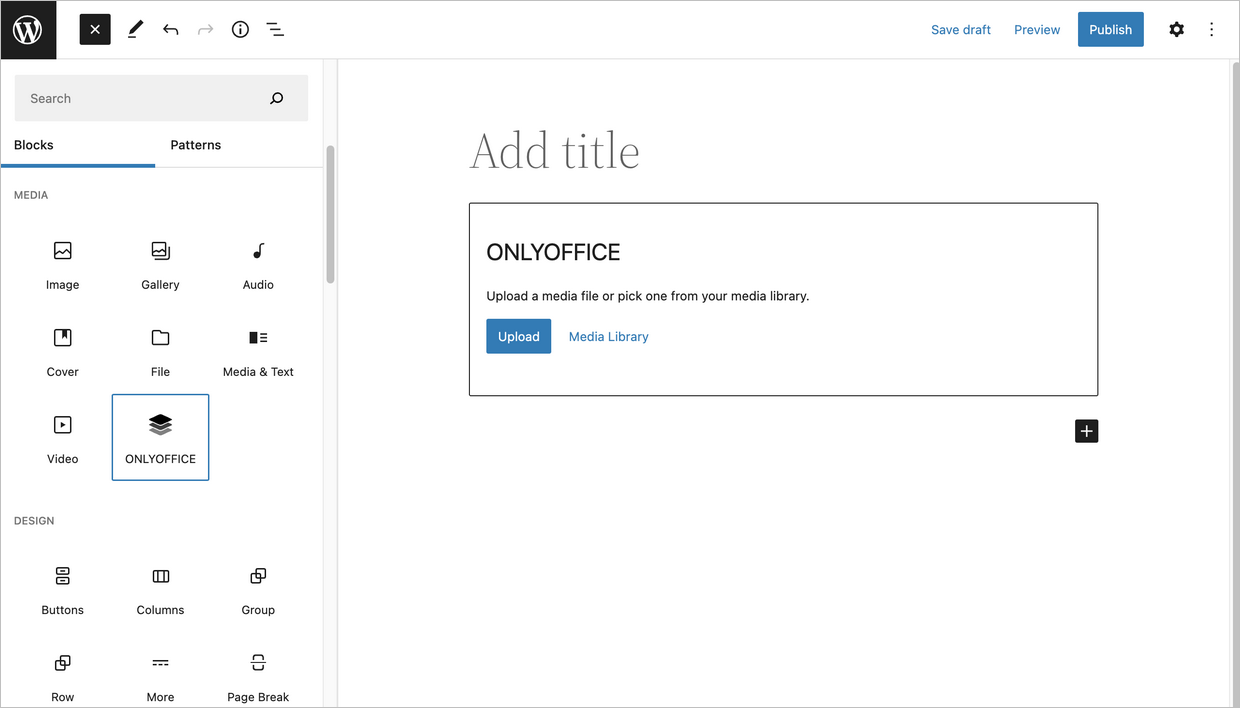
    2. Cliccare sull'icona ONLYOFFICE nel pannello sottostante.
    add_blockadd_block
    Caricare e incorporare un file

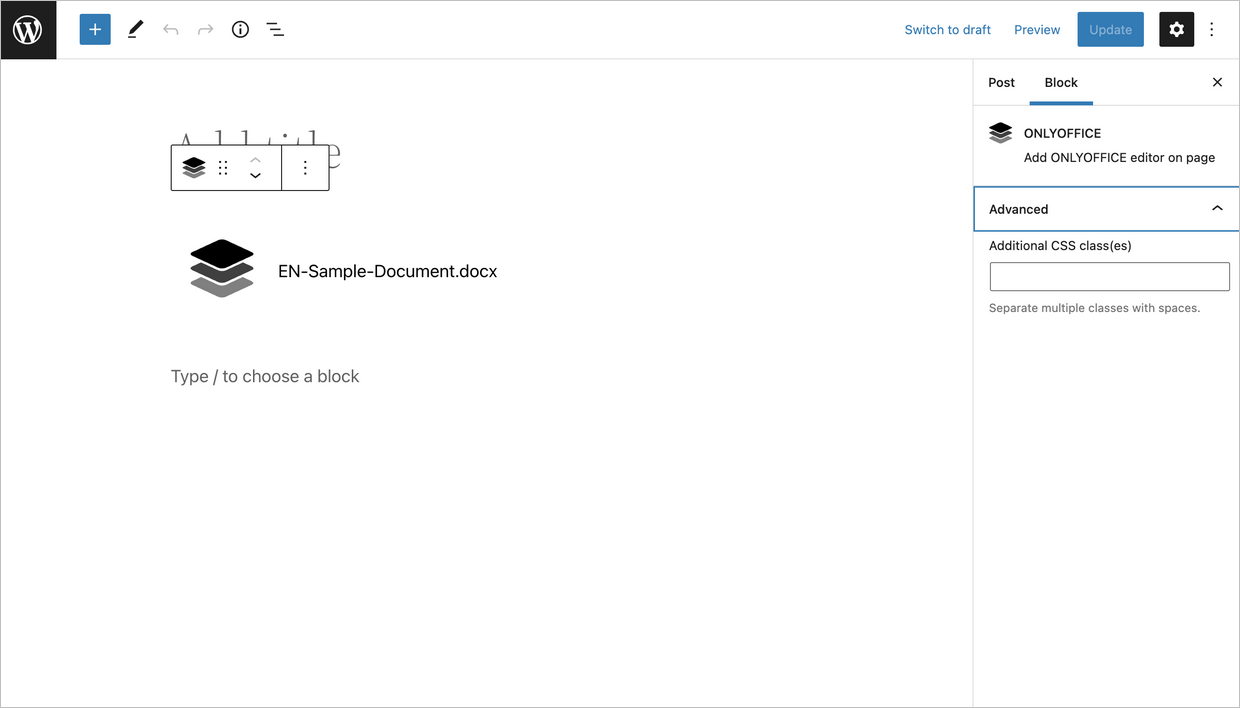
    Per caricare un file nel blocco ONLYOFFICE e incorporarlo in un nuovo post:

    1. Aprire la finestra Crea un post.
    2. Scegliere il blocco ONLYOFFICE.
    3. Cliccare sul pulsante Carica per caricare un file dal proprio computer nel blocco ONLYOFFICE
      oppure
      Cliccare sul pulsante Libreria Media per selezionare un file dalla propria libreria e caricarlo nel blocco ONLYOFFICE.
      uploadupload
      embedembed

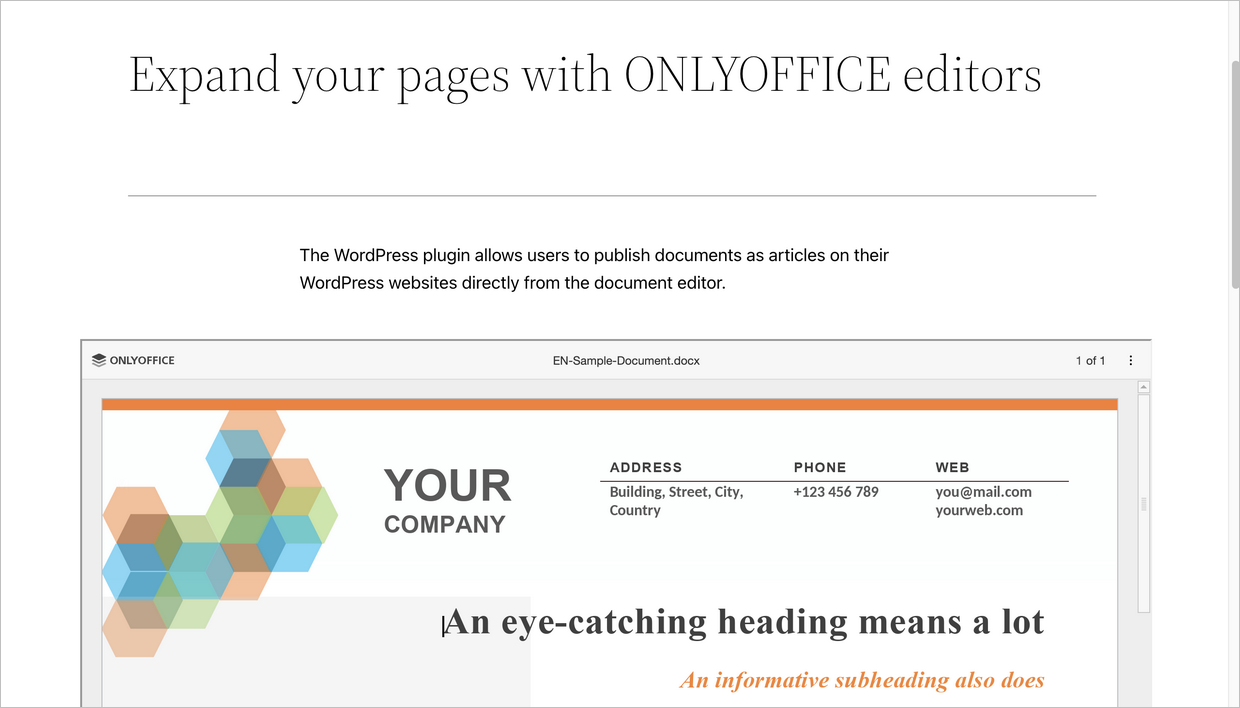
    Il documento verrà incorporato nel post creato.

    embeddedembedded
    Per saperne di più sui problemi più comuni e sui modi per risolverli, visitare la nostra guida alla risoluzione dei problemi.

    Ospita ONLYOFFICE Docs sul tuo server o usalo nel cloud

    Voci con l'etichetta tag:
    Sfoglia tutti i tag