- Home
- Connettori
- SuiteCRM
SuiteCRM
Informazioni sull'integrazione di ONLYOFFICE e SuiteCRM
SuiteCRM è un sistema di gestione delle relazioni con i clienti. ONLYOFFICE offre un modulo ufficiale per integrare ONLYOFFICE Docs con SuiteCRM e modificare documenti office nel tuo spazio SuiteCRM. Puoi ottenere il modulo di integrazione ONLYOFFICE dalla pagina GitHub. Il modulo è distribuito sotto la licenza AGPL-3.
Caratteristiche principali
- Modifica e visualizzazione di documenti di testo, fogli di calcolo e presentazioni.
- Co-editing dei documenti in tempo reale: due modalità di co-editing (Veloce e Rigida), la modalità Traccia Modifiche, commenti e chat integrata.
- Creazione e modifica di modelli di modulo.
- Supporto JWT per proteggere il tuo traffico in modo che nessuno possa accedere ai tuoi documenti, eccetto gli utenti con i diritti adeguati.
Formati supportati
- Per visualizzazione e modifica: DOCX, XLSX, PPTX.
- Solo per visualizzazione: PDF, ODT, ODS, ODP, DOC, XLS, PPT, PPS, EPUB, RTF, HTML, HTM, TXT, CSV.
Collegare ONLYOFFICE Docs a SuiteCRM
Requisiti
-
ONLYOFFICE Document Server v7.1 (server) o successivo
Hai bisogno di un'istanza di ONLYOFFICE Docs che sia risolvibile e connettibile sia da SuiteCRM che da qualsiasi client finale. Deve essere in grado di inviare POST direttamente a SuiteCRM.
Si prega di fare riferimento alla pagina di documentazione ufficiale per saperne di più sull'installazione di ONLYOFFICE Docs. - SuiteCRM 7 (tutte le versioni 7.x)
- Connettore ONLYOFFICE v1.0.0 e successivi per SuiteCRM
Installazione del modulo di integrazione ONLYOFFICE per SuiteCRM
Per installare l'applicazione ONLYOFFICE:
- Ottieni i file del pacchetto compilato più recente del plugin di integrazione ONLYOFFICE dalla pagina GitHub.
-
Avvia SuiteCRM e passa a Admin > Strumenti di amministrazione > Caricatore di moduli.
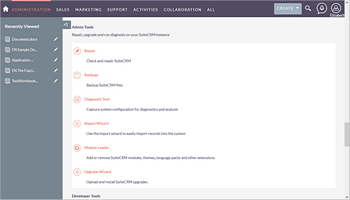
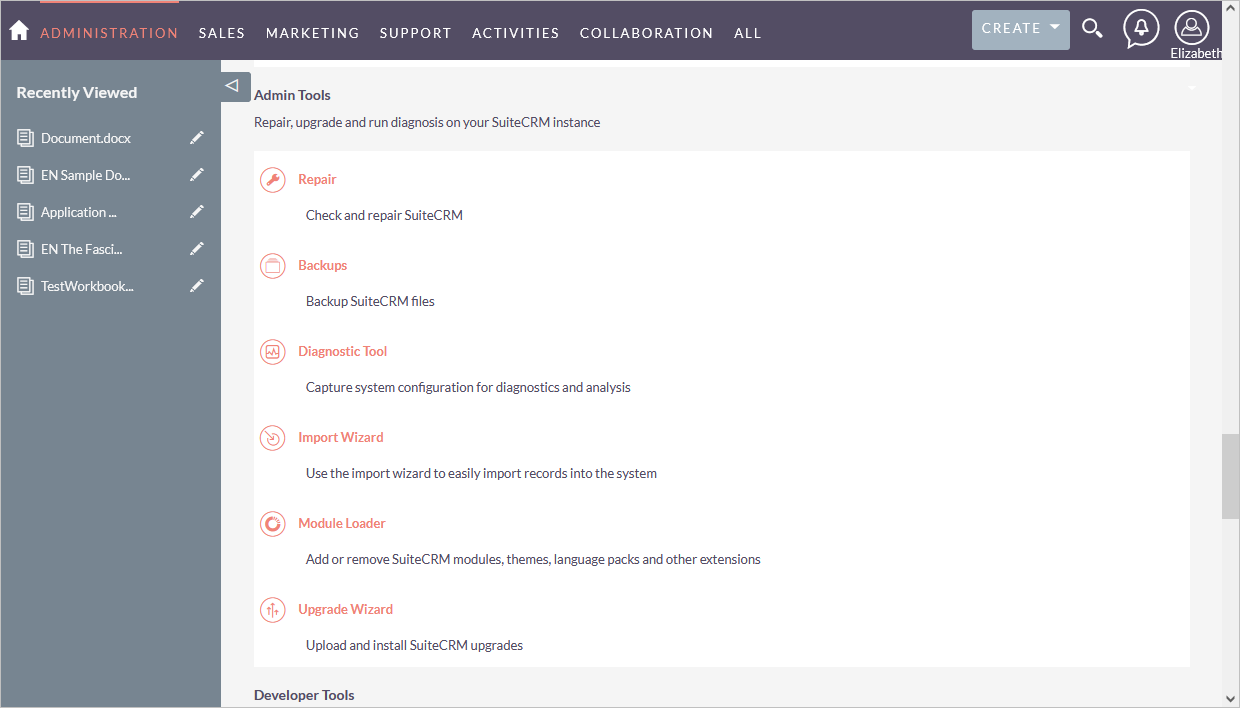
- Carica l'archivio del plugin ONLYOFFICE.
- Installa il modulo caricato premendo il pulsante Installa.
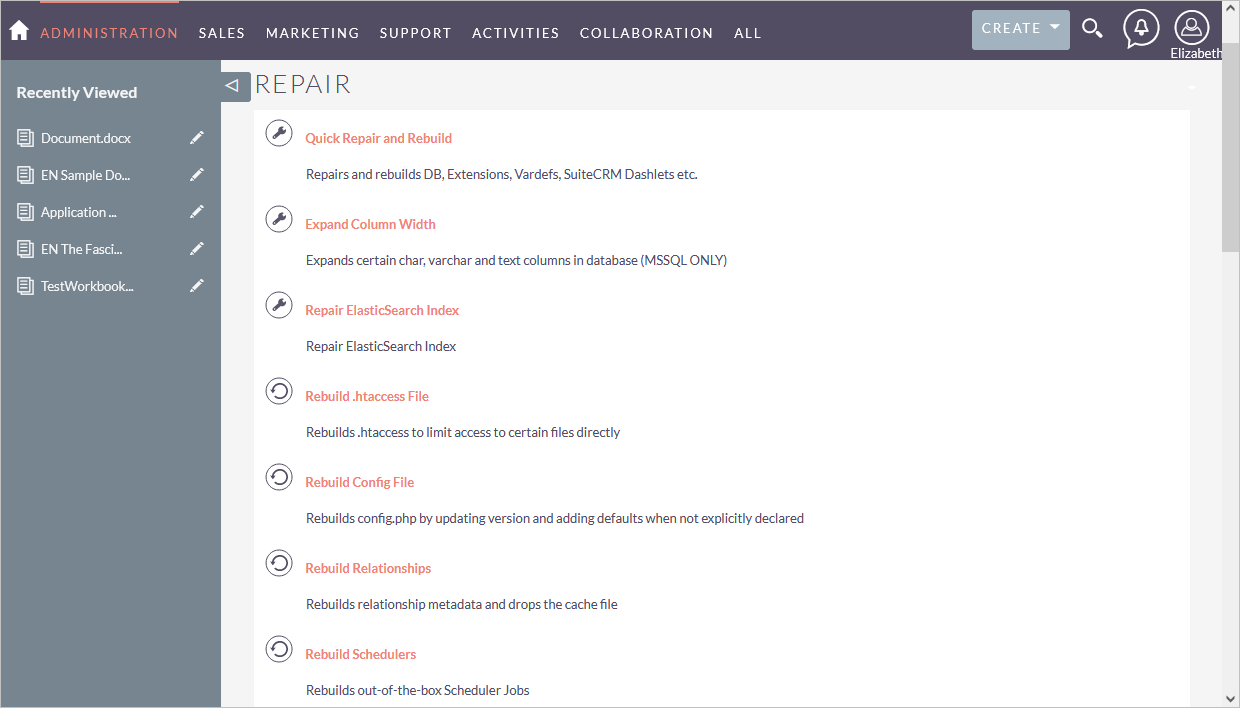
- Passa a Admin > Strumenti di amministrazione > Ripara.
-
Esegui Riparazione e Ricostruzione Rapida.
Come funziona
L'interazione utente-documento avviene sia lato client che lato server.
Di seguito è riportata una spiegazione dei termini chiave utilizzati in tutta questa documentazione.
Il lato client include:
- Gestore documenti - l'elenco dei documenti visualizzati nel browser dell'utente dove l'utente può selezionare il documento necessario ed eseguire alcune azioni con esso (a seconda dei diritti forniti, l'utente può aprire il documento per visualizzarlo o modificarlo, condividere il documento con altri utenti).
- Editor documenti - l'interfaccia di visualizzazione e modifica dei documenti con tutte le funzionalità di modifica dei documenti più conosciute disponibili, utilizzata come mezzo tra l'utente e il servizio di modifica documenti.
Il lato server include:
- Servizio di archiviazione documenti - il servizio server che memorizza tutti i documenti disponibili agli utenti con i diritti di accesso appropriati. Fornisce gli ID dei documenti e i link a questi documenti al gestore documenti che l'utente vede nel browser.
- Servizio di modifica documenti - il servizio server che consente di eseguire la visualizzazione e la modifica dei documenti (nel caso in cui l'utente abbia i diritti appropriati per farlo). L'interfaccia editor documenti è utilizzata per accedere a tutte le funzionalità del servizio di modifica documenti.
- Servizio di comando documenti - il servizio server che consente di eseguire comandi aggiuntivi con il servizio di modifica documenti.
- Servizio di conversione documenti - il servizio server che consente di convertire il file del documento nel formato appropriato Office Open XML (docx per documenti di testo, xlsx per fogli di calcolo e pptx per presentazioni) per la loro modifica o download.
- Servizio di costruzione documenti - il servizio server che consente di costruire un documento facilmente senza la necessità di eseguire effettivamente un editor di elaborazione documenti.
Si prega di notare che ONLYOFFICE Document Server include l'editor documenti, il servizio di modifica documenti, il servizio di comando documenti, il servizio di conversione documenti e il servizio di costruzione documenti. Il gestore documenti e il servizio di archiviazione documenti sono inclusi nel Community Server o devono essere implementati dagli integratori software che utilizzano ONLYOFFICE Document Server sul proprio server.
Configurazione JWT per l'integrazione di ONLYOFFICE e SuiteCRM
JWT o JSON Web Token è una stringa inviata dal client al server all'interno della richiesta HTTP per convalidare l'autenticità del client. JWT è salvato solo sul lato client, quindi la trasmissione tra le parti è protetta e firmata digitalmente.
Il token è generato utilizzando lo standard JWT (JSON Web Tokens). I token sono firmati dalla chiave del server, quindi il client è in grado di verificare che il token sia legittimo.
ONLYOFFICE Docs convalida il token. I dati dal payload sono considerati validi e vengono utilizzati al posto dei dati corrispondenti dai parametri principali. Se il token è invalido, il comando non viene eseguito. Per saperne di più, leggi la guida alla sicurezza API.
In ONLYOFFICE Docs, JWT è abilitato di default a partire dalla versione 7.2.
Segui questi passaggi per configurarlo manualmente se necessario:
-
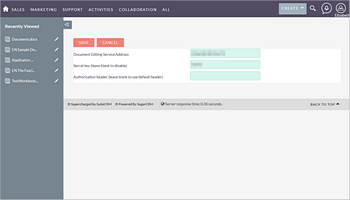
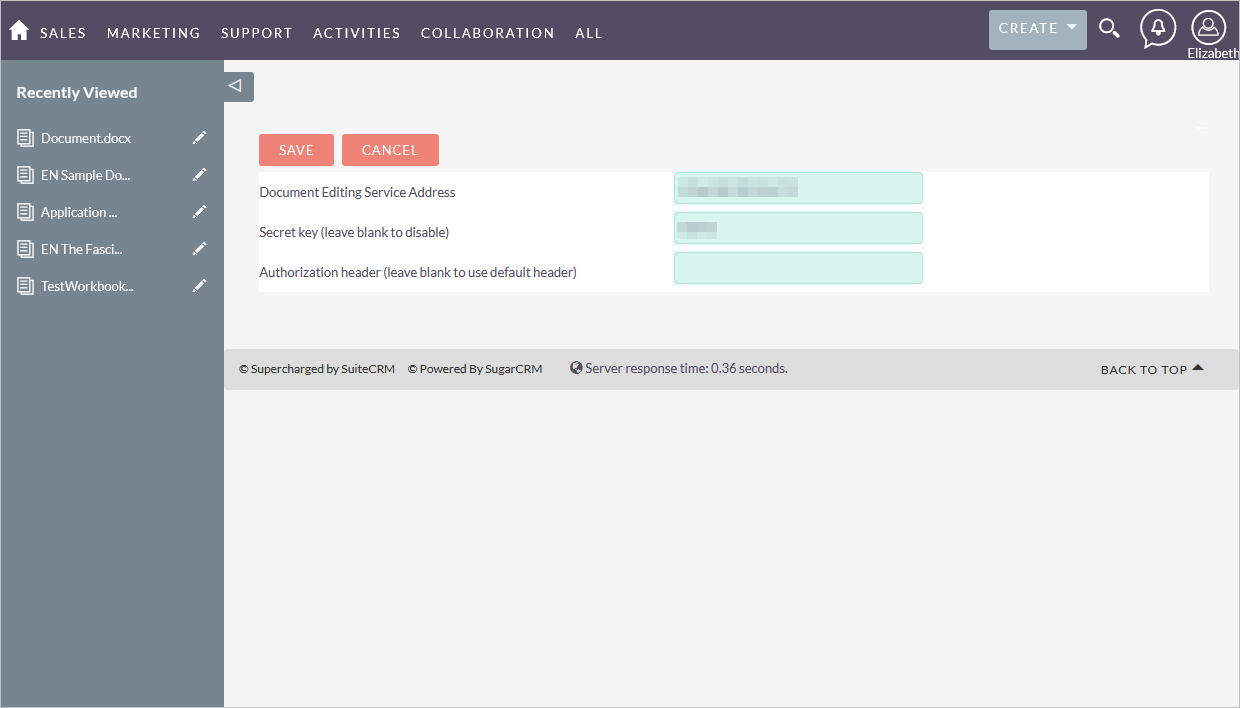
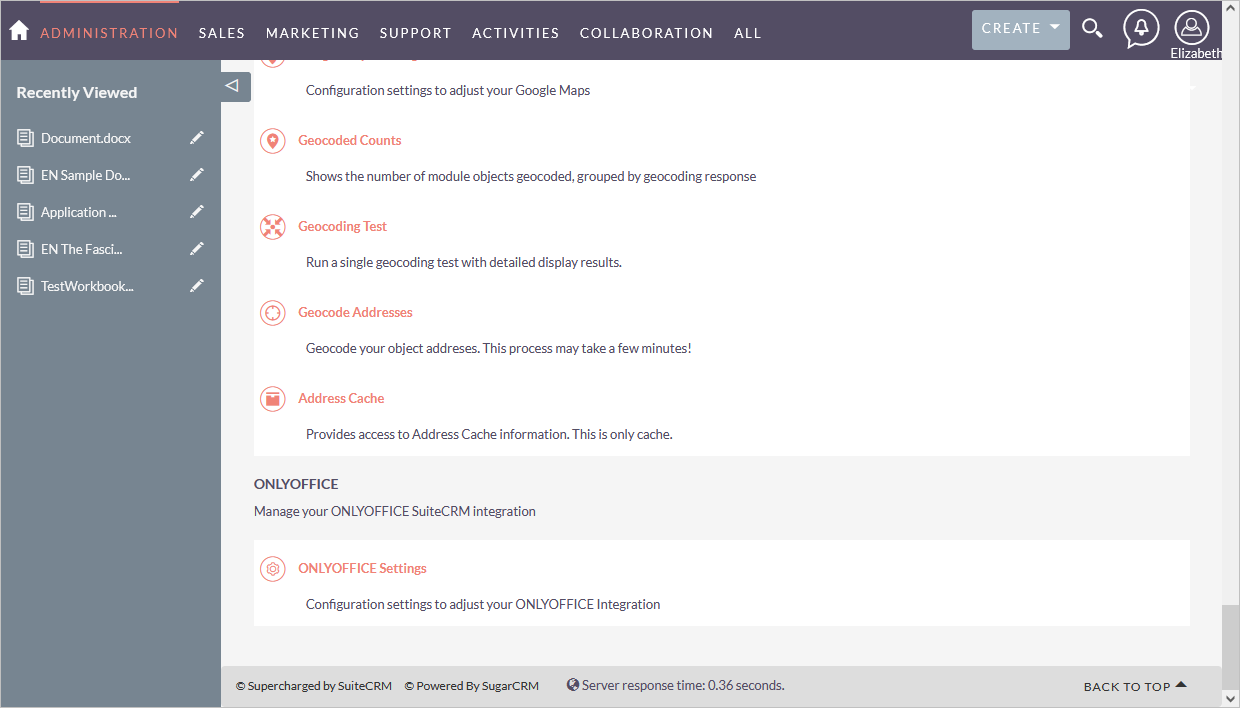
Vai su Admin > ONLYOFFICE > Impostazioni ONLYOFFICE.
-
Inserisci i valori nei seguenti campi:
- Indirizzo del Servizio di Modifica Documenti: Specifica l'indirizzo URL dove ONLYOFFICE Docs è installato (es.,
https://documentserver). - Chiave segreta (lascia vuoto per disabilitare): La chiave segreta è generata automaticamente per limitare l'accesso a ONLYOFFICE Docs. Se vuoi specificare la tua chiave segreta in questo campo, specifica anche la stessa chiave segreta nel file di configurazione di ONLYOFFICE Docs per abilitare la convalida.
- Intestazione di autorizzazione (lascia vuoto per usare l'intestazione predefinita): L'intestazione JWT standard usata in ONLYOFFICE è Authorization. Nel caso in cui questa intestazione sia in conflitto con la tua configurazione, puoi cambiarla con una personalizzata.


- Indirizzo del Servizio di Modifica Documenti: Specifica l'indirizzo URL dove ONLYOFFICE Docs è installato (es.,
Inizia a usare ONLYOFFICE Docs all'interno di SuiteCRM
Per modificare e collaborare su file office:
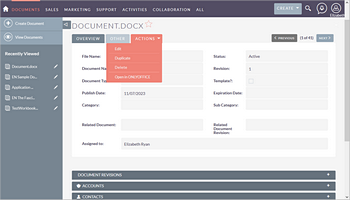
- Vai al modulo Documenti.
- Apri la pagina Vista Dettagli cliccando sul nome del file.
- Nella pagina Vista Dettagli, clicca su Apri in ONLYOFFICE nel menu a tendina AZIONI - il file si aprirà nella stessa scheda.