Pipedrive per DocSpace
App ONLYOFFICE DocSpace per Pipedrive
Pipedrive è uno strumento di gestione delle relazioni con i clienti per le vendite. ONLYOFFICE offre un'app ufficiale per integrare ONLYOFFICE DocSpace con Pipedrive. Questa app consente di lavorare con file di ufficio correlati ai tuoi Affari di Pipedrive nelle stanze di ONLYOFFICE DocSpace. Puoi ottenere l'app ONLYOFFICE DocSpace dal Marketplace di Pipedrive. Per saperne di più sul connettore ONLYOFFICE DocSpace per Pipedrive, visita la pagina GitHub. Il modulo è distribuito sotto la licenza Apache-2.0.
Collegare ONLYOFFICE DocSpace a Pipedrive
Installazione e configurazione dell'app ONLYOFFICE DocSpace per Pipedrive
L'app ONLYOFFICE DocSpace può essere installata tramite il Marketplace di Pipedrive.
L'amministratore di Pipedrive può configurare l'app tramite la sezione App del Marketplace all'interno di Pipedrive: Strumenti e app -> App del Marketplace -> App ONLYOFFICE DocSpace.
Configurazione del tuo DocSpace
- Usa il menu
 nell'angolo in basso a sinistra e seleziona l'opzione Impostazioni.
 - Passa alla sezione Strumenti per sviluppatori -> Chiavi API.
-
Clicca sul pulsante Crea nuova chiave segreta.
La chiave API deve essere creata da un utente con il ruolo di Amministratore di DocSpace.
-
Compila il modulo:
- Nome - Specifica il nome della chiave segreta.
-
Permessi - Puoi impostare i permessi su Tutti o selezionare l'opzione Limitato per impostare i tuoi permessi.
- Tutti - Abilita i permessi di lettura e scrittura per tutte le sezioni.
- Limitato - Abilita i permessi di lettura o scrittura per determinate sezioni. Seleziona la casella Leggi o Scrivi accanto alle opzioni necessarie. Permessi minimi per la chiave API: Stanze - Scrivi, Profilo - Leggi, Contatti - Scrivi.
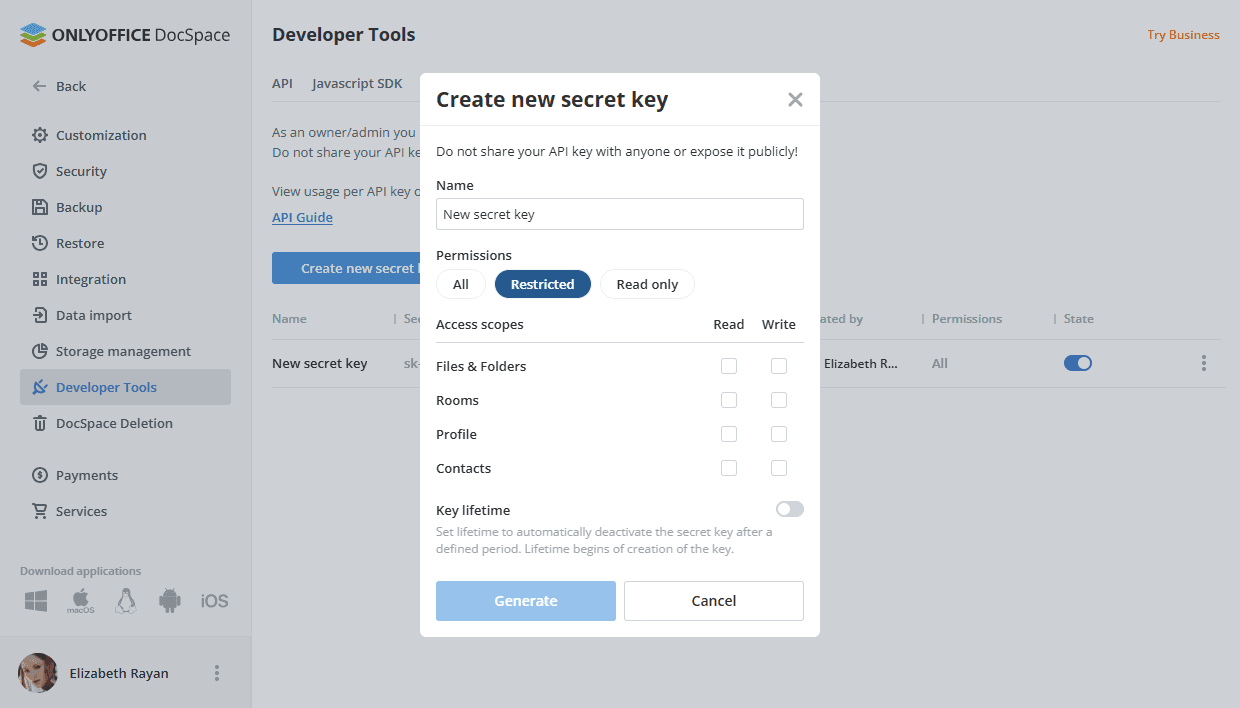
- Clicca sul pulsante Genera.
- In una nuova finestra, copia la chiave generata e clicca su Fatto.
Configurazione del tuo Pipedrive
Per installare l'applicazione ONLYOFFICE DocSpace:
- Apri la sezione Marketplace.
- Trova ONLYOFFICE DocSpace nella sezione App utilizzando la barra di ricerca in alto alla pagina.
- Clicca sul pulsante Autorizza nella finestra aperta.
- Se sei d'accordo con i permessi che stai concedendo all'app, clicca sul pulsante Consenti e Installa.
- Vengono visualizzate le istruzioni 'Come usare ONLYOFFICE DocSpace'. Successivamente, si apriranno le Impostazioni di connessione.
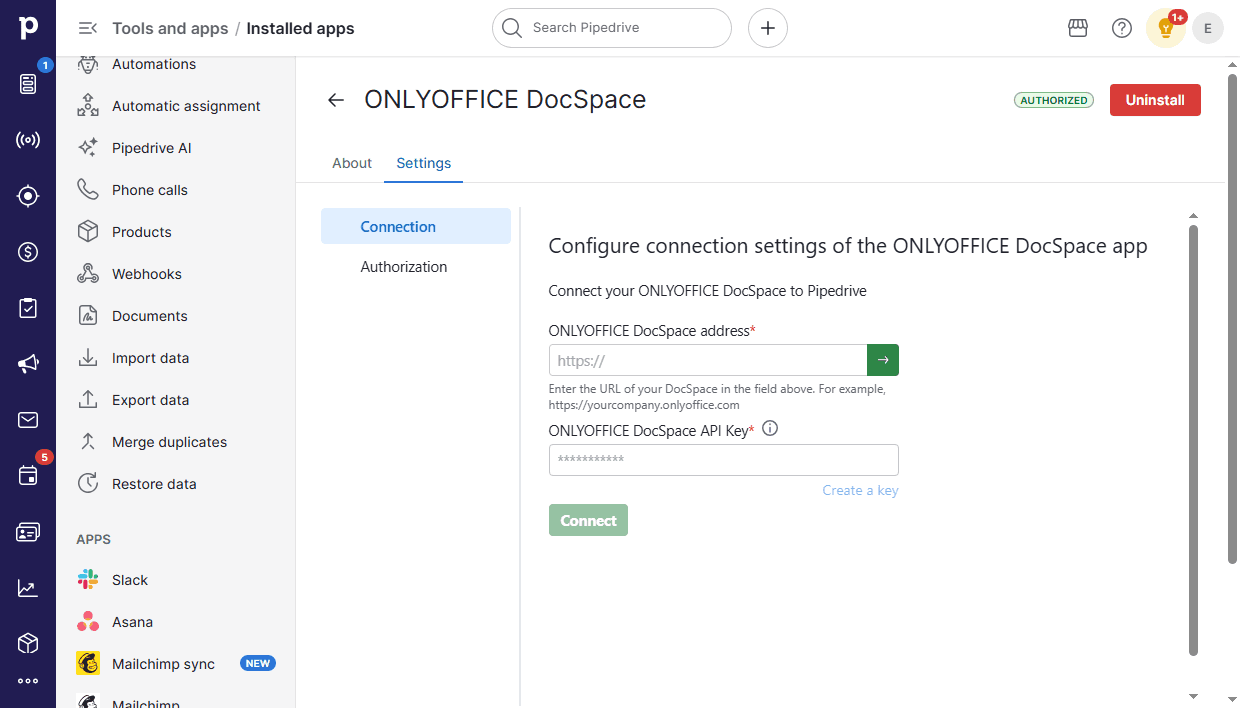
- Nel campo Indirizzo del Servizio DocSpace, specifica l'URL di ONLYOFFICE DocSpace installato o l'indirizzo di ONLYOFFICE DocSpace Cloud e premi il pulsante freccia.
- Nel campo Chiave API di ONLYOFFICE DocSpace, specifica la tua chiave segreta generata.
- Clicca sul pulsante Connetti.
Se la connessione va a buon fine, appariranno due pulsanti su questa pagina:
- Cambia: possibilità di connettere un altro DocSpace. I dati nel DocSpace attuale non verranno eliminati.
- Disconnetti: disabilita completamente l'app (cancellando l'autorizzazione dell'utente e gli hook). In questo caso, la connessione tra il gruppo Utenti di Pipedrive e DocSpace verrà rimossa. Si consiglia di utilizzare questa opzione solo se è necessario cancellare completamente i dati nell'app DocSpace.
Impostazioni di autorizzazione
Questa sezione è disponibile una volta configurate le Impostazioni di connessione.
Qui, inserisci le tue credenziali DocSpace (email e password) e clicca su Accedi.
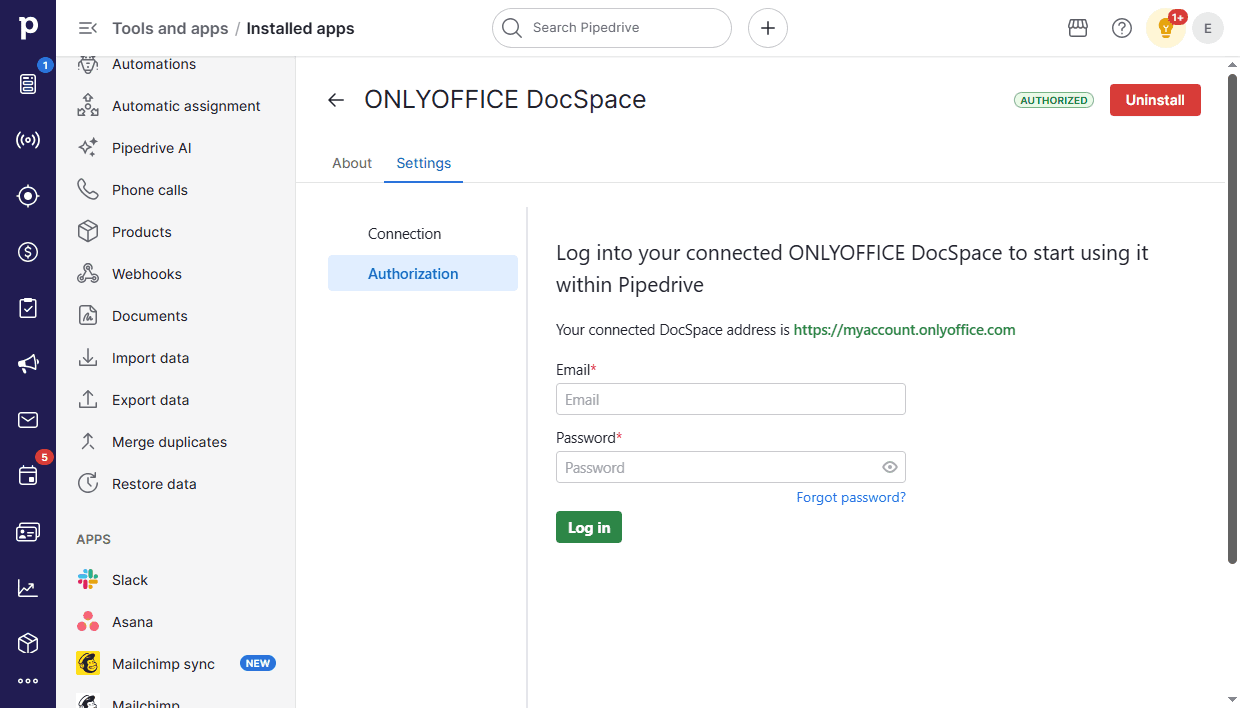
Una volta effettuata l'autorizzazione, verranno mostrate le istruzioni su come lavorare con il connettore.
Dopo aver visualizzato le istruzioni (quando viene premuto il pulsante Salta o Fine), lo stato dell'autorizzazione e il pulsante Esci vengono visualizzati sulla pagina di autorizzazione. È inoltre disponibile il pulsante Vai agli Affari per passare alla sezione Pipedrive necessaria. Il pulsante Apri guida consente di aprire nuovamente le istruzioni su come lavorare con il connettore.
Inizia a usare ONLYOFFICE DocSpace all'interno di Pipedrive
Utilizzo dell'app
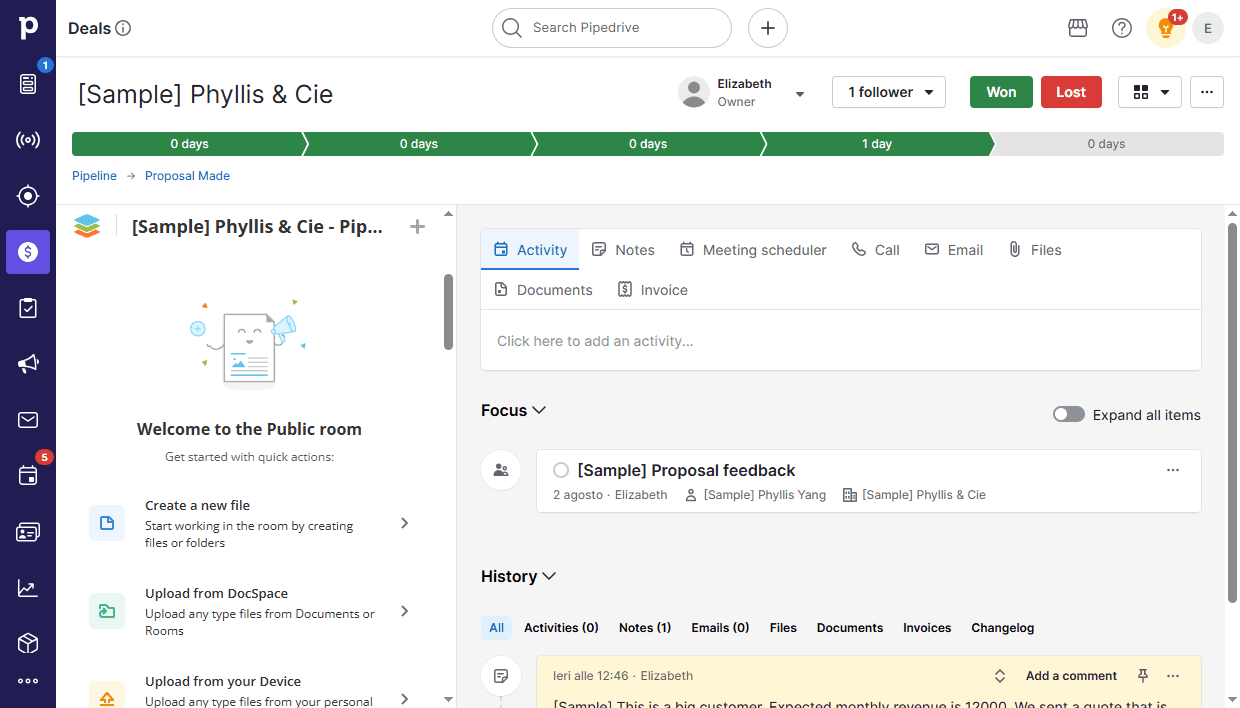
L'app ONLYOFFICE DocSpace per Pipedrive è accessibile tramite la sezione Affari di Pipedrive: vai all'affare corrispondente e trova il frame DocSpace.
Per ogni affare, puoi creare una stanza DocSpace separata in cui i partecipanti all'affare possono lavorare insieme sui documenti di ufficio. Per creare una stanza, clicca sul pulsante Crea stanza. Una stanza pubblica verrà creata in DocSpace.
Se hai bisogno di un altro tipo di stanza, clicca sulla freccia accanto al pulsante Crea stanza e seleziona l'opzione appropriata:
- Stanza pubblica - Per condividere file con utenti esterni e clienti
- Stanza di collaborazione – Per co-modificare documenti con il tuo team
- VDR – Per fornire una protezione avanzata dei file
- Stanza di compilazione moduli – Per raccogliere dati in moduli PDF
- Stanza personalizzata – Per lavorare secondo i tuoi obiettivi
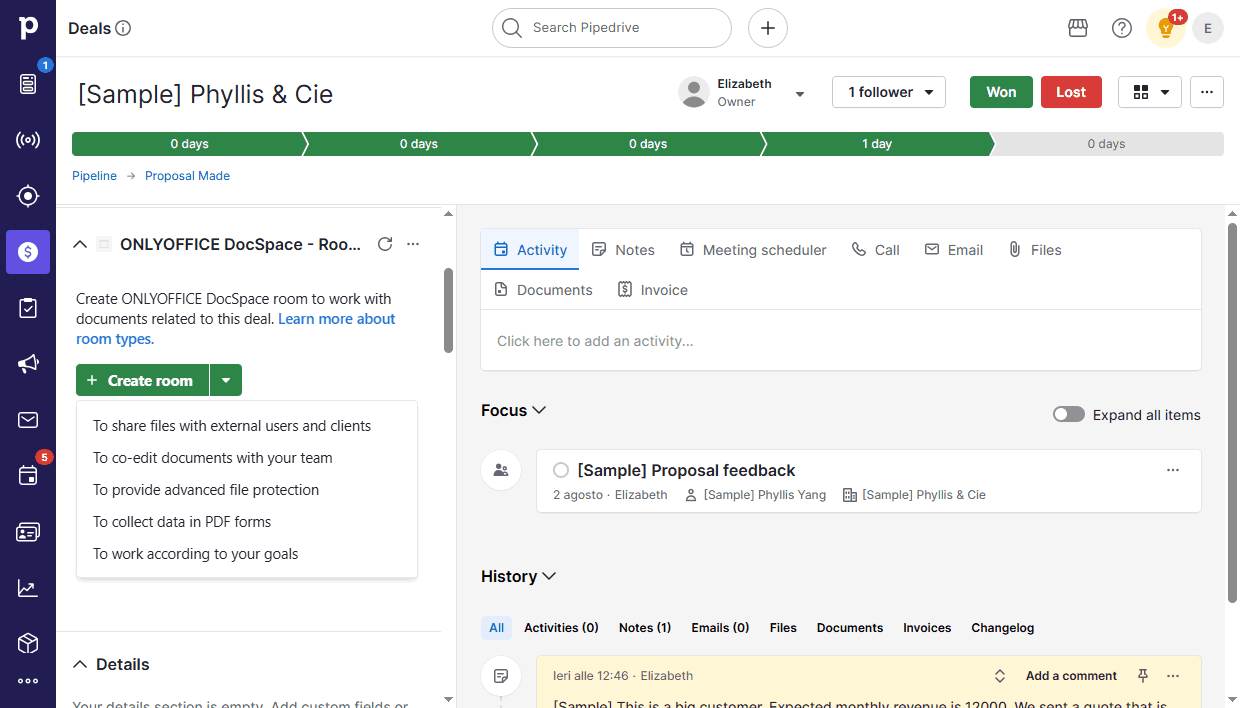
In una nuova finestra, conferma la creazione della stanza. Scopri di più sui tipi di stanze.
La stanza è denominata secondo la regola Pipedrive - Nome azienda - Nome affare. La stanza è anche etichettata con il tag "Integrazione Pipedrive" per una più facile identificazione e organizzazione.
All'interno del frame DocSpace, i partecipanti all'affare possono lavorare a seconda dei loro diritti di accesso.