- Home
- Connettori
- ownCloud
ownCloud
Informazioni sull'integrazione di ONLYOFFICE e ownCloud
ONLYOFFICE offre un connettore ufficiale per integrare ONLYOFFICE Docs con ownCloud e modificare documenti d'ufficio all'interno dell'archiviazione cloud. Puoi scaricare il connettore ONLYOFFICE dal Marketplace di ownCloud o dalla pagina GitHub di ONLYOFFICE. Il connettore è distribuito sotto la licenza Apache-2.0.
Caratteristiche principali
- Creazione, modifica e visualizzazione di documenti, fogli di calcolo e presentazioni.
- Condivisione di file con diverse autorizzazioni — visualizzazione/modifica, revisione, compilazione di moduli e commenti con menzioni degli utenti. È anche possibile limitare il download (in tutti gli editor) e la modifica dei filtri (nei fogli di calcolo). È disponibile anche la condivisione tramite link pubblici.
- Co-editing dei documenti in tempo reale: due modalità di co-editing (Veloce e Rigida), Traccia Modifiche, commenti e una chat integrata.
- Co-editing tra diverse istanze federate di ownCloud collegate a un unico Document Server.
- Supporto JWT per proteggere il tuo traffico in modo che nessuno, oltre agli utenti con i diritti appropriati, possa accedere ai tuoi documenti.
Formati supportati
- Per la modifica: DOCM, DOCX, DOTM, DOTX, XLSB, XLSM, XLSX, XLTM, XLTX, POTM, POTX, PPSM, PPSX, PPTM, PPTX, PDF
- Per la visualizzazione:
- WORD: DOC, DOCM, DOCX, DOT, DOTM, DOTX, EPUB, FB2, FODT, HTM, HTML, HWP, HWPX, MD, MHT, MHTML, ODT, OTT, PAGES, RTF, STW, SXW, TXT, WPS, WPT, XML
- CELL: CSV, ET, ETT, FODS, NUMBERS, ODS, OTS, SXC, XLS, XLSM, XLSX, XLT, XLTM, XLTX
- SLIDE: DPS, DPT, FODP, KEY, ODG, ODP, OTP, POT, POTM, POTX, PPS, PPSM, PPSX, PPT, PPTM, PPTX, SXI
- PDF: DJVU, DOCXF, OFORM, OXPS, PDF, XPS
- DIAGRAM: VSDM, VSDX, VSSM, VSSX, VSTM, VSTX
- Per la conversione in formati Office Open XML utilizzando l'opzione Converti con ONLYOFFICE: DOC, DOCM, DOT, DOTX, EPUB, HTM, HTML, ODP, ODT, POT, POTM, POTX, PPS, PPSM, PPSX, PPT, PPTM, RTF, XLS, XLSM, XLT, XLTM, XLTX. ODT, ODS e ODP sono disponibili anche per la conversione istantanea. Dopo aver abilitato l'opzione corrispondente nelle impostazioni dell'amministratore, i documenti formattati ODF vengono immediatamente convertiti nell'editor e aperti dopo aver fatto clic su di essi.
Novità nella versione 9.12.1
Aggiunto
- Descrizione del plugin e link utili nelle impostazioni dell'amministratore
Modificato
- Risolto il problema dell'apertura di un link condiviso quando l'accesso di gruppo all'app è limitato
- Sostituito il messaggio generale Salvataggio riuscito con messaggi dedicati per ciascuna sezione delle impostazioni
- Cambiato il colore del pulsante di salvataggio delle impostazioni in primario
- Mostrata una finestra di conferma prima di eseguire la cancellazione dei metadati della versione
- Scaricare tutte le pagine del documento quando si converte in tipi di immagine con il metodo Scarica come
Il changelog completo è disponibile qui.
Collegamento di ONLYOFFICE Docs a ownCloud
Requisiti
- ONLYOFFICE Document Server v7.0 (server o versione cloud) o successivo
Hai bisogno di un'istanza di ONLYOFFICE Docs che sia risolvibile e connessa sia da ownCloud che da qualsiasi client finale. ONLYOFFICE Docs deve essere in grado di inviare POST a ownCloud direttamente.
A partire dalla versione 4.3.0, ONLYOFFICE Docs e ownCloud possono essere installati su computer diversi o sulla stessa macchina. Nel caso in cui scegli questa ultima opzione, dovrai configurare una porta personalizzata per ONLYOFFICE Docs, poiché di default sia ONLYOFFICE Docs che ownCloud funzionano sulla porta 80.
Si prega di fare riferimento alla pagina di documentazione ufficiale per saperne di più sull'installazione di ONLYOFFICE Docs. - ownCloud v10.0.0 e successivo
- ONLYOFFICE Connector v8.2.3 e successivo per ownCloud
Installazione del connettore ONLYOFFICE per ownCloud
L'amministratore di ownCloud può installare l'app di integrazione dal mercato delle applicazioni integrato. Per farlo, segui questi passaggi:
- Fai clic sul menu hamburger in alto a sinistra.
- Seleziona Market.
- Vai alla categoria Tools.
- Trova ONLYOFFICE nell'elenco delle applicazioni disponibili.
- Fai clic sul pulsante Installa.
In alternativa, l'amministratore può installare l'applicazione manualmente:
- Ottieni l'app ONLYOFFICE per ownCloud. Ci sono diversi modi per farlo:
- Scarica l'ultima versione firmata dal negozio ufficiale di ownCloud.
- Oppure puoi scaricare l'ultima versione firmata dalla pagina dei rilasci dell'applicazione su GitHub. Ad esempio:
tar -xvzf vX.X.X.tar.gzDove
vX.X.Xè la versione del connettore necessaria.Decomprimi l'archivio:
tar -xvzf vX.X.X.tar.gzRinomina la cartella in
onlyoffice:mv onlyoffice-owncloud-X.X.X onlyoffice - Oppure puoi clonare il codice sorgente dell'applicazione e compilarlo tu stesso:
git clone https://github.com/ONLYOFFICE/onlyoffice-owncloud.git onlyoffice cd onlyoffice git submodule update --init --recursive
ownCloud non funziona con applicazioni non firmate mostrando un messaggio di avviso, quindi dovrai utilizzare l'opzione a o b per ottenere l'applicazione per il tuo ambiente di produzione. - Sposta la cartella
onlyofficenella directoryapps/del server ownCloud (o in un'altra directory usata per collegare le applicazioni):cp -r /root/onlyoffice/ /var/www/owncloud/apps/ - Vai alla directory
apps/:cd /var/www/owncloud/apps - Cambia il proprietario per aggiornare l'applicazione direttamente dall'interfaccia web di ownCloud:
chown -R www-data:www-data onlyoffice - In ownCloud, vai su Settings > Admin > Apps, fai clic su Show disabled apps e fai clic su Enable per l'applicazione ONLYOFFICE.
Configurazione del connettore ONLYOFFICE per ownCloud
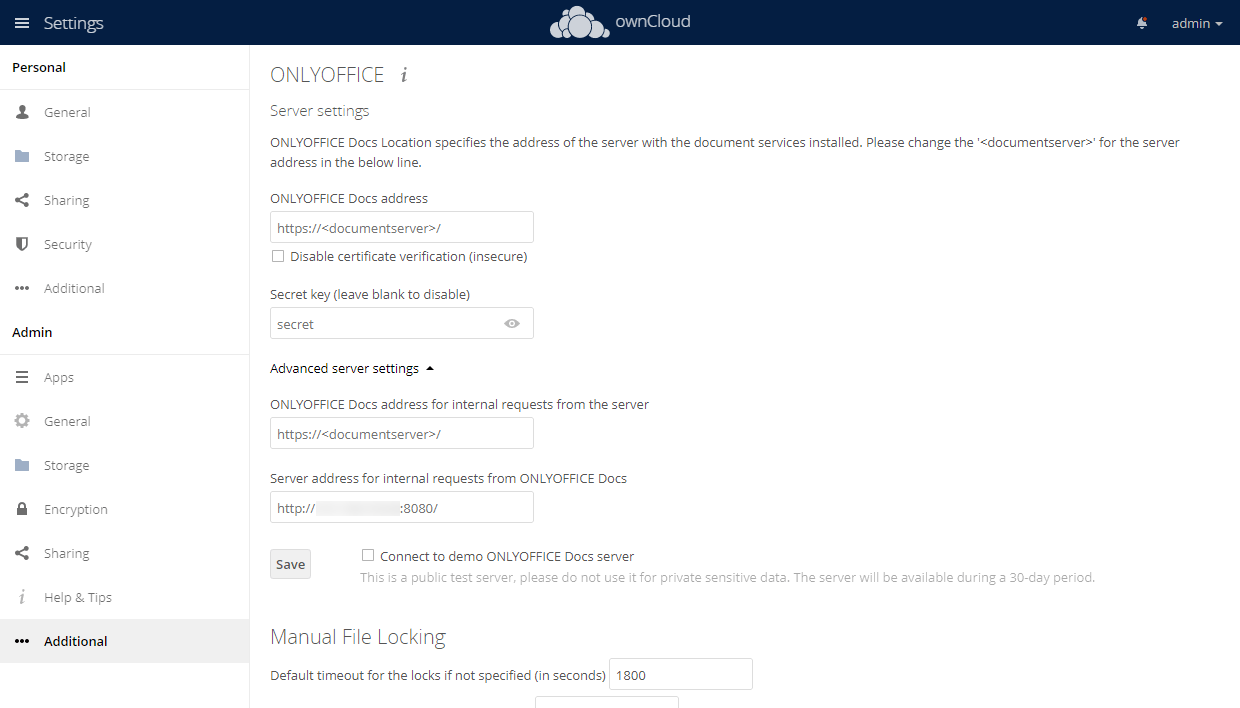
Per configurare le impostazioni dell'applicazione ONLYOFFICE, vai su Settings > Admin > Additional.
Nella sezione Server settings, specifica le seguenti opzioni:
- Indirizzo di ONLYOFFICE Docs - specifica l'indirizzo URL in cui è installato il Document Editing Service. Questo campo è obbligatorio. Se installi ONLYOFFICE Docs su una porta personalizzata, devi specificare la porta, ad esempio:
http://127.0.0.1:8081/L'indirizzo di ONLYOFFICE Docs deve essere accessibile da ownCloud, così come l'indirizzo di ownCloud deve essere accessibile da ONLYOFFICE Docs. - Disabilita la verifica del certificato (non sicuro) - seleziona questa casella per disabilitare la verifica del certificato e consentire a ownCloud di stabilire una connessione con ONLYOFFICE Docs se stai utilizzando un certificato autofirmato per il tuo ONLYOFFICE Docs (altrimenti, ownCloud non convaliderà un certificato autofirmato e non consentirà la connessione a/da ONLYOFFICE Docs). Questa è una soluzione non sicura e ti consigliamo vivamente di sostituire il certificato con uno emesso da un CA.
- Chiave segreta - specifica il segreto utilizzato per firmare i dati. A partire da ONLYOFFICE Docs v7.2, JWT è abilitato per impostazione predefinita e la chiave segreta viene generata automaticamente. Devi abilitarlo anche sul lato ownCloud: trova la tua chiave segreta nel file di configurazione di ONLYOFFICE Docs, quindi specifica la stessa chiave segreta nelle impostazioni del connettore. Per ulteriori dettagli, consulta la sezione Abilitazione di JWT per l'integrazione di ONLYOFFICE e ownCloud di questo articolo.
- La sezione Advanced server settings può essere utilizzata se la tua configurazione di rete non consente richieste tra ownCloud e ONLYOFFICE Docs installati utilizzando gli indirizzi pubblici. In questo caso, specifica gli indirizzi per le richieste interne nei campi corrispondenti:
- Nel campo Indirizzo di ONLYOFFICE Docs per richieste interne dal server, specifica l'indirizzo utilizzato per accedere al Document Editing Service da ownCloud.
- Nel campo Indirizzo del server per richieste interne da ONLYOFFICE Docs, specifica l'indirizzo utilizzato per accedere a ownCloud da Document Editing Service.
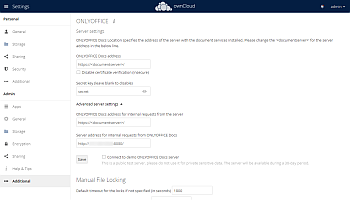
Fai clic sul pulsante Save. Dopo aver salvato le Server settings, appariranno le sezioni Common settings, Editor customization settings e Common templates.
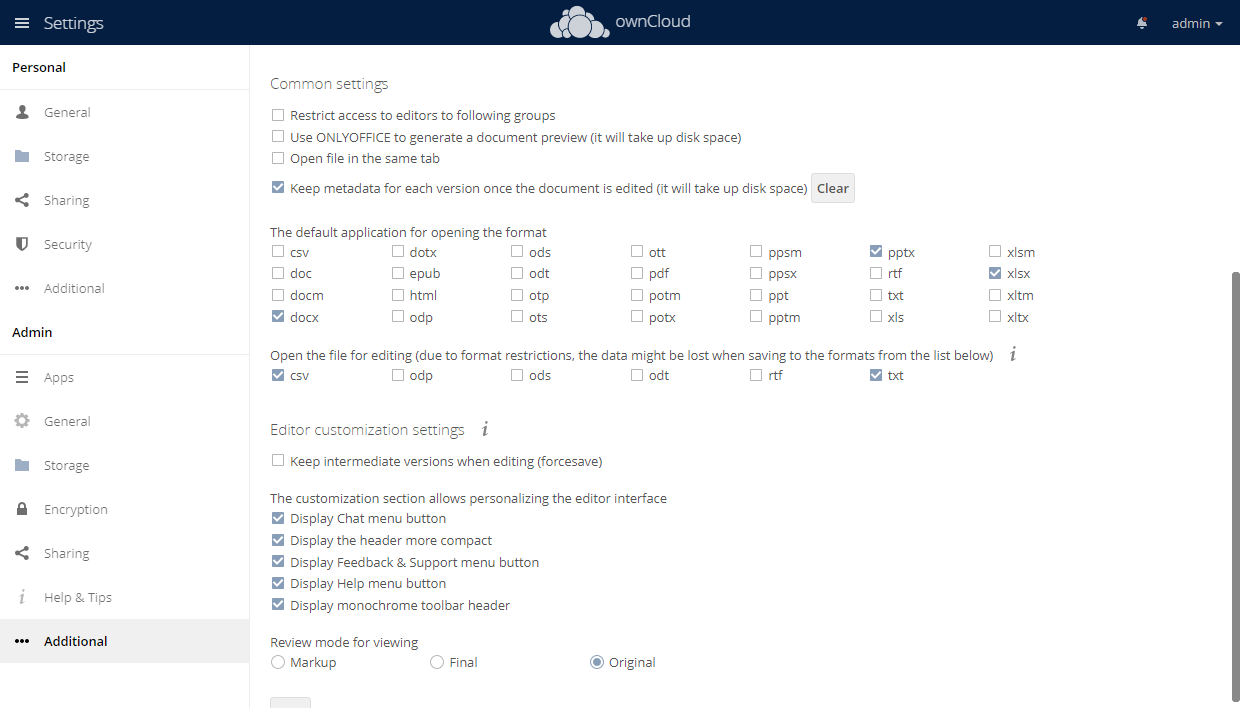
Nella sezione Common settings, puoi specificare le seguenti opzioni:
- Limita l'accesso agli editor ai seguenti gruppi - seleziona questa casella e seleziona i gruppi di utenti che non saranno autorizzati a utilizzare gli editor ONLYOFFICE in ownCloud.
- Usa ONLYOFFICE per generare un'anteprima del documento - seleziona questa casella per la generazione di miniature tramite ONLYOFFICE. Occuperà un po' di spazio su disco.
- Apri il file nella stessa scheda - seleziona questa casella per aprire un file nella scheda del browser corrente. Se questa opzione è deselezionata, un file verrà aperto in una nuova scheda del browser.
- Mantieni i metadati per ogni versione una volta che il documento è stato modificato funzione che consente di mantenere i metadati e visualizzare le modifiche per ogni versione del documento nella cronologia delle versioni. Occuperà un po' di spazio su disco. Puoi usare il pulsante Clear per rimuovere i metadati e liberare spazio su disco.
- L'applicazione predefinita per l'apertura del formato - consente di controllare i formati da associare agli editor ONLYOFFICE. I formati docx, xlsx e pptx sono selezionati per impostazione predefinita. L'apertura negli editor ONLYOFFICE verrà eseguita solo per i formati selezionati in questa sezione.
- Apri il file per la modifica - consente agli amministratori di scegliere i formati di documento da modificare tramite conversione in formati OOXML. I formati csv e txt sono selezionati per impostazione predefinita. ImportanteA causa delle restrizioni del formato, alcuni dati potrebbero andare persi quando si salva nei formati dell'elenco (csv, odp, ods, odt, rtf, txt).
Dopo aver abilitato l'opzione corrispondente, i documenti nei formati specificati verranno immediatamente convertiti e aperti nell'editor ONLYOFFICE per la modifica dopo aver fatto clic su di essi e scelto l'elemento di menu Open in ONLYOFFICE. Se un formato non è selezionato, il file verrà aperto per la visualizzazione.
Nella sezione Editor customization settings, puoi specificare le seguenti opzioni:
- Mantieni le versioni intermedie durante la modifica (forcesave) funzione che consente di inviare tutte le modifiche all'archiviazione direttamente quando si fa clic sul pulsante Save nell'interfaccia degli editor ONLYOFFICE se si desidera prevenire la perdita di dati. Quando questa opzione è disabilitata, le modifiche vengono salvate automaticamente nella cache degli editor.
- Seleziona gli elementi dell'interfaccia degli editor che desideri nascondere/mostrare (Chat, Intestazione più compatta, Feedback & Support, Help, Intestazione della barra degli strumenti monocromatica).
- Modalità di revisione per la visualizzazione funzione che consente di impostare la modalità di visualizzazione predefinita della revisione del documento:
- Markup - per evidenziare le modifiche proposte,
- Final - per mostrare con le modifiche applicate,
- Original - per mostrare il documento originale senza alcuna modifica.
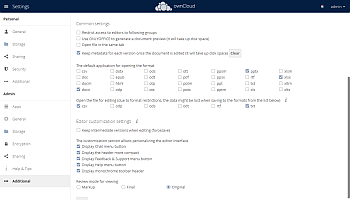
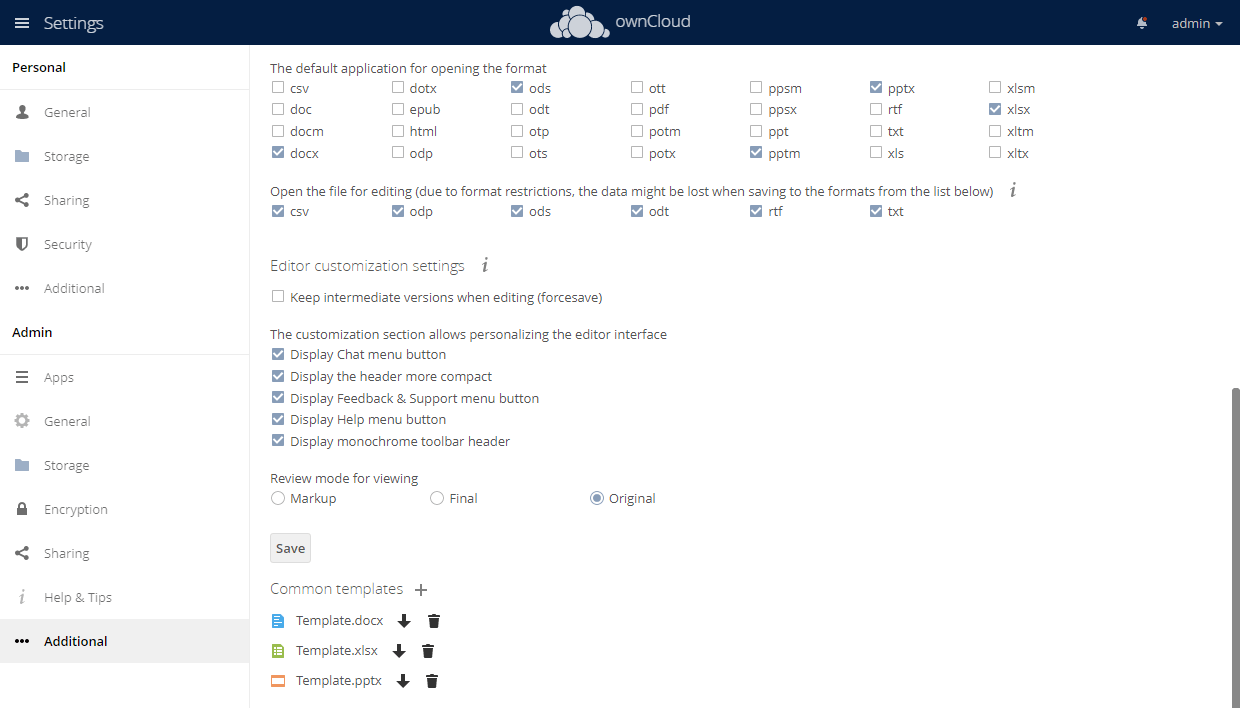
Dopo aver apportato modifiche alle Common settings e/o Editor customization settings, fai clic sul pulsante Save situato in basso per salvare le modifiche.
Nella sezione Common templates, puoi fare clic sull'icona
e caricare modelli docx, xlsx o pptx per creare nuovi documenti.
Puoi scaricare o eliminare un modello da questo elenco utilizzando le icone corrispondenti.
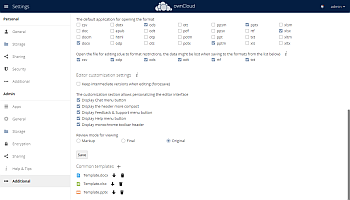
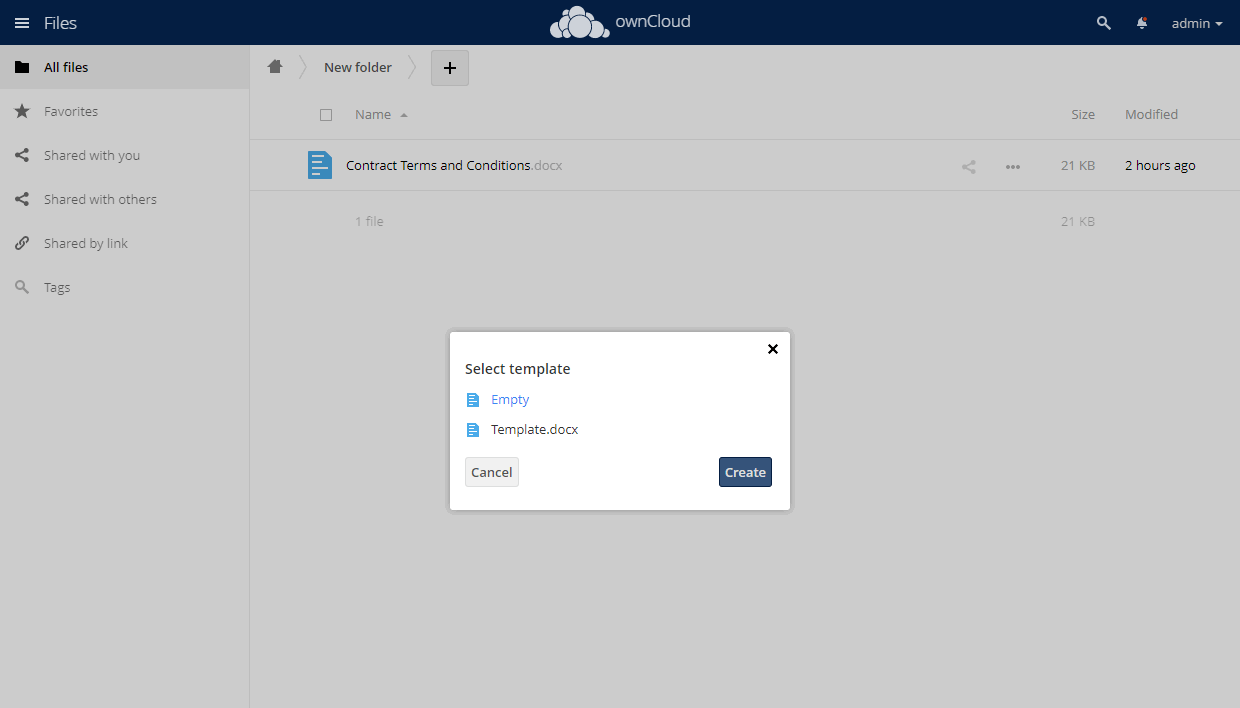
Dopo aver aggiunto modelli nelle impostazioni dell'amministratore, gli utenti potranno scegliere un modello quando creano un nuovo documento utilizzando il pulsante
add nell'interfaccia di ownCloud o tramite il menu File > Create new nell'interfaccia degli editor ONLYOFFICE.
Verifica della connessione
Puoi verificare la connessione a ONLYOFFICE Docs utilizzando il seguente comando occ:
occ onlyoffice:documentserver --check Vedrai un testo, sia con informazioni sulla connessione riuscita che sulla causa dell'errore.
Come funziona
L'integrazione di ONLYOFFICE segue l'API documentata qui.
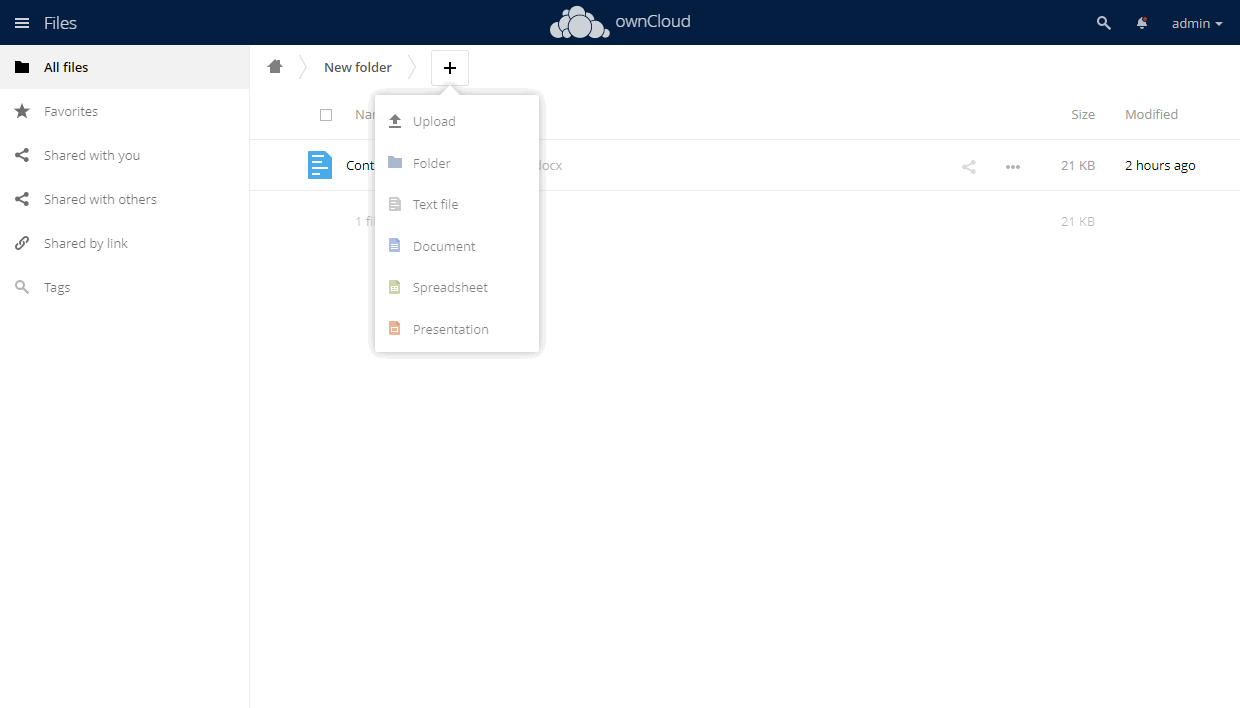
- Quando si crea un nuovo file, l'utente naviga in una cartella di documenti all'interno di ownCloud e fa clic sull'elemento Document, Spreadsheet o Presentation nel menu new (+).
- Il browser richiama il metodo create nel controller /lib/Controller/EditorController.php. Questo metodo aggiunge una copia di un file dalla cartella assets alla cartella in cui si trova attualmente l'utente.
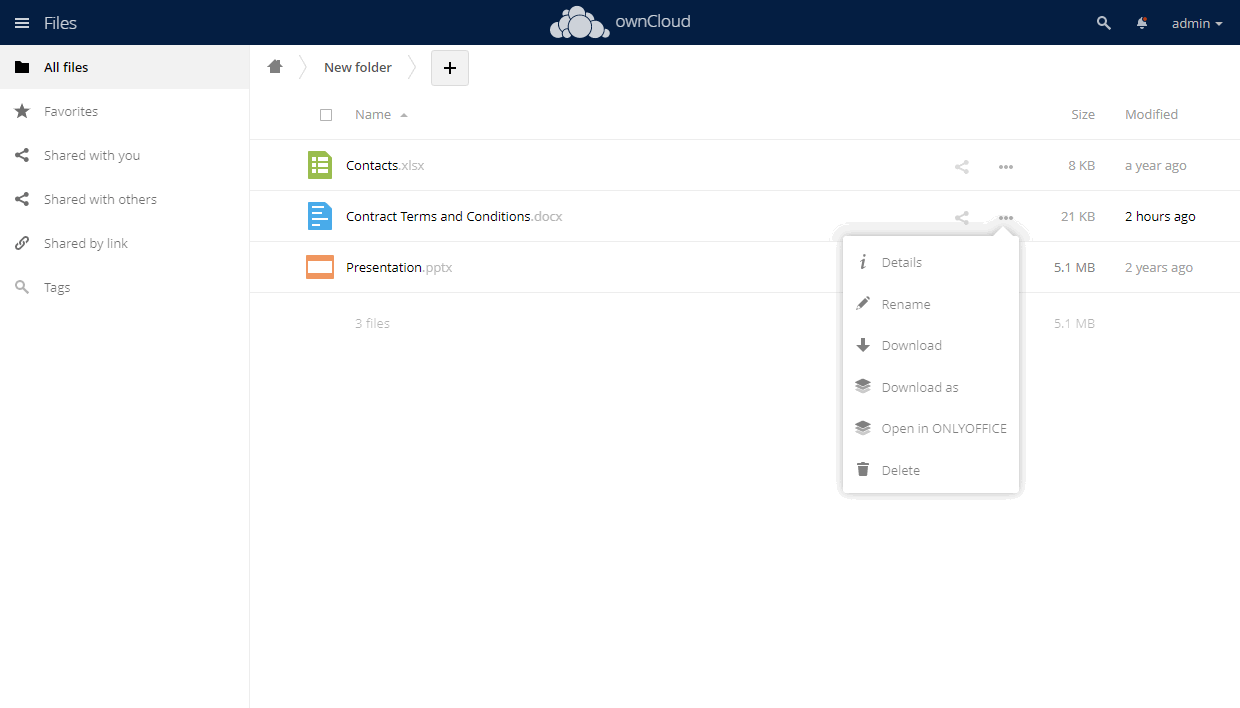
- Quando si apre un file esistente, l'utente naviga fino ad esso all'interno di ownCloud e seleziona l'opzione di menu Open in ONLYOFFICE.
- Si apre una nuova scheda del browser e viene invocato il metodo index del controller /lib/Controller/EditorController.php.
- L'app prepara un oggetto JSON con le seguenti proprietà:
- url - l'URL che ONLYOFFICE Docs utilizza per scaricare il documento;
- callbackUrl - l'URL che ONLYOFFICE Docs utilizza per informare sullo stato della modifica del documento;
- documentServerUrl - l'URL a cui il client deve rispondere al Document Server di ONLYOFFICE (può essere impostato nella pagina delle impostazioni amministrative);
- key - il UUID+Modified Timestamp per istruire ONLYOFFICE Docs se scaricare nuovamente il documento o meno.
- ownCloud prende questo oggetto e costruisce una pagina dal modello templates/editor.php, popolando tutti i valori necessari per garantire che il browser del client carichi correttamente l'editor.
- Il browser del client effettua una richiesta alla libreria JavaScript di ONLYOFFICE Docs e invia a ONLYOFFICE Docs la configurazione di DocEditor con le proprietà sopra menzionate.
- Quindi ONLYOFFICE Docs scarica il documento da ownCloud e l'utente inizia a modificarlo.
- ONLYOFFICE Docs invia una richiesta POST a callbackUrl per informare ownCloud che un utente sta modificando il documento.
- Quando tutti gli utenti e i browser dei client hanno terminato la modifica, chiudono la finestra di modifica.
- Dopo 10 secondi di inattività, ONLYOFFICE Docs invia un POST a callbackUrl informando ownCloud che i client hanno terminato la modifica del documento e lo hanno chiuso.
- ownCloud scarica una nuova versione del documento, sostituendo quella vecchia.
Abilitazione di JWT per l'integrazione di ONLYOFFICE e ownCloud
Per proteggere i documenti da accessi non autorizzati, gli editor di ONLYOFFICE utilizzano il JSON Web Token (JWT). Il token viene aggiunto nella configurazione quando l'Editor di Documenti viene inizializzato e durante lo scambio di comandi tra i servizi interni di ONLYOFFICE Docs. La chiave segreta viene utilizzata per firmare il token web JSON e convalidare il token alla richiesta a ONLYOFFICE Docs.
A partire da ONLYOFFICE Docs v7.2, JWT è abilitato per impostazione predefinita e la chiave segreta viene generata automaticamente. Devi trovare la tua chiave segreta nel file di configurazione di ONLYOFFICE Docs, quindi specificare la stessa chiave segreta nelle impostazioni del connettore.
Passo 1: Trova la tua chiave segreta nel file di configurazione di ONLYOFFICE Docs
- Apri il file local.json con qualsiasi editor di testo disponibile.
- Per Linux -
/etc/onlyoffice/documentserver/local.json - Per Windows -
%ProgramFiles%\ONLYOFFICE\DocumentServer\config\local.json - Per Docker – entra nel container di ONLYOFFICE Docs utilizzando il comando
docker exec -it <containerID> bashe apri/etc/onlyoffice/documentserver/local.jsonIn alternativa, puoi utilizzare il seguente comando per trovare la chiave segreta predefinita senza aprire local.json:
sudo docker exec <containerID> /var/www/onlyoffice/documentserver/npm/json -f /etc/onlyoffice/documentserver/local.json 'services.CoAuthoring.secret.session.string'
Il file local.json dovrebbe apparire così:
{ } - Per Linux -
- Il valore
trueè specificato in tre sezioni. Significa che la convalida del token è abilitata.services.CoAuthoring.token.enable.browserservices.CoAuthoring.token.enable.request.inboxservices.CoAuthoring.token.enable.request.outbox
- La chiave segreta generata automaticamente è specificata in tre sezioni. Puoi sostituire il valore segreto predefinito con la tua chiave segreta. La chiave segreta deve essere la stessa in tre sezioni.
services.CoAuthoring.secret.inbox.stringservices.CoAuthoring.secret.outbox.stringservices.CoAuthoring.secret.session.string
- Se apporti modifiche, salvale e riavvia i servizi affinché le modifiche di configurazione abbiano effetto.
supervisorctl restart all
Passo 2: Specifica la stessa chiave segreta nelle impostazioni del connettore
Nelle impostazioni del connettore, specifica lo stesso segreto nel campo Secret key e salva le impostazioni.
Collegamento al demo di ONLYOFFICE Docs
A partire dalla versione 3.0.1 del connettore ONLYOFFICE, puoi provare gli editor online di ONLYOFFICE all'interno di ownCloud senza installare ONLYOFFICE Docs.
Per attivare la connessione, seleziona la casella Connect to demo ONLYOFFICE Docs server e fai clic sul pulsante Save.
Installazione di ONLYOFFICE Docs con ownCloud utilizzando Docker Compose
Utilizzando Docker Compose, puoi distribuire rapidamente e facilmente la versione preconfigurata di ONLYOFFICE Docs collegata a ownCloud con tutte le dipendenze necessarie nei container Docker.
Installazione di Docker e Docker Compose
- Segui questa istruzione per scaricare e installare Docker sul tuo computer. Docker è un programma per automatizzare lo sviluppo e la gestione delle applicazioni in ambienti abilitati ai container.
- Quindi segui questa istruzione per scaricare e installare il gestore pacchetti Docker Compose, che ti consente di descrivere ed eseguire applicazioni multi-container.
Installazione dei server ONLYOFFICE Docs e ownCloud
- Scarica l'ultima versione del repository docker-onlyoffice-owncloud. Per farlo, inserisci la seguente riga nell'interfaccia della riga di comando:
git clone --recursive https://github.com/ONLYOFFICE/docker-onlyoffice-owncloud - Una volta scaricato il repository, vai alla cartella docker-onlyoffice-owncloud:
cd docker-onlyoffice-owncloud - Aggiorna i sottomoduli nel repository:
git submodule update --remote - Avvia Docker Compose:
sudo docker-compose up -dPotrebbe essere necessario attendere un paio di minuti fino a quando tutti i container sono attivi e funzionanti dopo il comando sopra.
Nella barra degli indirizzi del browser, inserisci http://localhost per aprire la pagina di configurazione di ownCloud e creare il tuo account amministratore. Inserisci il tuo Login e Password (per impostazione predefinita, admin è utilizzato per entrambi i campi).
Ora puoi creare e modificare documenti in ownCloud utilizzando ONLYOFFICE Docs senza configurare alcuna impostazione.
Le impostazioni del server sono specificate durante la distribuzione, ma puoi regolare Common settings, Editor customization settings e Common templates. Si prega di fare riferimento alla sezione Configurazione del connettore ONLYOFFICE per ownCloud per saperne di più sulle impostazioni del connettore disponibili.
Installazione di ONLYOFFICE Docs con ownCloud su una macchina virtuale utilizzando UCS
Le appliance app introdotte da Univention sono un formato di distribuzione che consente di installare sistemi già confezionati con componenti come ONLYOFFICE Docs e ownCloud.
Univention, uno sviluppatore di infrastrutture aziendali open-source, ha introdotto un metodo pratico per installare sistemi già equipaggiati con componenti di terze parti - appliance app virtuali. Queste sono immagini VirtualBox o VMware che includono l'app, il sistema di gestione UCS e l'ambiente runtime UCS.
Le seguenti immagini virtuali contengono Univention Corporate Server, ownCloud e ONLYOFFICE. Le app funzionano immediatamente con la configurazione automatica aggiuntiva che garantisce che l'add-on ONLYOFFICE richiesto in ownCloud sia configurato correttamente. Il processo di installazione è molto più semplice rispetto al metodo manuale classico: non sono necessari passaggi manuali da parte dell'amministratore.
Scarica i componenti necessari
Innanzitutto, devi installare l'hypervisor per la macchina virtuale. Scegli tra VMware Workstation Pro o VirtualBox e segui la documentazione per istruzioni dettagliate sull'installazione.
Quindi scarica ONLYOFFICE-ownCloud VM per l'hypervisor che hai scelto.
Importa l'appliance virtuale
Ora apri l'hypervisor e importa l'appliance virtuale ONLYOFFICE-ownCloud. Questa guida descrive come farlo su entrambe le piattaforme.
Installa l'applicazione
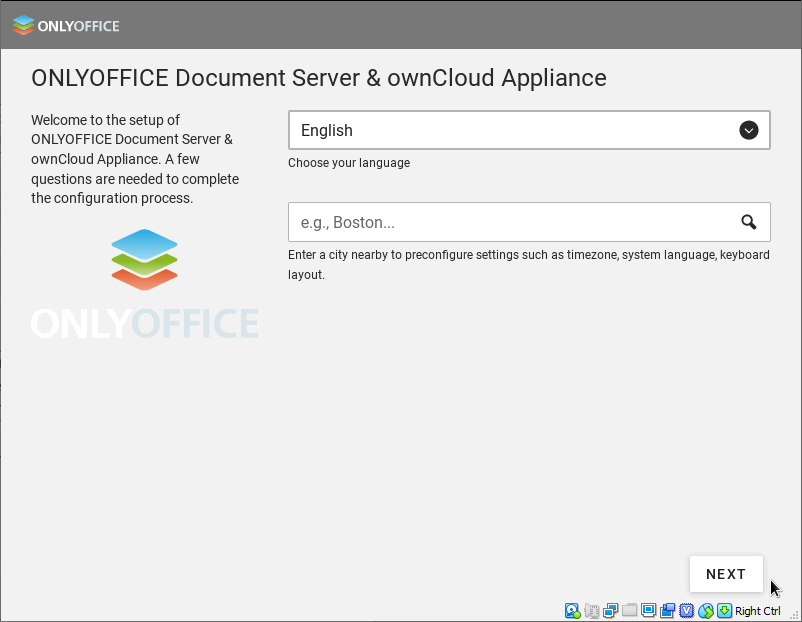
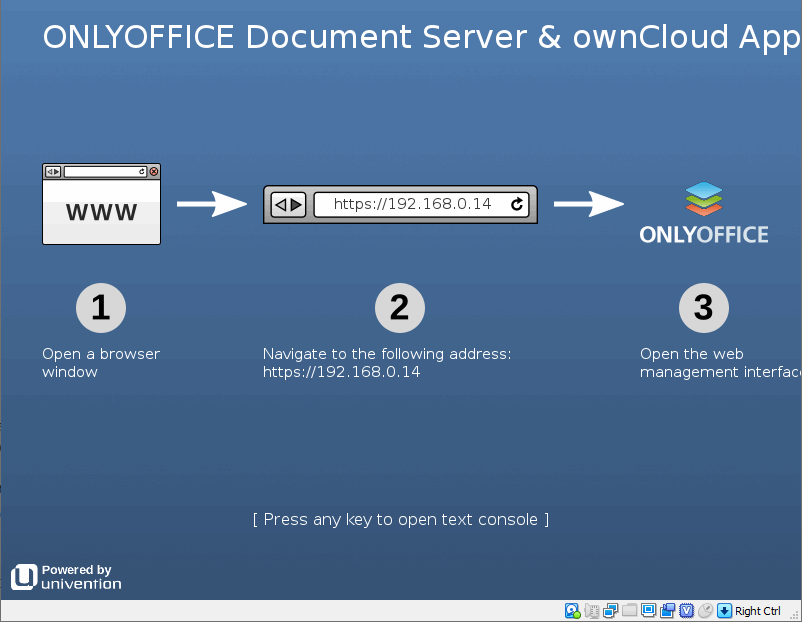
Una volta che l'immagine è stata importata correttamente, avvia la Virtual Machine. Segui il processo di avvio tramite la procedura guidata di installazione, seguendo i passaggi seguenti.
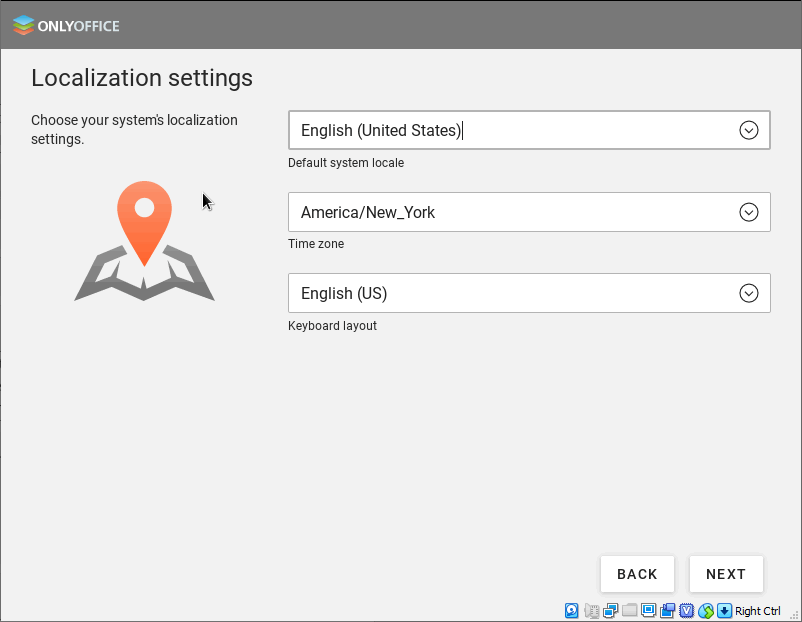
- Scegli la tua lingua e inserisci la città più vicina.
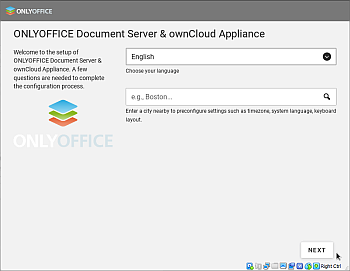
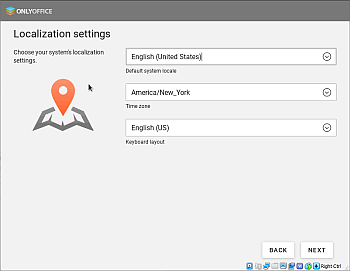
La procedura guidata otterrà la localizzazione di sistema predefinita, il fuso orario e il layout della tastiera.
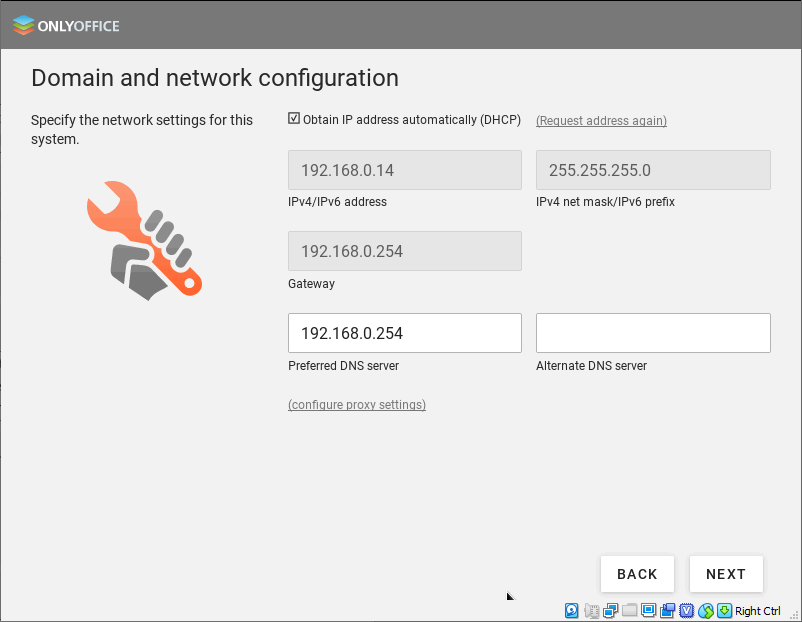
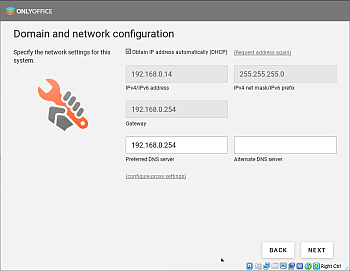
- Configura il tuo dominio e le impostazioni di rete. Per impostazione predefinita, ottieni automaticamente un indirizzo IP. In alternativa, puoi specificare manualmente il tuo indirizzo IP, la maschera di rete e il gateway. Inserisci l'indirizzo del server DNS preferito.
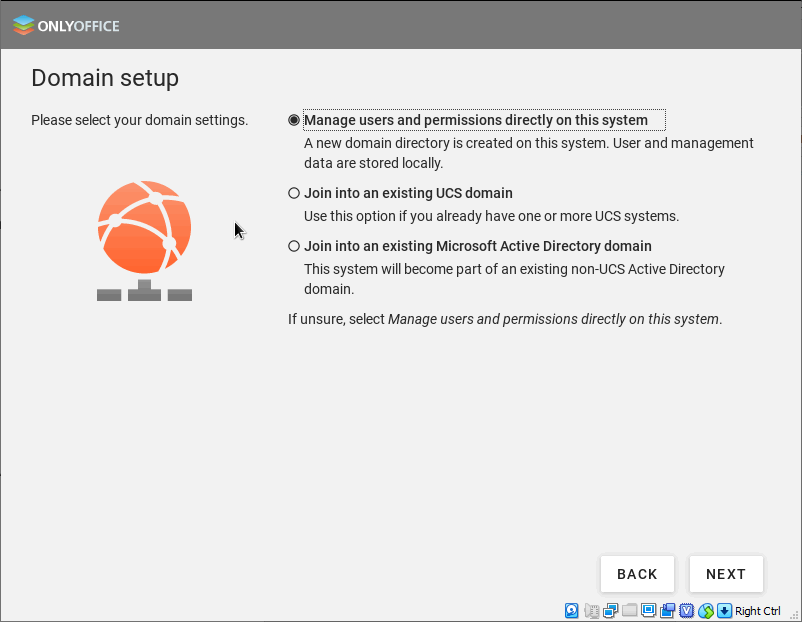
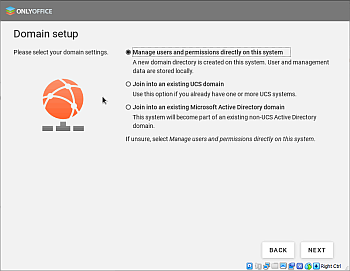
- Seleziona le impostazioni del tuo dominio. L'opzione Gestisci utenti e permessi direttamente su questo sistema è selezionata per impostazione predefinita. Consente di creare un nuovo dominio in questo sistema. In alternativa, puoi connetterti al dominio UCS o Microsoft Active Directory esistente.
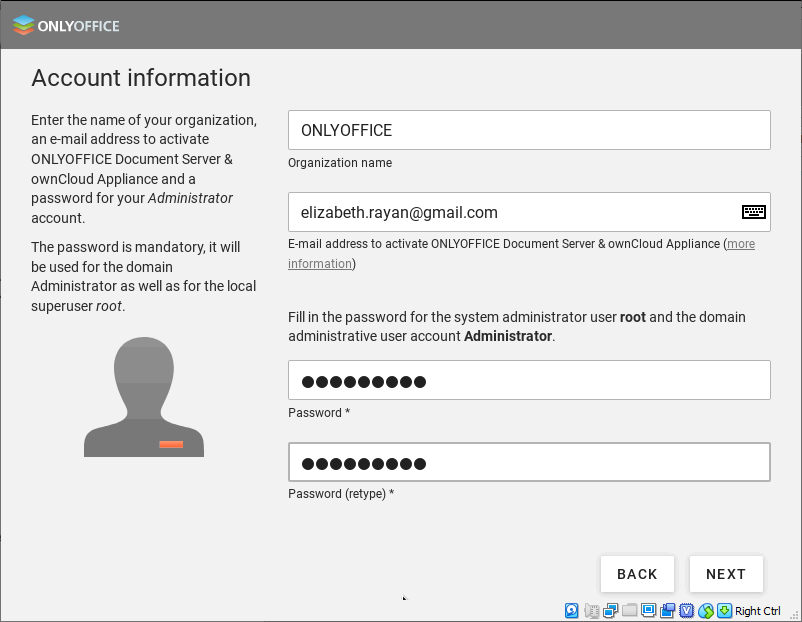
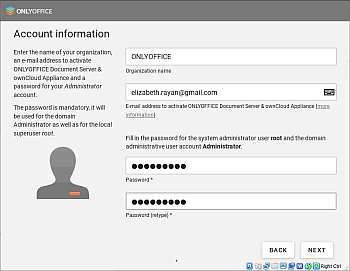
- Inserisci il nome della tua azienda, l'indirizzo email dell'amministratore per attivare ONLYOFFICE (il file di licenza verrà inviato a questo indirizzo email), crea e conferma una nuova password per il tuo account amministratore.
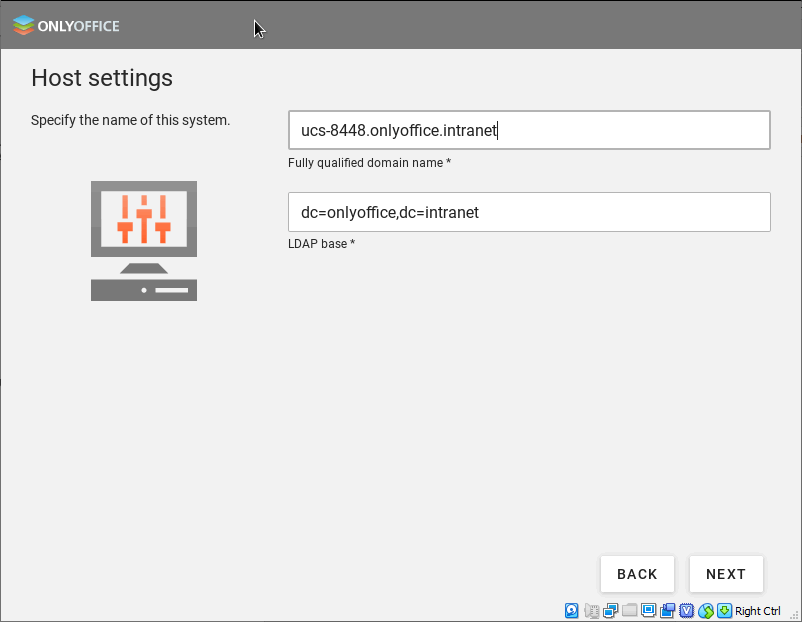
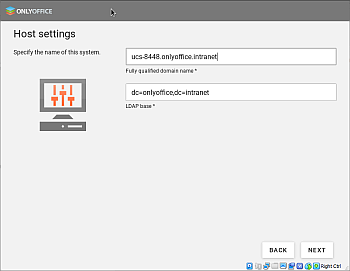
- Specifica il nome di dominio completo per questo sistema e la base LDAP:
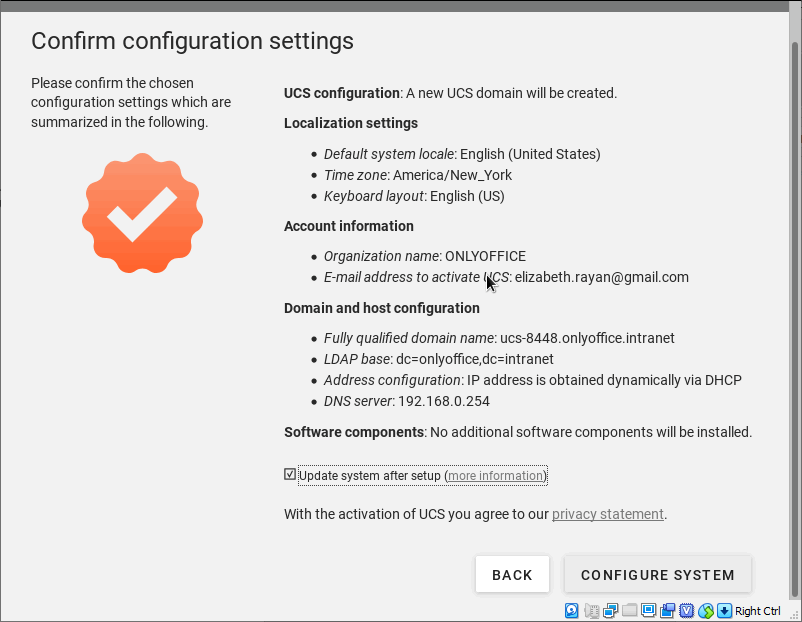
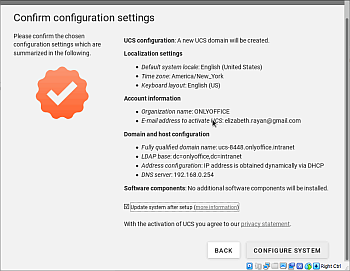
- Rivedi le tue impostazioni e assicurati che tutto sia compilato correttamente. Quindi fai clic sul pulsante Configure System.
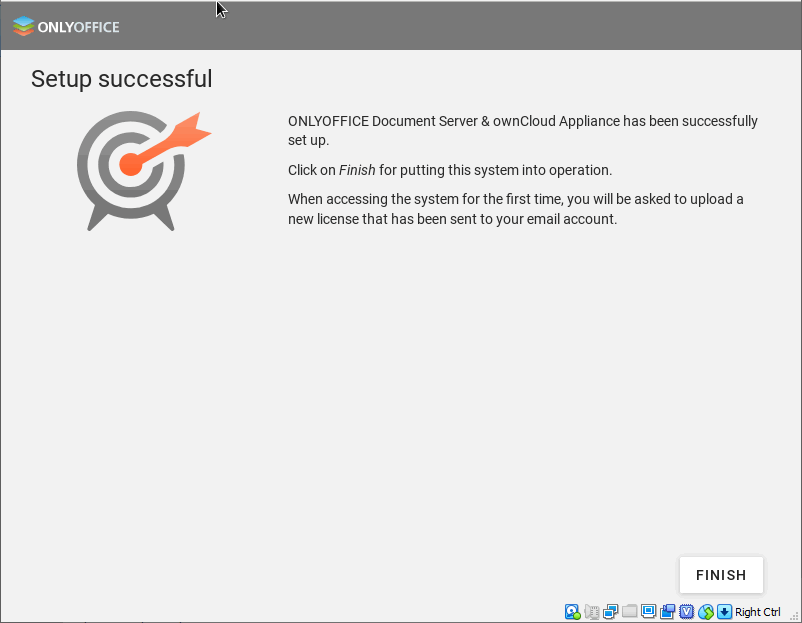
- Una volta che tutto è configurato, ONLYOFFICE è pronto per iniziare in una piattaforma UCS appena creata.
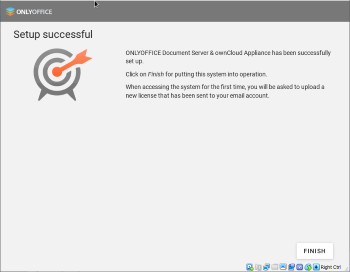
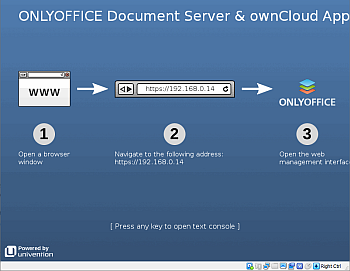
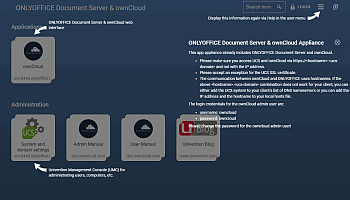
- Inserisci il tuo indirizzo IP nella barra degli indirizzi del browser e carica il tuo file ucs.license ricevuto via email.
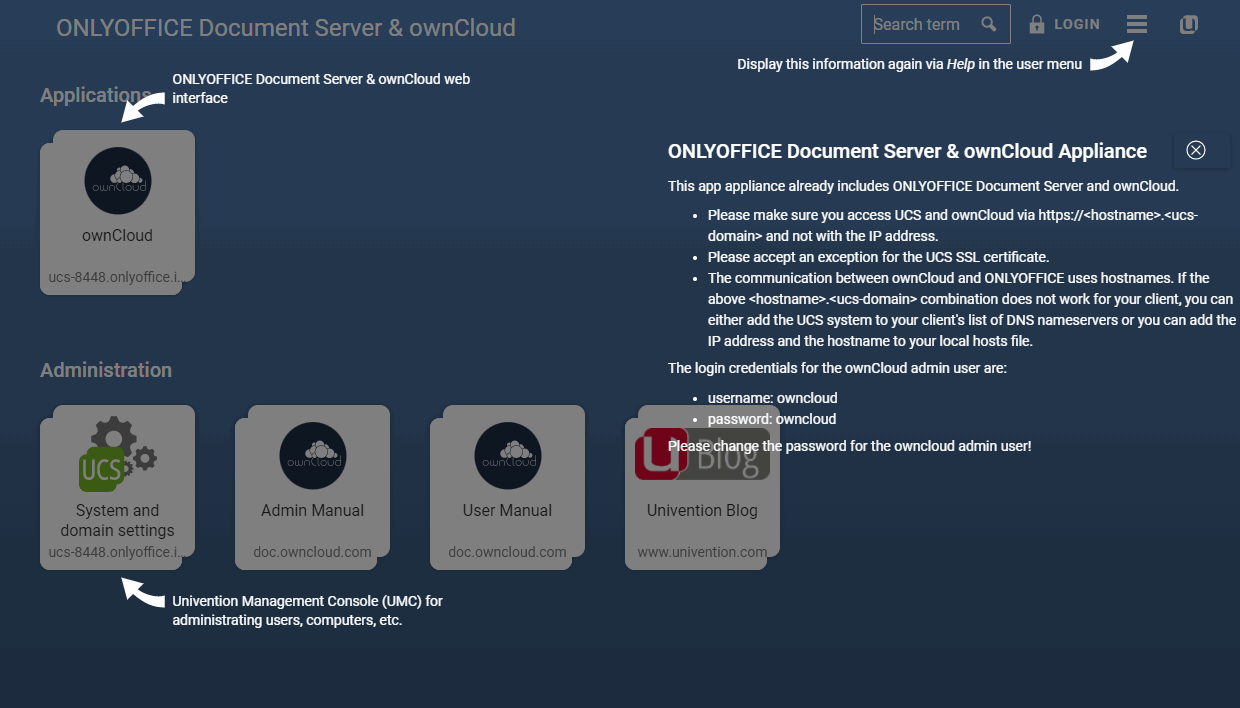
- Per accedere alla tua appliance ONLYOFFICE Docs e ownCloud, fai clic su ownCloud nella sezione Applications e inserisci il nome utente e la password predefiniti (owncloud, owncloud).
Per accedere alla tua Univention Management Console, fai clic su LOGIN in alto o su System and domain settings nella sezione Administration e inserisci il tuo indirizzo email dell'amministratore e la password specificata durante la registrazione (vedi passo 4).
Abilitazione della modifica per ownCloud Web
Per abilitare il lavoro all'interno di ownCloud Web, registra il connettore nel config.json di ownCloud Web:
- Se hai installato ownCloud Web dal marketplace ufficiale, il percorso è
owncloud-root-catalog
- Se l'hai compilato tu stesso dal codice sorgente utilizzando questa istruzione, il percorso è
owncloud-web-root-catalog/config/config.json
Per registrare il connettore, utilizza queste righe:
"external_apps": [ { "id": "onlyoffice", "path": "http(s):///custom/onlyoffice/js/web/onlyoffice.js" } ] A seconda della configurazione del tuo server web, puoi eliminare il segmento index.php dal percorso URL.
Inizia a utilizzare ONLYOFFICE Docs all'interno di ownCloud
Per creare un documento:
- Apri la cartella necessaria all'interno di ownCloud.
- Fai clic sul pulsante
add. - Scegli il tipo di file necessario: Documento, Foglio di calcolo o Presentazione.
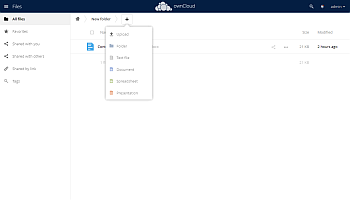
- Digita il nome del documento e premi Invio.
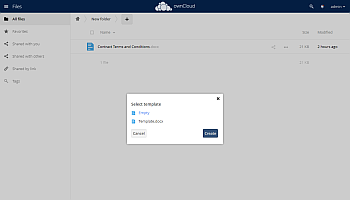
- Facoltativo. Se alcuni modelli sono stati aggiunti dall'amministratore, seleziona il modello necessario e fai clic su Create.
Per aprire un documento per modifica o visualizzazione:
- Apri la cartella con il documento necessario.
- Fai clic sul pulsante
more o sul titolo del documento. - Fai clic sull'opzione Open in ONLYOFFICE.
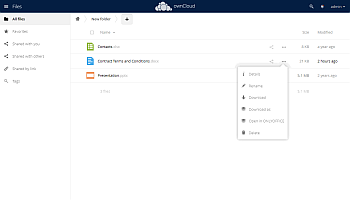
Per convertire un documento nel formato Office Open XML:
- Apri la cartella con il documento necessario.
- Fai clic sul pulsante
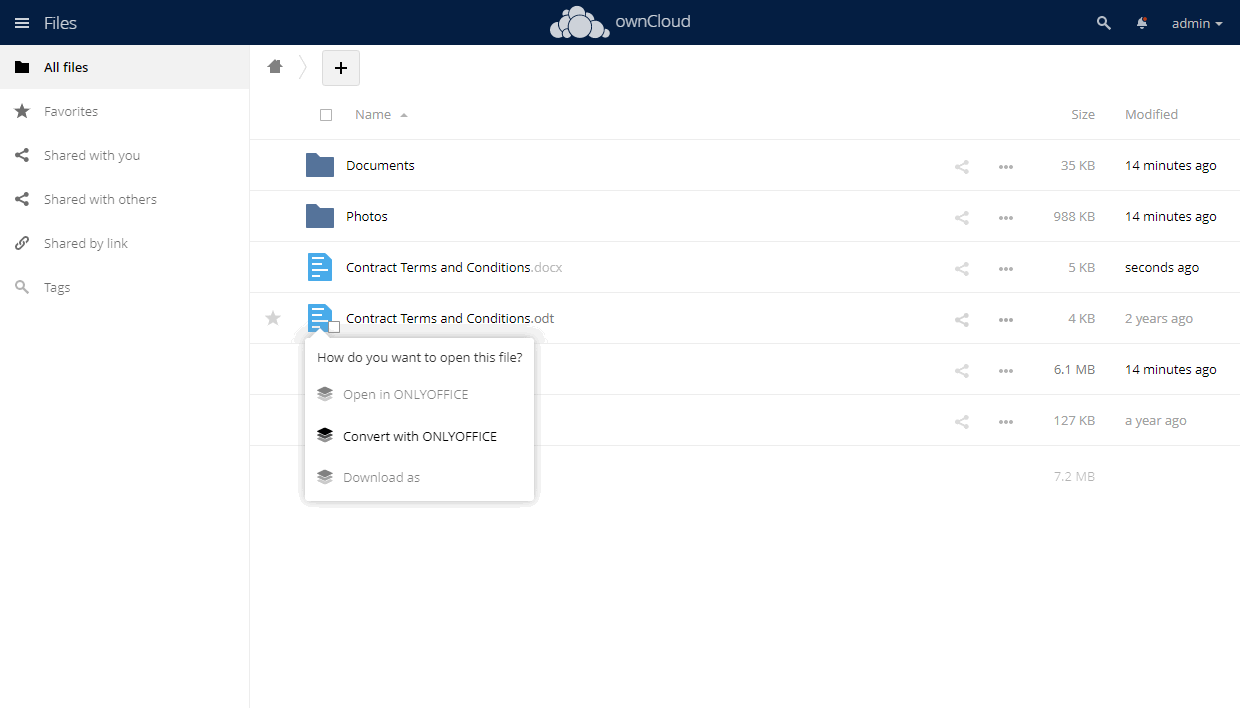
more o sul titolo del documento. - Fai clic sull'opzione Convert with ONLYOFFICE.
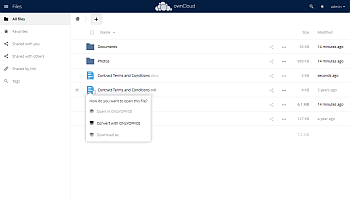
Vedi l'elenco completo dei formati che possono essere convertiti in OOXML.I formati ODT, ODS, ODP e RTF sono disponibili anche per la conversione istantanea. Se l'opzione corrispondente è abilitata nelle impostazioni dell'amministratore, i documenti nei formati specificati verranno immediatamente convertiti e aperti nell'editor ONLYOFFICE per la modifica dopo aver fatto clic su di essi e scelto l'elemento di menu Open in ONLYOFFICE.
Collegamento di ONLYOFFICE Desktop Editors a ownCloud
ONLYOFFICE ti consente di modificare i file archiviati nel tuo account ownCloud e di collaborare su di essi utilizzando sia gli editor online che quelli desktop. Pertanto, puoi utilizzare non solo gli strumenti di collaborazione online ma anche le funzionalità disponibili solo nella tua applicazione desktop:
- proteggere i documenti con una password o una firma digitale,
- inviare il file attualmente modificato direttamente dall'editor utilizzando il plugin Send,
- inserire audio e video tramite il Presentation Editor.
Avvia ONLYOFFICE Desktop Editors. Per collegare Desktop Editors al tuo server ownCloud, esegui le seguenti azioni:
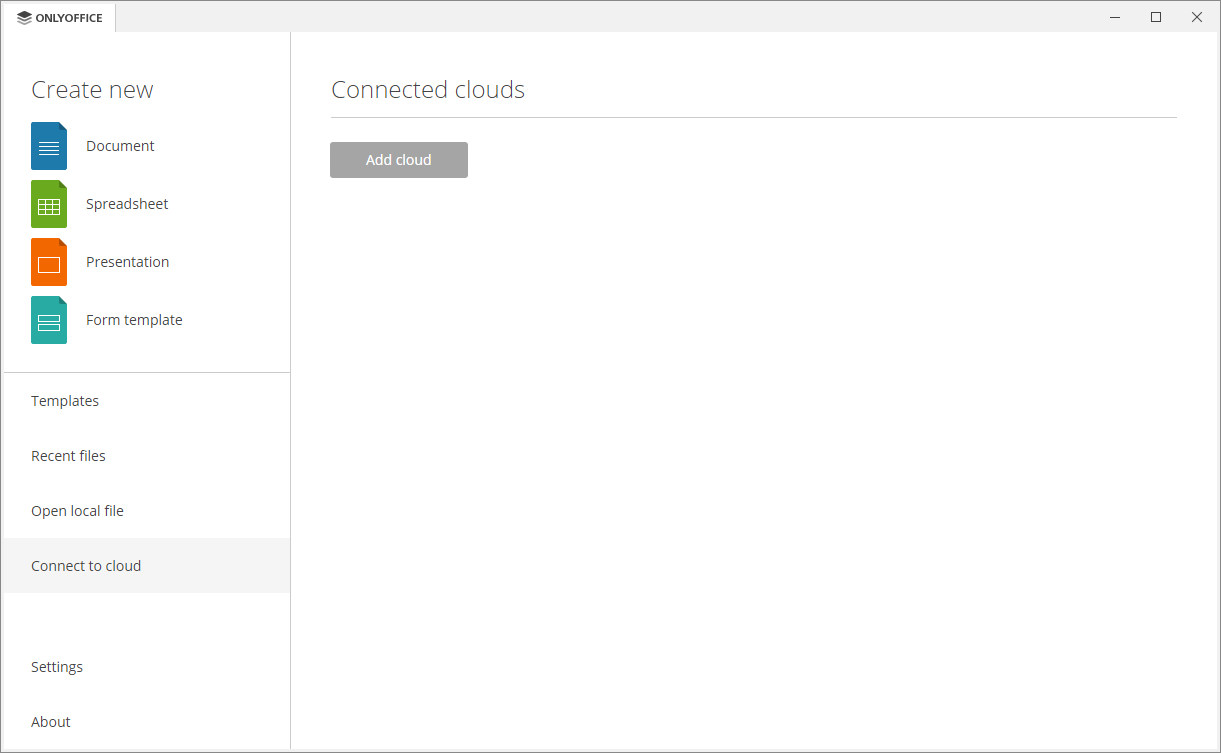
- Passa alla sezione Connect to cloud sul pannello laterale sinistro.
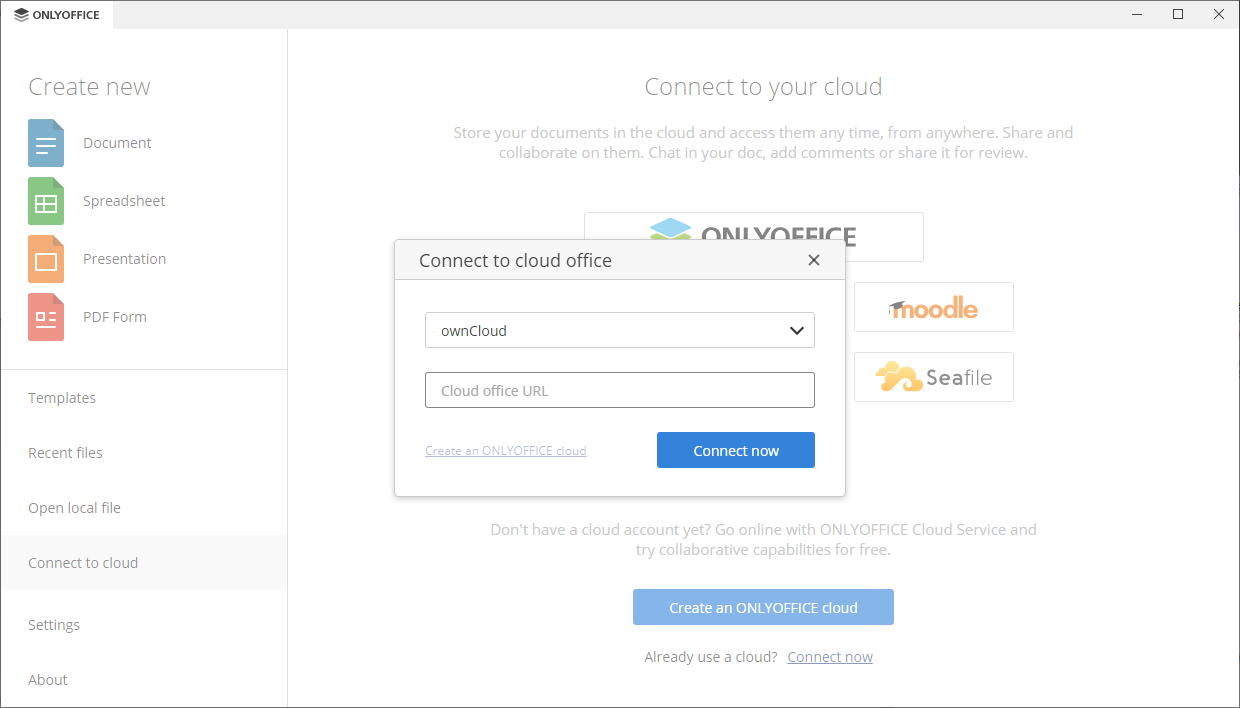
- Fai clic sul pulsante del servizio cloud ownCloud. In alternativa, puoi utilizzare il link Connect now in basso.
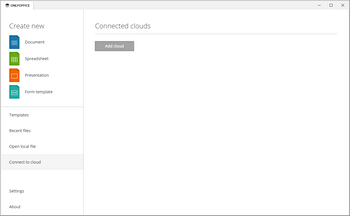
- Se hai premuto il pulsante del servizio ownCloud, si apre la finestra Connect to cloud office con ownCloud selezionato. Se hai utilizzato il link Connect now, scegli l'archiviazione cloud ownCloud dall'elenco a discesa.
- nel campo Cloud office URL, inserisci il nome di dominio o l'indirizzo IP del tuo server ownCloud. Quando sei pronto, fai clic sul pulsante Connect now.
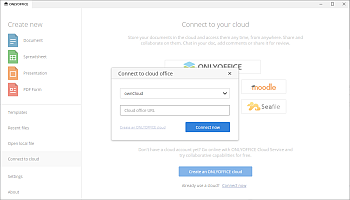
-
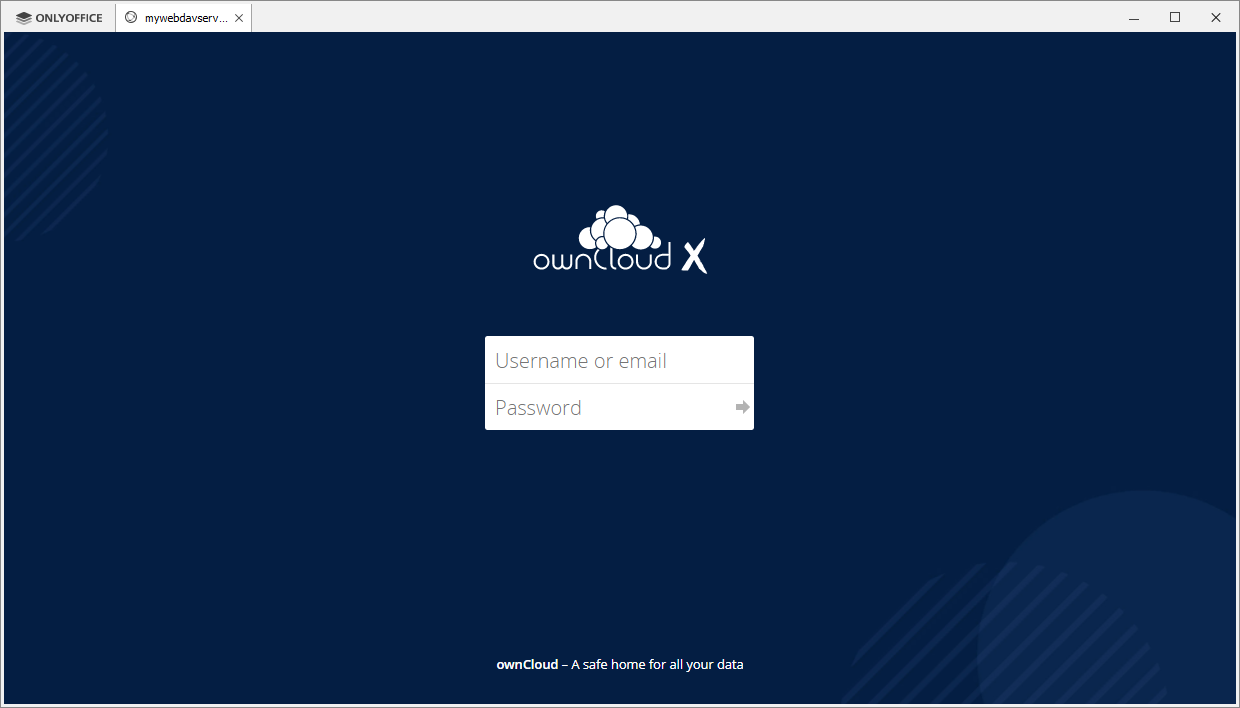
La pagina di accesso di ownCloud si aprirà in una nuova scheda dell'interfaccia di Desktop Editors.
- Specifica il tuo Nome utente o email e la Password che usi per accedere al tuo account ownCloud.
- Fai clic sul pulsante Log in.
- nel campo Cloud office URL, inserisci il nome di dominio o l'indirizzo IP del tuo server ownCloud. Quando sei pronto, fai clic sul pulsante Connect now.
Si aprirà la sezione Files del tuo account ownCloud. Ora puoi modificare i tuoi file esistenti e crearne di nuovi, condividere i tuoi documenti e collaborare su di essi con gli utenti ownCloud utilizzando gli editor ONLYOFFICE.
Per saperne di più sulla gestione dei tuoi account collegati, consulta questa istruzione.
Collegamento di ONLYOFFICE Documents a ownCloud su iOS o Android
Puoi collegare ownCloud all'app mobile ONLYOFFICE Documents per lavorare sui tuoi documenti, fogli di calcolo e presentazioni ownCloud e modificarli collaborativamente in movimento.
Per collegare ONLYOFFICE a ownCloud sul tuo dispositivo mobile, scarica e installa l'ultima versione dell'app ONLYOFFICE Documents per iOS o dell'applicazione ONLYOFFICE Documents per Android ed esegui le seguenti azioni:
- Vai alla sezione Clouds.
- Scegli ownCloud.
- Inserisci l'indirizzo URL del tuo server ownCloud nel campo Connection URL.
- Inserisci il login e la password del tuo account ownCloud.
- Premi Next.
Per modificare i documenti dal tuo ownCloud utilizzando ONLYOFFICE Docs sul tuo dispositivo mobile, tocca il nome del file necessario nell'elenco dei file.
Problemi noti
- Connessione di archiviazioni esterne. L'aggiunta dell'archiviazione utilizzando l'app External storages ha problemi con il co-editing in alcuni casi. Se la connessione è effettuata utilizzando le stesse chiavi di autorizzazione (è selezionato il tipo di autenticazione Nome utente e password o Credenziali globali), allora il co-editing è disponibile per gli utenti. Se vengono utilizzate chiavi di autorizzazione diverse (opzioni di autenticazione Credenziali di accesso, salva nel database o Inserite dall'utente, memorizza nel database), il co-editing non è disponibile. Quando viene utilizzato il tipo di autenticazione Credenziali di accesso, salva nella sessione, i file non possono essere aperti nell'editor.
- Crittografia dell'archiviazione dei file. ownCloud fornisce un'opzione per crittografare l'archiviazione dei file. Ma se la crittografia con le chiavi di crittografia per utente (utilizzata per impostazione predefinita nell'app Default encryption module di ownCloud) è abilitata, ONLYOFFICE Docs non può aprire i file crittografati per la modifica e salvarli dopo la modifica. La sezione ONLYOFFICE della pagina delle impostazioni amministrative visualizzerà una notifica a riguardo. Tuttavia, se imposti la crittografia con la chiave master, l'applicazione ONLYOFFICE funzionerà come previsto. L'istruzione per abilitare la crittografia basata su chiave master è disponibile nella documentazione ufficiale sui siti web di ownCloud. ImportanteownCloud consiglia di utilizzare la chiave di crittografia master solo su installazioni nuove senza dati esistenti, o su sistemi in cui la crittografia non è già stata abilitata, poiché i tuoi file precedentemente crittografati con l'uso di chiavi di crittografia per utente potrebbero essere persi per sempre dopo aver abilitato la crittografia basata su chiave master su di essi.
- Convalida del certificato. Se stai utilizzando un certificato autofirmato per il tuo Document Server, ownCloud non convaliderà tale certificato e non consentirà la connessione a/da Document Server. Questo problema può essere risolto in due modi:
- Seleziona la casella Disabilita verifica del certificato (non sicuro) nella pagina di amministrazione di ONLYOFFICE, sezione Impostazioni server, all'interno del tuo ownCloud.
- Cambia manualmente il file di configurazione di ownCloud. Trova il file di configurazione di ownCloud (/owncloud/config/config.php) e aprilo. Inserisci la seguente sezione:
'onlyoffice' => array ( 'verify_peer_off' => true )
Questo disabiliterà la verifica del certificato e consentirà a ownCloud di stabilire una connessione con il Document Server.
Si prega di ricordare che questa è una soluzione temporanea non sicura e ti consigliamo vivamente di sostituire il certificato con uno emesso da un CA. Una volta fatto ciò, non dimenticare di deselezionare la casella di impostazione corrispondente o di rimuovere la sezione sopra dal file di configurazione di ownCloud.
- Condivisione federata del cloud. Se il documento è condiviso utilizzando l'app Federated Cloud Sharing, il co-editing tra le istanze ownCloud collegate a diversi server ONLYOFFICE non sarà disponibile. Gli utenti di uno stesso Document Server possono modificare il documento in modalità di co-editing, ma gli utenti di due (o più) server Document diversi non potranno collaborare sullo stesso documento in tempo reale.
- Conversione dei file. ONLYOFFICE Docs utilizza il formato Office Open XML come base quando apre e modifica i file. Se il formato del file è diverso da OOXML, verrà comunque convertito nel corrispondente OOXML per il corretto funzionamento del Document Server e per prestazioni più rapide. Dopo di che puoi modificare il file, apportando qualsiasi modifica disponibile per il formato base OOXML e salvare il file in questo formato base OOXML.
Nel caso in cui il formato del file sorgente ownCloud fosse diverso da quello base e tu voglia comunque salvarlo nel formato originale, il file verrà convertito in questo formato da OOXML. Poiché i formati sono fondamentalmente diversi, alcuni dati (come grafici, tabelle, forme automatiche o immagini) e formattazioni possono andare persi a causa del semplice motivo che alcuni formati (csv, txt, ecc.) non li supportano o li trattano diversamente rispetto allo standard OOXML. Ecco perché tutti i file non-OOXML per impostazione predefinita sono aperti solo per la visualizzazione, sebbene ci sia un'opzione per convertire il file nel menu contestuale. Se realizzi i rischi di perdita di dati/formattazione dopo la conversione, ma vuoi comunque aprire i file non-OOXML per la modifica, puoi selezionarli nell'elenco nelle impostazioni. La modifica per i file csv e txt è disponibile per impostazione predefinita.
- Quando si accede a un documento senza autorizzazione al download, la stampa del file e l'uso degli appunti di sistema non sono disponibili. Copiare e incollare all'interno dell'editor è disponibile tramite i pulsanti nella barra degli strumenti dell'editor e nel menu contestuale.