- Home
- Connettori
- Mattermost
Mattermost
Informazioni sull'integrazione di ONLYOFFICE e Mattermost
ONLYOFFICE offre un connettore ufficiale per integrare ONLYOFFICE Docs con Mattermost per collaborare su documenti d'ufficio inviati in chat private o di gruppo. Puoi scaricarlo dal sito ufficiale o da GitHub. L'applicazione è distribuita sotto licenza Apache.
Caratteristiche principali
- Visualizza e modifica documenti di testo, fogli di calcolo e presentazioni utilizzando l'opzione Apri file in ONLYOFFICE.
- Gestisci i diritti di accesso (Modifica o Lettura) dal menu contestuale con l'opzione Cambia diritti di accesso.
- Co-editing dei documenti in tempo reale: due modalità di co-editing (Veloce e Rigida).
- Visualizza la cronologia delle modifiche del file.
- Supporto JWT per proteggere il tuo traffico in modo che nessuno oltre agli utenti con i diritti appropriati abbia accesso ai tuoi documenti.
Formati supportati
- Per la modifica e la visualizzazione: DOCX, PPTX, XLSX
- Solo per la visualizzazione: XLS, XLSX, CSV, XLSM, XLT, XLTM, ODS, FODS, OTS, PPS, PPSX, PPSM, PPT, PPTX, PPTM, POT, POTX, POTM, ODP, FODP, OTP, DOC, DOCX, DOCM, DOT, DOTX, DOTM, ODT, FODT, OTT, RTF
Novità della versione 2.0.0
Aggiunto
- Supporto per nuovi formati di documenti
- Conversione al formato OOXML
- Funzionalità di conversione manuale da XML a documento/foglio di calcolo
- Possibilità di convertire documenti protetti
- Nuova opzione di caricamento per la creazione di documenti
- Supporto per server demo
- Supporto per i temi Onyx e Indigo (incluso il supporto per l'editor)
Modificato
- Architettura del server ristrutturata per utilizzare moduli FX
- Sostituito il servizio formati con un sottomodulo formati
- Introdotto un nuovo sottomodulo di modelli di documenti vuoti
- Icone dei documenti aggiornate e modernizzate
- Migliorata la generazione delle chiavi shard per gli editor di documenti
- Convalida della configurazione migliorata
- Stili della finestra dei permessi aggiornati
Risolto
- Ottimizzazione generale delle prestazioni e correzioni di bug
Il registro completo delle modifiche è disponibile qui.
Collegare ONLYOFFICE Docs a Mattermost
Requisiti
-
ONLYOFFICE Document Server v6.4.0 (server o versione cloud) o successiva
Hai bisogno di un'istanza di ONLYOFFICE Docs che sia risolvibile e connettibile sia da Mattermost che da qualsiasi client finale. Deve essere in grado di inviare POST direttamente a Mattermost.
Si prega di fare riferimento alla pagina della documentazione ufficiale per saperne di più sull'installazione di ONLYOFFICE Docs.ONLYOFFICE Docs e Mattermost possono essere installati su computer diversi o sulla stessa macchina. Se usi una macchina, configura una porta personalizzata per il Document Server.
- Mattermost v. 5.37.2 o successiva
- ONLYOFFICE Connector v1.1.3 per Mattermost
Installare il connettore ONLYOFFICE per Mattermost
Per connettere Mattermost, segui questi passaggi:
-
Ottieni l'app di integrazione Mattermost ONLYOFFICE. Ci sono diversi modi per farlo:
- Scarica l'ultima versione dalla pagina di rilascio dell'applicazione su GitHub.
-
Clona il codice sorgente dell'applicazione e compila tu stesso:
- Clona il ramo master.
- Vai alla radice del progetto.
-
Installa le dipendenze:
npm install --legacy-peer-depsPer costruire il plugin, devi avere Node.js v.15.14.0 installato sulla tua macchina. -
Esegui il seguente comando:
make dist
- Vai a
(tuo_host_mattermost)/admin_console/plugins/plugin_management - Scegli il file
tar.gzscaricato o il plugin compilato dalla tua cartelladiste premi Carica.
Configurare il connettore ONLYOFFICE per Mattermost
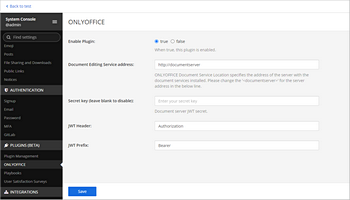
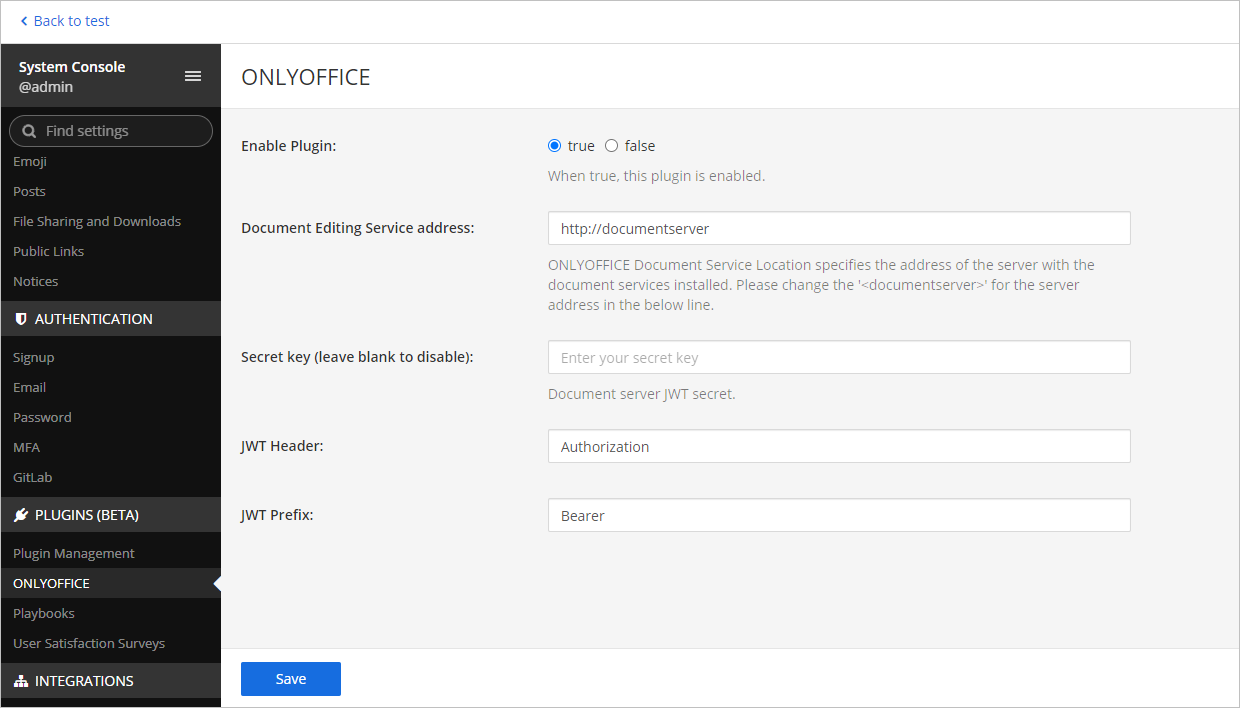
Vai a Console di Sistema > trova il plugin ONLYOFFICE tramite ricerca > Configura. Abilita il plugin nel campo corrispondente e specifica i seguenti parametri:
- Indirizzo del servizio di modifica documenti - inserisci l'indirizzo URL dove è installato ONLYOFFICE Docs (ad es.,
https://documentserver).L'indirizzo di ONLYOFFICE Docs deve essere accessibile da Mattermost, così come l'indirizzo di Mattermost deve essere accessibile da ONLYOFFICE Docs. - Chiave segreta - il segreto JWT del server documenti utilizzato per firmare i dati.
A partire da ONLYOFFICE Docs v7.2, JWT è abilitato per impostazione predefinita e la chiave segreta viene generata automaticamente. Devi abilitarlo anche sul lato Mattermost: trova la tua chiave segreta nel file di configurazione di ONLYOFFICE Docs, quindi specifica la stessa chiave segreta nelle impostazioni del connettore. Per ulteriori dettagli, vedi la sezione Abilitare JWT per l'integrazione di ONLYOFFICE e Mattermost di questo articolo.
- Intestazione JWT - specifica l'intestazione JWT.
Se la protezione JWT è abilitata, è necessario specificare un nome di intestazione personalizzato, poiché la politica di sicurezza di Mattermost blocca le intestazioni 'Authorization' esterne. Questa intestazione deve essere specificata anche nelle impostazioni della firma di ONLYOFFICE Docs (ulteriori informazioni possono essere trovate qui).
- Prefisso JWT - specifica il prefisso JWT.
Come funziona
L'interazione utente-documento avviene sia sul lato client che sul lato server.
I principali concetti utilizzati in tutta la documentazione attuale sono spiegati di seguito.
Il lato client include:
- Gestore documenti - l'elenco dei documenti visualizzati nel browser dell'utente dove l'utente può selezionare il documento necessario ed eseguire alcune azioni con esso (a seconda dei diritti forniti, l'utente può aprire il documento per visualizzarlo o modificarlo, condividere il documento con altri utenti).
- Editor di documenti - l'interfaccia di visualizzazione e modifica dei documenti con tutte le funzionalità di modifica dei documenti più conosciute disponibili, utilizzata come mezzo tra l'utente e il servizio di modifica documenti.
Il lato server include:
- Servizio di archiviazione documenti - il servizio server che memorizza tutti i documenti disponibili per gli utenti con i diritti di accesso appropriati. Fornisce gli ID dei documenti e i link a questi documenti al gestore documenti che l'utente vede nel browser.
- Servizio di modifica documenti - il servizio server che consente di eseguire la visualizzazione e la modifica dei documenti (nel caso in cui l'utente abbia i diritti appropriati per farlo). L'interfaccia dell'editor di documenti viene utilizzata per accedere a tutte le funzionalità del servizio di modifica documenti.
- Servizio di comando documenti - il servizio server che consente di eseguire comandi aggiuntivi con il servizio di modifica documenti.
- Servizio di conversione documenti - il servizio server che consente di convertire il file del documento nel formato Office Open XML appropriato (docx per documenti di testo, xlsx per fogli di calcolo e pptx per presentazioni) per la loro modifica o download.
- Servizio di creazione documenti - il servizio server che consente di creare facilmente un documento senza la necessità di eseguire effettivamente un editor di elaborazione documenti.
Si prega di notare che ONLYOFFICE Document Server include l'editor di documenti, il servizio di modifica documenti, il servizio di comando documenti, il servizio di conversione documenti e il servizio di creazione documenti. Il gestore documenti e il servizio di archiviazione documenti sono inclusi nel Server Comunitario o devono essere implementati dagli integratori di software che utilizzano ONLYOFFICE Document Server sul proprio server.
Abilitare JWT per l'integrazione di ONLYOFFICE e Mattermost
Per proteggere i documenti da accessi non autorizzati, gli editor di ONLYOFFICE utilizzano il JSON Web Token (JWT). Il token viene aggiunto nella configurazione quando l'Editor di Documenti viene inizializzato e durante lo scambio di comandi tra i servizi interni di ONLYOFFICE Docs. La chiave segreta viene utilizzata per firmare il token JSON web e convalidare il token alla richiesta a ONLYOFFICE Docs.
A partire da ONLYOFFICE Docs v7.2, JWT è abilitato per impostazione predefinita e la chiave segreta viene generata automaticamente. Devi trovare la tua chiave segreta nel file di configurazione di ONLYOFFICE Docs, quindi specificare la stessa chiave segreta nelle impostazioni del connettore.
Passo 1: Trova la tua chiave segreta nel file di configurazione di ONLYOFFICE Docs
-
Apri il file local.json con qualsiasi editor di testo disponibile.
- Per Linux -
/etc/onlyoffice/documentserver/local.json - Per Windows -
%ProgramFiles%\ONLYOFFICE\DocumentServer\config\local.json -
Per Docker – entra nel container di ONLYOFFICE Docs usando il comando
docker exec -it <containerID> bashe apri/etc/onlyoffice/documentserver/local.jsonIn alternativa, puoi usare il seguente comando per trovare la chiave segreta predefinita senza aprire local.json:
sudo docker exec <containerID> /var/www/onlyoffice/documentserver/npm/json -f /etc/onlyoffice/documentserver/local.json 'services.CoAuthoring.secret.session.string'
Il file local.json dovrebbe apparire così:
{"services": {"CoAuthoring": {"token": {"enable": {"request": {"inbox": true,"outbox": true},"browser": true}},"secret": {"inbox": {"string": "yoursecret"},"outbox": {"string": "yoursecret"},"session": {"string": "yoursecret"}}}}} - Per Linux -
-
Il valore
trueè specificato in tre sezioni. Significa che la convalida del token è abilitata.services.CoAuthoring.token.enable.browserservices.CoAuthoring.token.enable.request.inboxservices.CoAuthoring.token.enable.request.outbox
-
La chiave segreta generata automaticamente è specificata in tre sezioni. Puoi sostituire il valore segreto predefinito con la tua chiave segreta. La chiave segreta deve essere la stessa in tre sezioni.
services.CoAuthoring.secret.inbox.stringservices.CoAuthoring.secret.outbox.stringservices.CoAuthoring.secret.session.string
-
Se apporti modifiche, salvale e riavvia i servizi affinché le modifiche alla configurazione abbiano effetto.
supervisorctl restart all
Passo 2: Specifica la stessa chiave segreta nelle impostazioni del connettore
Nelle impostazioni del connettore, specifica lo stesso segreto nel campo Chiave segreta e salva le impostazioni.
Inizia a usare ONLYOFFICE Docs all'interno di Mattermost
Visualizzazione e modifica dei file
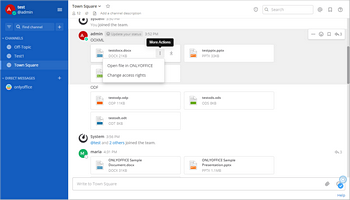
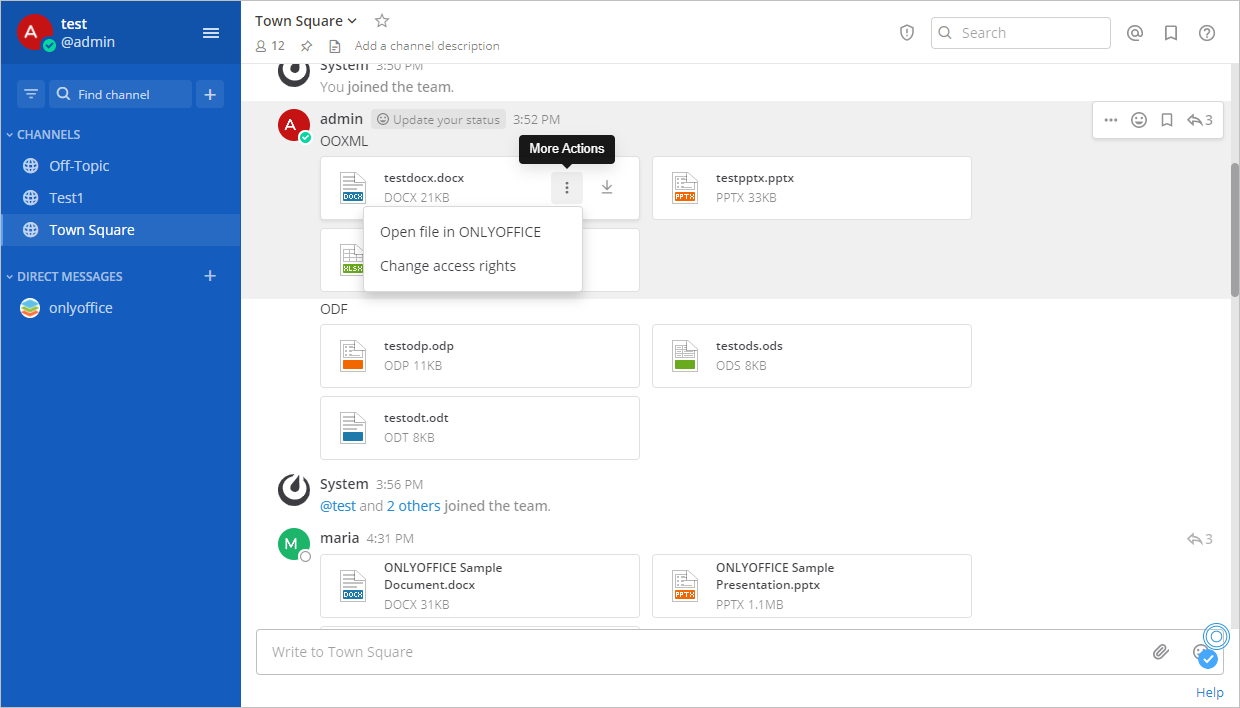
- Clicca sul pulsante Altre azioni
accanto a un file inviato in una chat di Mattermost. -
Scegli l'opzione Apri file in ONLYOFFICE dal menu contestuale.
oppure
- Clicca sul nome del file.
-
Apparirà la finestra di anteprima del file. Per condividere il file con altri utenti, clicca sul pulsante Condividi. Per procedere con la modifica, clicca sul pulsante Modifica in ONLYOFFICE.
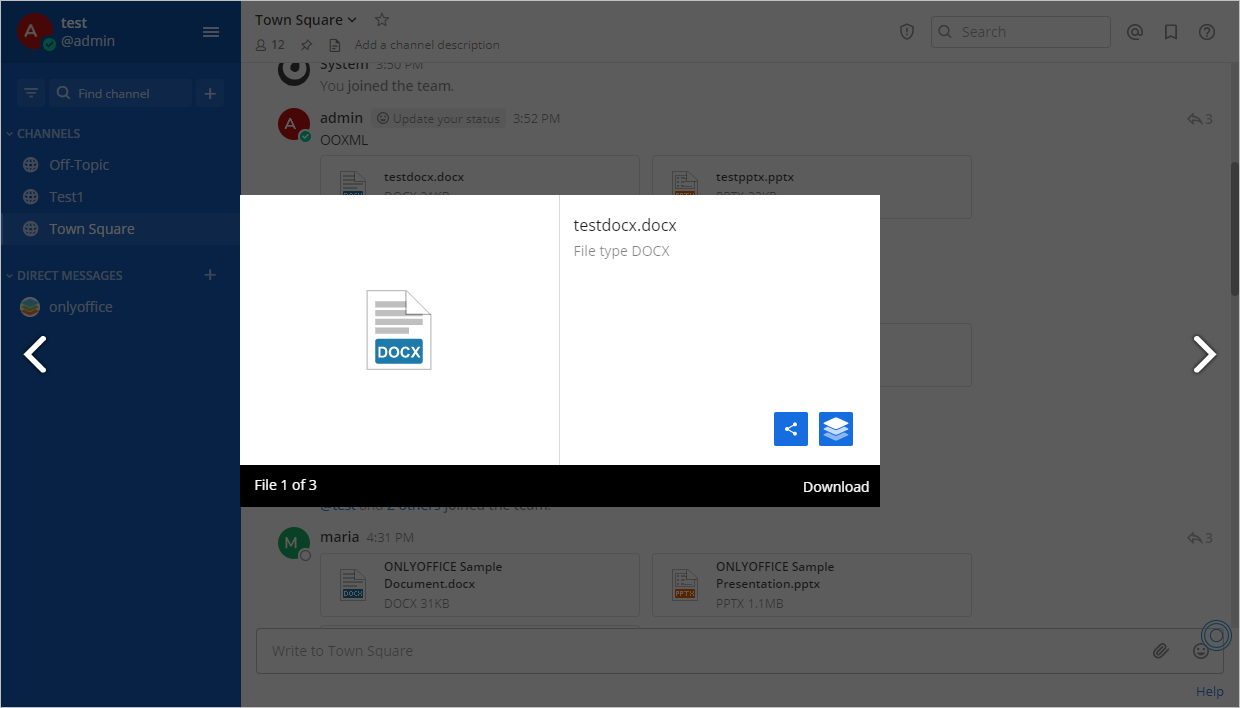
Il file verrà aperto nell'editor ONLYOFFICE corrispondente.
Modifica dei diritti di accesso
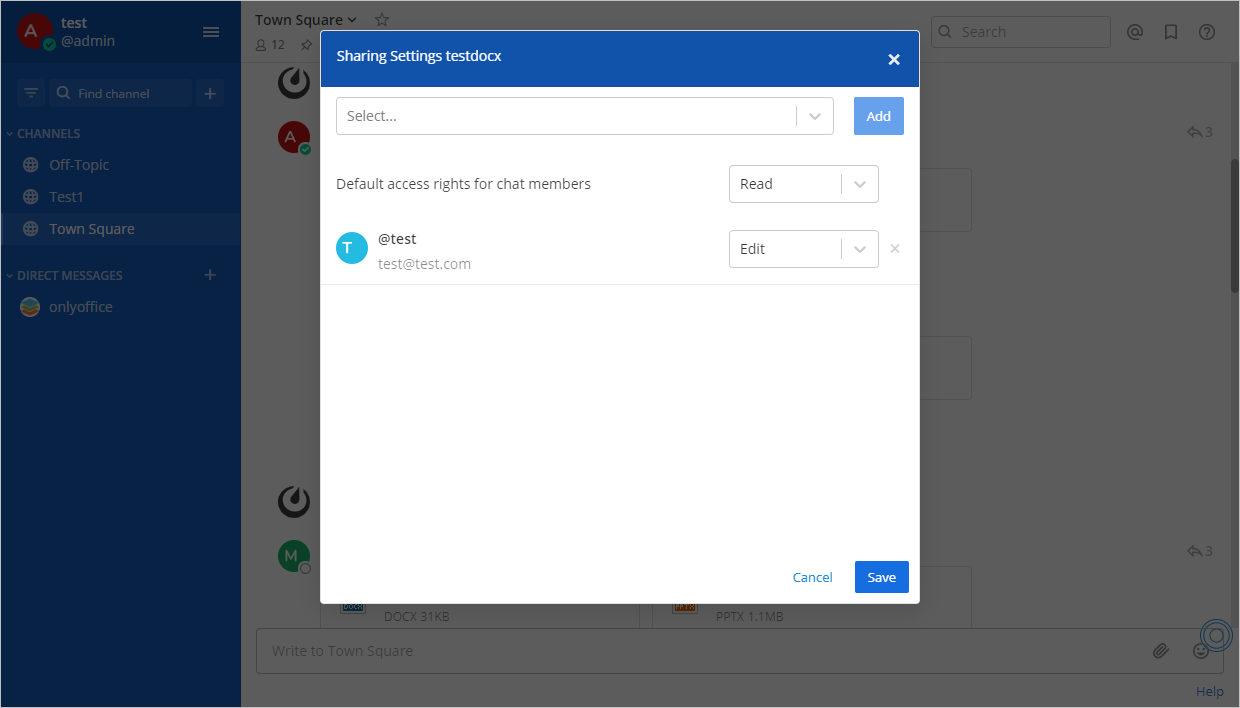
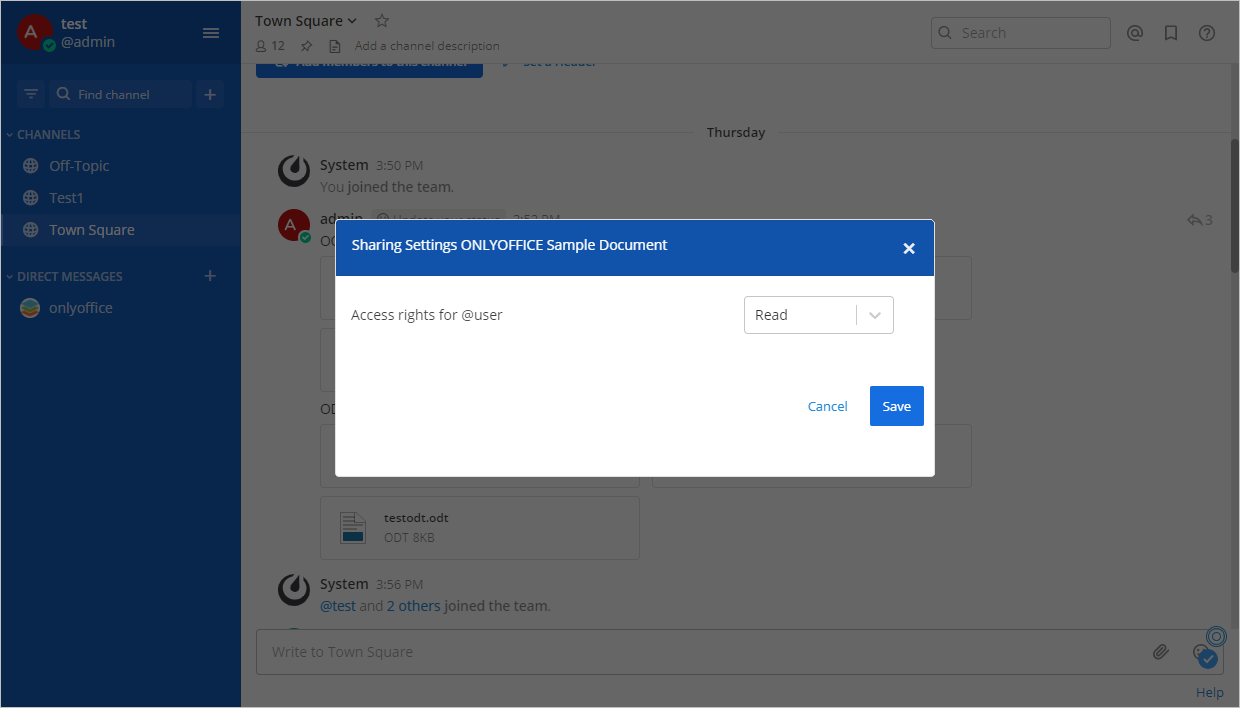
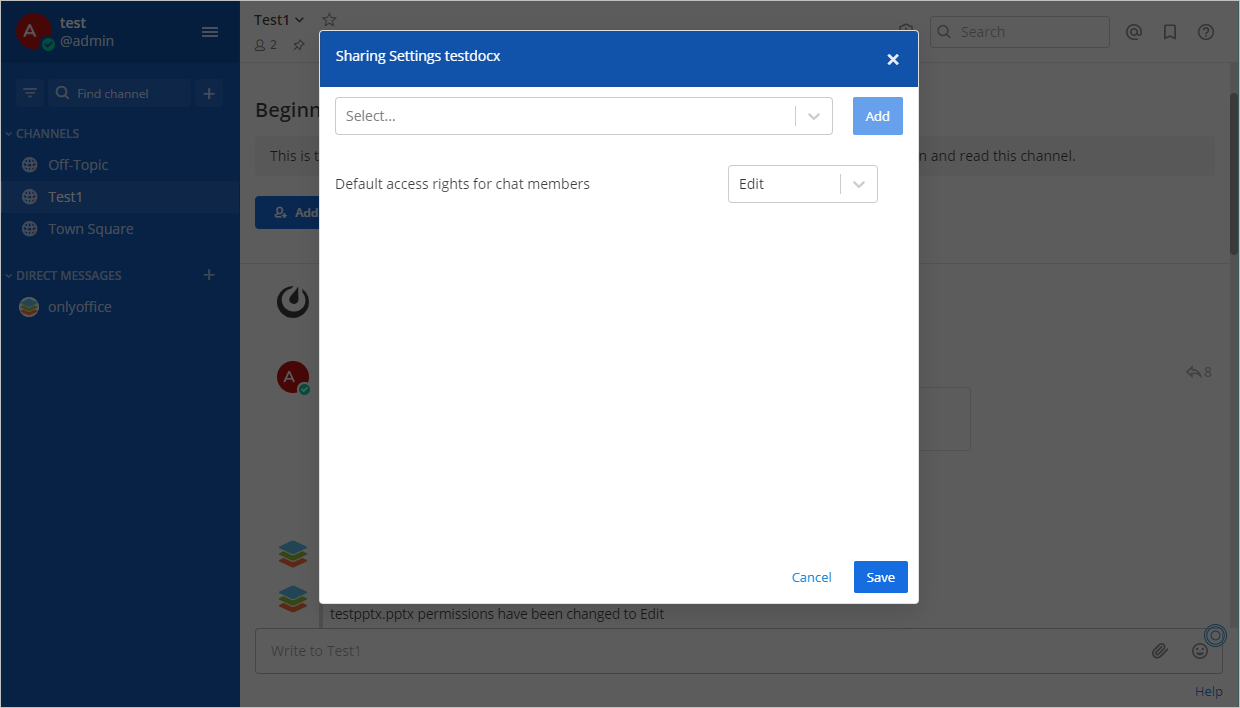
Il mittente ha diritti di modifica e il destinatario ha diritti di lettura per impostazione predefinita. Per cambiarli, usa l'opzione Cambia diritti di accesso disponibile nel menu contestuale del file. Questa opzione è disponibile solo per il mittente.
Per co-modificare un documento, gli utenti autorizzati devono aprire lo stesso file insieme.
In una chat privata:
-
Usa il menu a tendina nel campo Diritti di accesso per @utente.
In una chat di gruppo per tutti i membri:
-
Usa il menu a tendina nel campo Diritti di accesso predefiniti per i membri della chat.
In una chat di gruppo per un determinato utente:
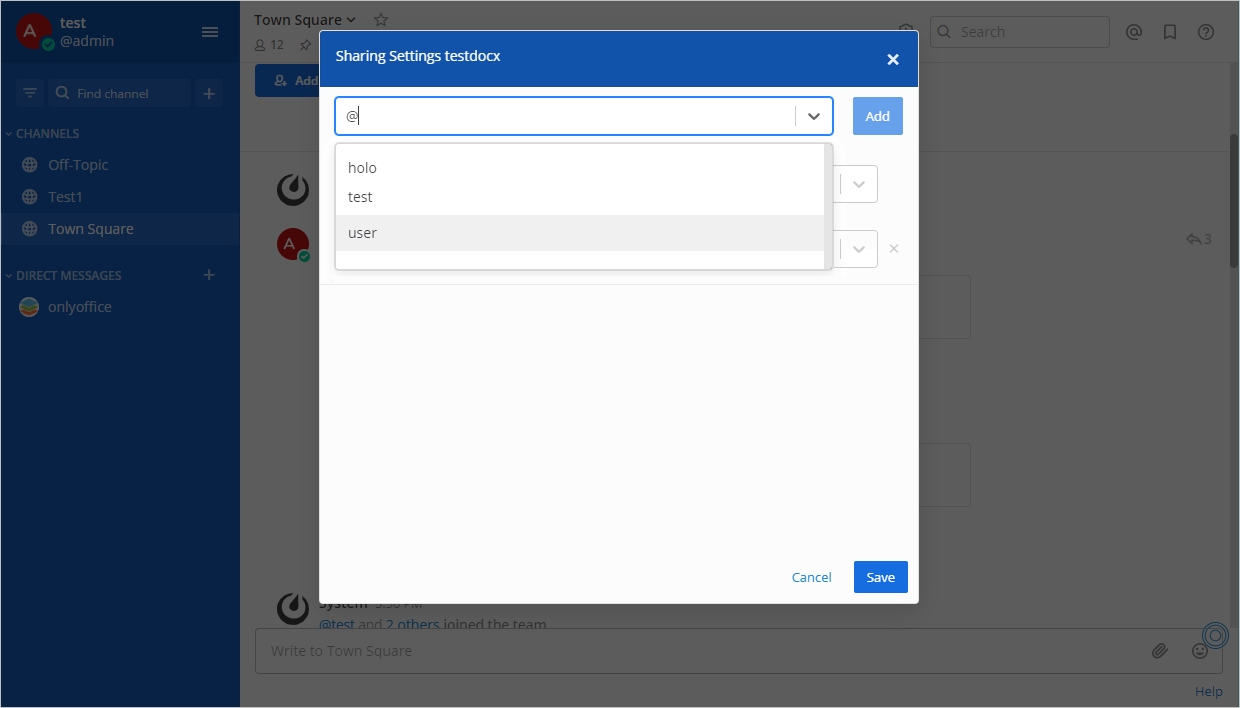
-
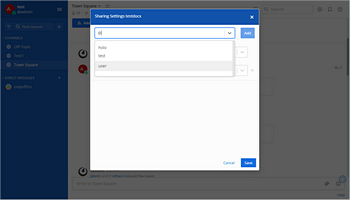
Usa il menu a tendina in alto, scegli l'utente richiesto e clicca sul pulsante Aggiungi a destra.

-
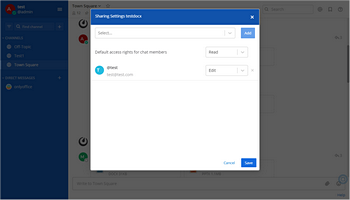
L'utente apparirà nell'elenco sottostante. Cambia i loro diritti di accesso tramite un menu a tendina a destra.

Visualizzazione della cronologia delle modifiche
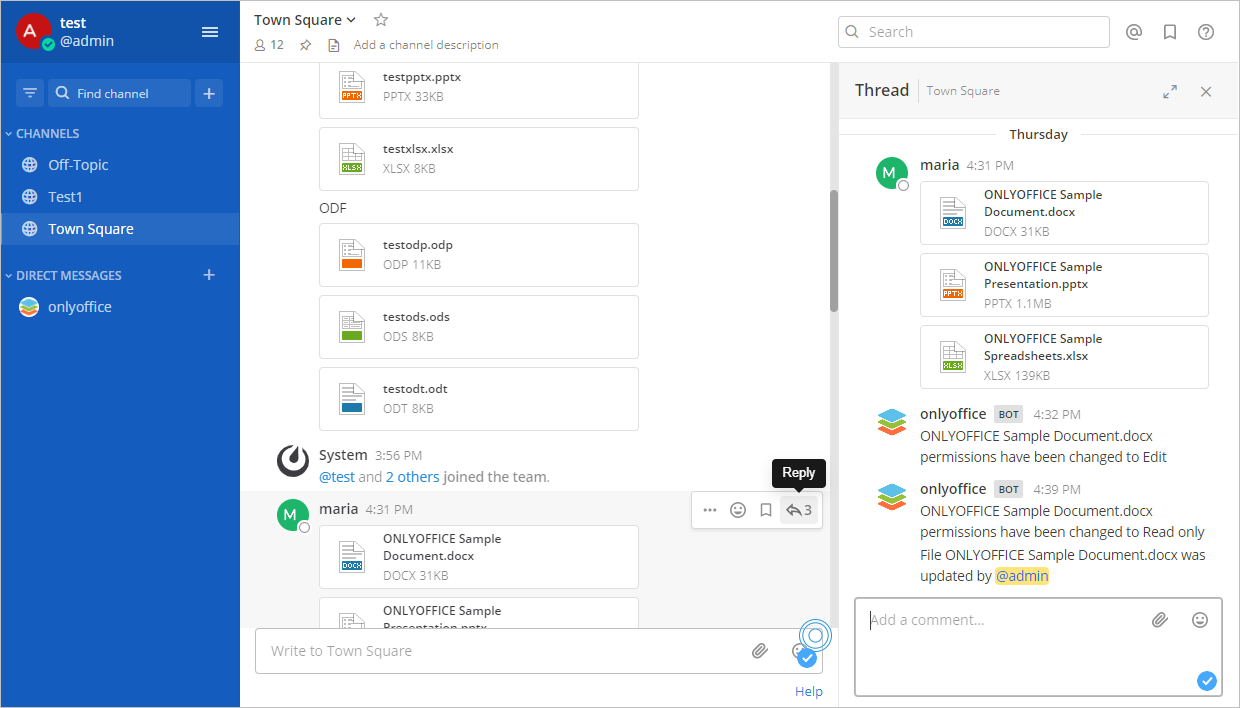
Tutte le modifiche al file verranno inviate come notifiche contenenti il nome utente.
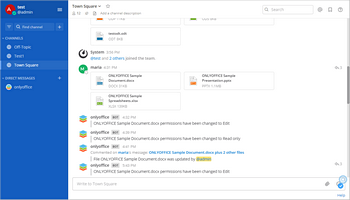
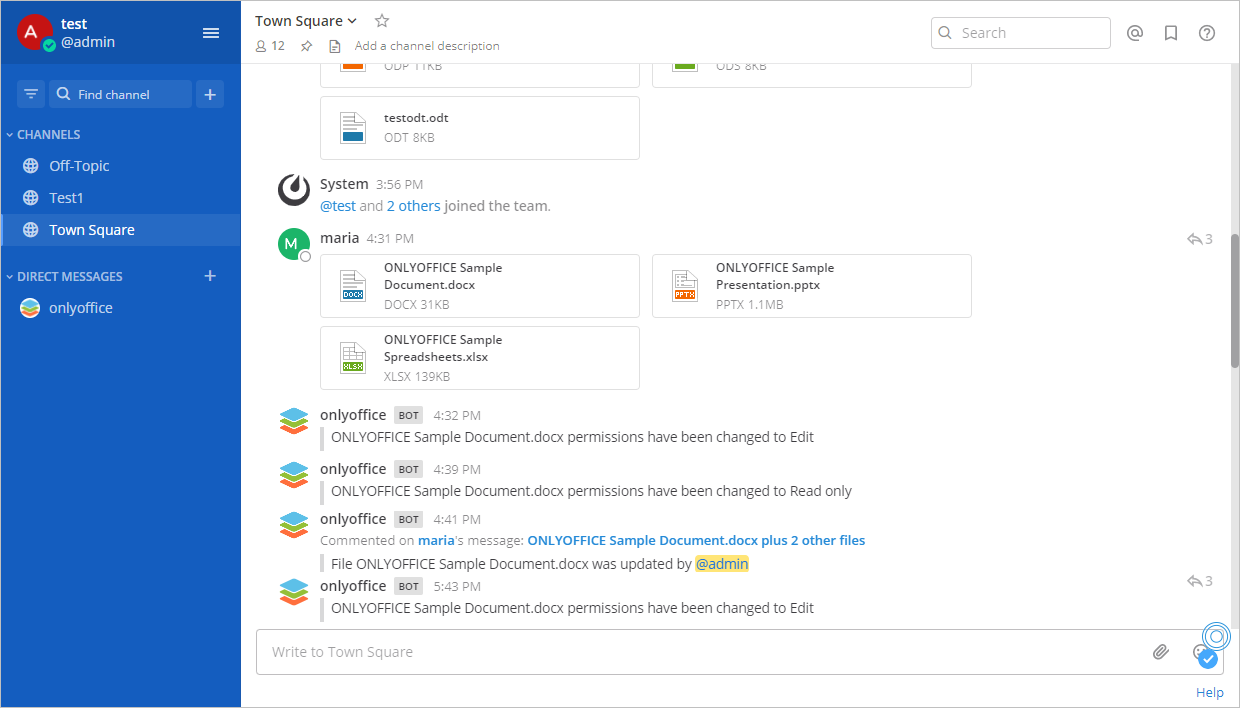
Le notifiche sono disponibili in un thread dedicato. Per aprire il thread, clicca sulla freccia a destra del file.