Questo articolo è stato tradotto dall’AI

SharePoint

Informazioni sull'integrazione di ONLYOFFICE e SharePoint

Per modificare i documenti all'interno della piattaforma collaborativa SharePoint, puoi integrare ONLYOFFICE Docs con la tua libreria di documenti utilizzando il connettore ufficiale di ONLYOFFICE o WOPI. Per ulteriori informazioni, visita la pagina GitHub del connettore ONLYOFFICE per SharePoint. Il connettore è distribuito sotto la licenza AGPL-3.0.

Per saperne di più su come funziona il connettore ONLYOFFICE per SharePoint, visita la nostra pagina di documentazione API.
Caratteristiche principali
  • Modifica documenti di testo, fogli di calcolo e presentazioni selezionando Modifica in ONLYOFFICE dal menu contestuale del file o dalla barra multifunzione (quando si utilizza il connettore ufficiale), o semplicemente cliccando sul file (quando si utilizza WOPI).
  • Collabora sui documenti in tempo reale con due modalità di co-editing: Veloce e Rigida (disponibili con il connettore ufficiale; solo Veloce con WOPI). Sfrutta funzionalità come il tracciamento delle modifiche, i commenti e la chat integrata per un lavoro di squadra senza interruzioni.
Avviso WOPI: I token di accesso scadono dopo un certo periodo di tempo. Imposta la proprietà access_token_ttl a 10 ore per la modalità di co-editing Veloce. La modalità di co-editing Rigida potrebbe influire negativamente sul parametro del token di accesso.
Formati supportati

Per il connettore ufficiale:

  • Per visualizzazione e modifica: DOCX, XLSX, PPTX, PPSX
  • Solo per visualizzazione: PDF, DJVU, TXT, CSV, ODT, ODS, ODP, DOC, XLS, PPT, PPS, EPUB, RTF, HTML, HTM, MHT, XPS

Per WOPI:

  • Per visualizzazione e modifica: DOCX, XLSX, PPTX, DOCM, XLSM, PPTM, ODT, ODS, ODP, CSV, PDF
  • Solo per visualizzazione: DJVU, XPS
I formati disponibili dipendono dalla versione di ONLYOFFICE Docs e dal metodo di connessione selezionato (connettore ufficiale o WOPI).
Novità nella versione 3.0.0

Aggiunto

  • Supporto JWT
  • Il Document Server v6.0 e precedenti non è più supportato

Il registro completo delle modifiche è disponibile qui.

Connessione di ONLYOFFICE Docs a SharePoint

Requisiti
Installazione e configurazione di ONLYOFFICE e SharePoint

La soluzione di integrazione ONLYOFFICE SharePoint è un connettore ufficiale di ONLYOFFICE disponibile sulla pagina GitHub sotto la licenza GNU AGPL v.3.

Per saperne di più su come funziona e come compilare la soluzione di integrazione ONLYOFFICE SharePoint, visita la nostra documentazione API.
  1. Clicca su Start, vai su Tutti i Programmi, vai su Strumenti Amministrativi, quindi clicca su Servizi, e assicurati che il servizio Amministrazione SharePoint sia avviato.
  2. Clicca su Start, apri la Shell di Gestione SharePoint, e naviga nella directory contenente il file .wsp.
  3. Esegui lo script Install.ps1:
    PS> .\Install.ps1
  4. Inserisci l'indirizzo del tuo sito SharePoint:
    https://<yoursharepointsite>
    Invece dei passaggi 3 e 4 puoi digitare il seguente comando:
    Add-SPSolution -LiteralPath<solutionpath>/onlyoffice.wsp

    Sulla home page di Amministrazione Centrale SharePoint, clicca su Impostazioni di Sistema → Gestione Farm → Gestisci soluzioni farm. Nella pagina di Gestione Soluzioni, clicca su onlyoffice.wsp, quindi clicca su Distribuisci Soluzione.

  5. Sulla home page di Amministrazione Centrale SharePoint, sotto Gestione Applicazioni, clicca su Gestisci applicazioni web.
  6. Assicurati di selezionare il tuo sito e clicca sull'icona Provider di Autenticazione.
  7. Nella finestra pop-up Provider di Autenticazione, clicca su Zona predefinita.
  8. Sotto Modifica Autenticazione, seleziona Abilita accesso anonimo e clicca su Salva.
  9. Tornando a Gestione Applicazioni Web, clicca sull'icona Politica Anonima.
  10. Sotto Restrizioni Accesso Anonimo, seleziona la tua Zona e imposta la Politica Permessi a Nessuno – No e clicca su Salva.
  11. In SharePoint, apri la pagina /_layouts/15/Onlyoffice/Settings.aspx con le impostazioni amministrative. Inserisci il seguente indirizzo:
    https://<documentserver>/
    Dove il documentserver è il nome del server con installato ONLYOFFICE Docs. L'indirizzo deve essere accessibile per il browser dell'utente e dal server SharePoint. L'indirizzo del server SharePoint deve anche essere accessibile da ONLYOFFICE Docs per un corretto funzionamento.
Se hai sottositi configurati con SharePoint, sarà necessario configurare ulteriormente la connessione di ONLYOFFICE Docs con ciascuno di essi affinché funzioni correttamente. Vai alle impostazioni di ciascun sottosito e inserisci l'indirizzo dei Docs nel campo appropriato.

A partire da ONLYOFFICE Docs v7.2, JWT è abilitato di default e la chiave segreta è generata automaticamente. Devi abilitarla anche dal lato SharePoint: trova la tua chiave segreta nel file di configurazione di ONLYOFFICE Docs, quindi specifica la stessa chiave segreta nelle impostazioni amministrative di SharePoint. Per ulteriori dettagli, consulta la sezione Abilitazione JWT per l'integrazione di ONLYOFFICE e SharePoint di questo articolo.

Se la protezione JWT è abilitata, è necessario specificare un nome di intestazione personalizzato, poiché la politica di sicurezza di SharePoint blocca le intestazioni 'Authorization' esterne. Questa intestazione deve essere specificata anche nelle impostazioni della firma di ONLYOFFICE Docs (ulteriori informazioni possono essere trovate qui).

Compilazione della soluzione di integrazione ONLYOFFICE SharePoint

Ci sono due modi per compilare la soluzione di integrazione ONLYOFFICE SharePoint:

  • Utilizzando MS Visual Studio:
    1. Inserisci il server SharePoint e apri questo progetto in Visual Studio.
    2. In Esplora Soluzioni, apri il menu di scelta rapida per il progetto e poi scegli Pubblica.
    3. Nella finestra di dialogo Pubblica, scegli l'opzione Pubblica su File System.
    4. Clicca sul pulsante Pubblica. Quando il processo di pubblicazione è terminato, il file di soluzione .wsp verrà creato.
    5. Copia il file risultante nella cartella con il file Install.ps1 (cartella BuildAndInstall per impostazione predefinita).
  • Con l'aiuto del file build.bat fornito:
    1. Vai alla cartella BuildAndInstall.
    2. Esegui il file build.bat.
    3. Il file di soluzione risultante .wsp verrà creato e posizionato nella cartella BuildAndInstall.
Come funziona

L'integrazione di ONLYOFFICE segue l'API documentata qui.

  1. L'utente naviga verso un documento all'interno di SharePoint e seleziona l'azione Modifica in ONLYOFFICE nel menu contestuale o sulla barra multifunzione.
  2. SharePoint effettua una richiesta alla pagina dell'editor (URL del tipo: /_layouts/15/Onlyoffice/editorPage.aspx?SPListItemId={ItemId}&SPListURLDir={ListUrlDir}&action=track).
  3. SharePoint prepara un oggetto JSON con le seguenti proprietà:
    • url - l'URL che ONLYOFFICE Docs utilizza per scaricare il documento;
    • callbackUrl - l'URL che ONLYOFFICE Docs informa sullo stato della modifica del documento;
    • DocumentSeverHost - l'URL a cui il client deve rispondere al ONLYOFFICE Document Server (può essere impostato nella pagina delle impostazioni);
    • Key - l'identificatore del file da SharePoint;
    • FileName - il titolo del documento (nome);
    • CurrentUserId - l'identificatore dell'utente;
    • CurrentUserName - il nome utente.
  4. SharePoint costruisce una pagina, riempiendo tutti questi valori in modo che il browser del client possa caricare l'editor.
  5. Il browser del client effettua una richiesta alla libreria JavaScript di ONLYOFFICE Docs e invia a ONLYOFFICE Docs la configurazione DocEditor con le proprietà sopra elencate.
  6. Quindi ONLYOFFICE Docs scarica il documento da SharePoint e l'utente inizia a modificarlo.
  7. Quando tutti gli utenti e i browser dei client hanno terminato la modifica, chiudono la finestra di modifica.
  8. Dopo 10 secondi di inattività, ONLYOFFICE Docs invia un POST a callbackUrl informando la soluzione SharePoint ONLYOFFICE che i client hanno terminato la modifica del documento e lo hanno chiuso.
  9. SharePoint scarica una nuova versione del documento, sostituendo quella vecchia.
Per saperne di più sui problemi più comuni e sui modi per risolverli, visita la nostra guida alla risoluzione dei problemi.
Abilitazione JWT per l'integrazione di ONLYOFFICE e SharePoint

Per proteggere i documenti da accessi non autorizzati, gli editor di ONLYOFFICE utilizzano il JSON Web Token (JWT). Il token viene aggiunto nella configurazione quando il Document Editor viene inizializzato e durante lo scambio di comandi tra i servizi interni di ONLYOFFICE Docs. La chiave segreta viene utilizzata per firmare il token web JSON e convalidare il token alla richiesta di ONLYOFFICE Docs.

A partire da ONLYOFFICE Docs v7.2, JWT è abilitato di default e la chiave segreta è generata automaticamente. Devi trovare la tua chiave segreta nel file di configurazione di ONLYOFFICE Docs, quindi specificare la stessa chiave segreta nelle impostazioni del connettore.

Passo 1: Trova la tua chiave segreta nel file di configurazione di ONLYOFFICE Docs

  1. Apri il file local.json con qualsiasi editor di testo disponibile.
    • Per Linux - /etc/onlyoffice/documentserver/local.json
    • Per Windows - %ProgramFiles%\ONLYOFFICE\DocumentServer\config\local.json
    • Per Docker – entra nel container di ONLYOFFICE Docs utilizzando il comando docker exec -it <containerID> bash e apri /etc/onlyoffice/documentserver/local.json

      In alternativa, puoi utilizzare il seguente comando per trovare la chiave segreta predefinita senza aprire local.json:

      sudo docker exec <containerID> /var/www/onlyoffice/documentserver/npm/json -f /etc/onlyoffice/documentserver/local.json 'services.CoAuthoring.secret.session.string'

    Il file local.json dovrebbe apparire così:

    {"services": {"CoAuthoring": {"token": {"enable": {"request": {"inbox": true,"outbox": true},"browser": true}},"secret": {"inbox": {"string": "yoursecret"},"outbox": {"string": "yoursecret"},"session": {"string": "yoursecret"}}}}}
  2. Il valore true è specificato in tre sezioni. Significa che la convalida del token è abilitata.
    • services.CoAuthoring.token.enable.browser
    • services.CoAuthoring.token.enable.request.inbox
    • services.CoAuthoring.token.enable.request.outbox
  3. La chiave segreta generata automaticamente è specificata in tre sezioni. Puoi sostituire il valore segreto predefinito con la tua chiave segreta. La chiave segreta deve essere la stessa in tre sezioni.
    • services.CoAuthoring.secret.inbox.string
    • services.CoAuthoring.secret.outbox.string
    • services.CoAuthoring.secret.session.string
  4. Se apporti modifiche, salvale e riavvia i servizi affinché le modifiche alla configurazione abbiano effetto.
    supervisorctl restart all

Passo 2: Specifica la stessa chiave segreta nelle impostazioni del connettore

Nelle impostazioni del connettore, specifica lo stesso segreto nel campo Chiave segreta e salva le impostazioni.

Connessione di ONLYOFFICE Docs utilizzando WOPI

Puoi anche connettere ONLYOFFICE Docs con SharePoint tramite WOPI, un protocollo basato su REST che emette richieste HTTP a un insieme di endpoint REST quando un client stabilisce una connessione al server con i tuoi dati.

Si prega di notare che la connessione di ONLYOFFICE Docs tramite WOPI manca di alcune funzionalità a causa dell'architettura WOPI:
  • Gli editor non supportano la funzionalità Cronologia Versioni.
  • Nessun supporto per la funzionalità Stampa Unione.
  • Gli editor non supportano l'inserimento di un'immagine dal tuo archivio.
  • Nessun supporto per il confronto dei documenti dal tuo archivio.
  • Nessun supporto per i seguenti formati: DOC, XLS, PPT.

Per connettere ONLYOFFICE a SharePoint tramite WOPI,

  1. Assicurati di soddisfare i requisiti.
  2. Apri il tuo server SharePoint. Esegui la console Shell di Gestione SharePoint e imposta la zona WOPI necessaria con il seguente comando:
    Set-SPWOPIZone -Zone "external-http"
    Il documentserver utilizza il parametro external-http per impostazione predefinita.
  3. Esegui il seguente comando per verificare se ci sono associazioni WOPI ad altri tipi di documenti sulla farm corrente:
    Get-SPWOPIBinding
    Elimina queste associazioni, se presenti, eseguendo il seguente comando:
    Remove-SPWOPIBinding -All:$true
  4. Crea nuove associazioni per le azioni predefinite in base ai tipi di file. Esegui il seguente comando per creare associazioni per tutti i tipi di file contemporaneamente:
    New-SPWOPIBinding -ServerName ip_or_domain.com:port
    Esegui il seguente comando per creare associazioni solo per determinati tipi di file:
    New-SPWOPIBinding -ServerName ip_or_domain.com:port -Extension DOCX
    Se non viene utilizzato SSL, aggiungi -AllowHTTP alla fine del comando.
Creazione di nuovi documenti
Le seguenti istruzioni sono valide solo per il metodo di connessione WOPI.

Per poter creare nuovi documenti, imposta i parametri descritti di seguito. Questo esempio è fornito solo per i file DOCX, ma puoi aggiungere XLSX, PPTX e altri file in modo simile.

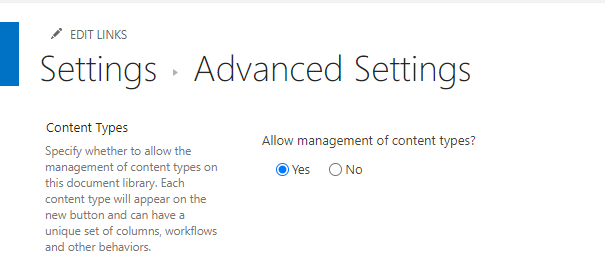
  1. Abilita l'impostazione Consenti gestione dei tipi di contenuto: Vai su DocumentiImpostazioni libreriaImpostazioni avanzate. Nella sezione Consenti gestione dei tipi di contenuto, seleziona e clicca su OK.
    Creazione di nuovi documentiCreazione di nuovi documenti
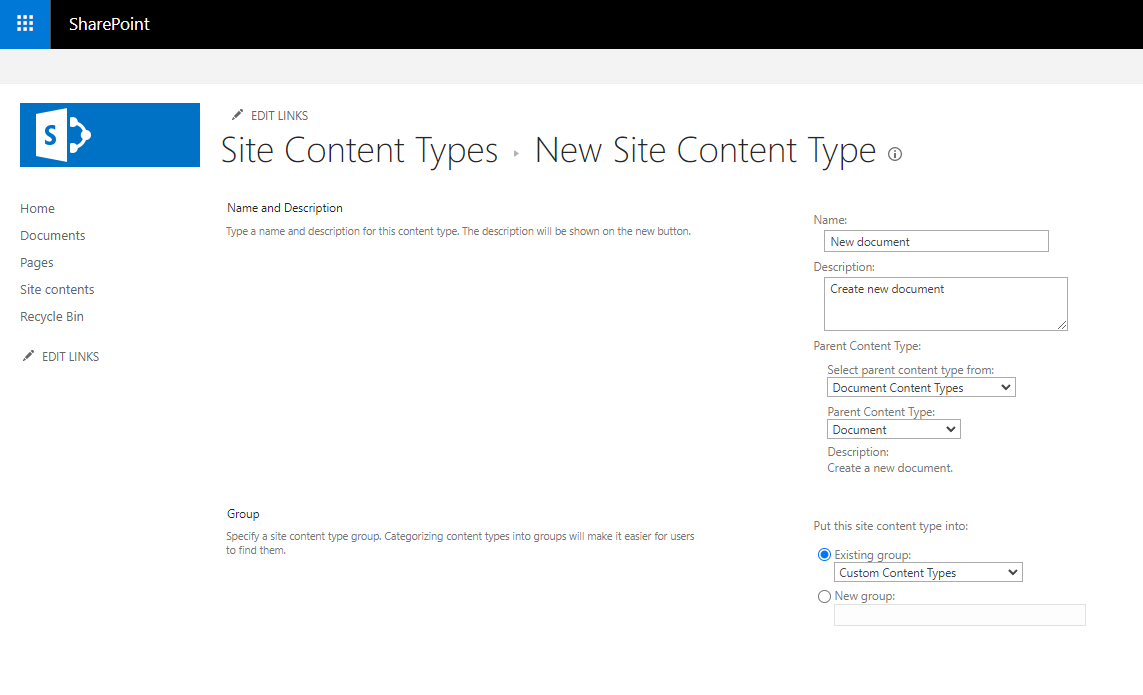
  2. Nella libreria Documenti, vai su Contenuti del sitoImpostazioni del sitoTipi di contenuto del sito. Clicca su Crea. Compila il modulo: Nome (Nuovo documento), Descrizione. Nel Tipo di contenuto principale, scegli Tipi di contenuto documento, Documento. Nel Gruppo esistente, scegli Tipi di contenuto personalizzati e clicca su OK.
    Creazione di nuovi documentiCreazione di nuovi documenti
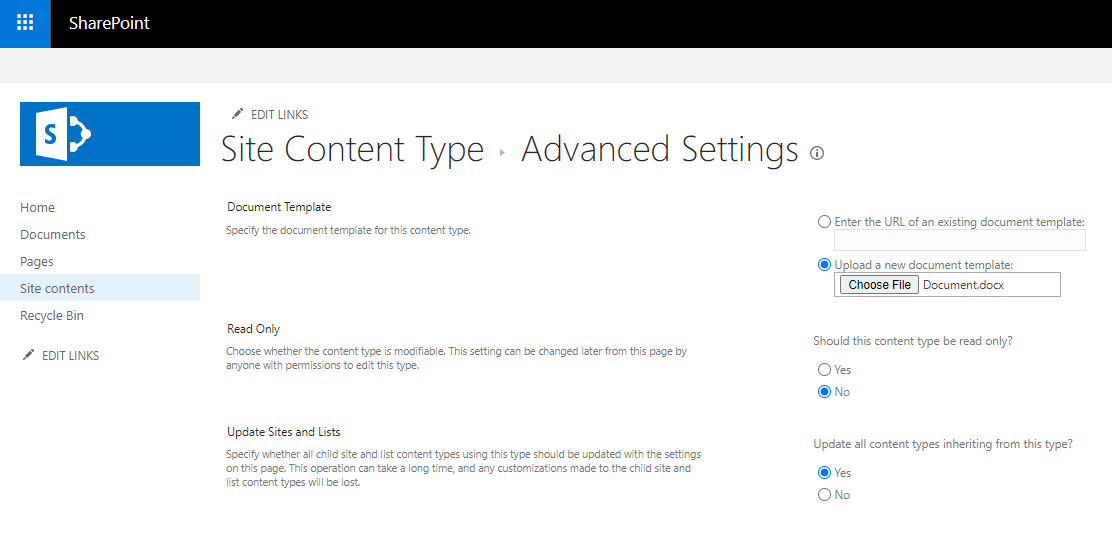
  3. Nella libreria Documenti, vai su Contenuti del sitoImpostazioni del sitoTipi di contenuto del sito. Seleziona il Nuovo documento appena aggiunto. Vai su Impostazioni avanzateModello di documentoCarica un nuovo modello di documento. Clicca sul pulsante Scegli File, carica il documento necessario e clicca su OK.
    Creazione di nuovi documentiCreazione di nuovi documenti
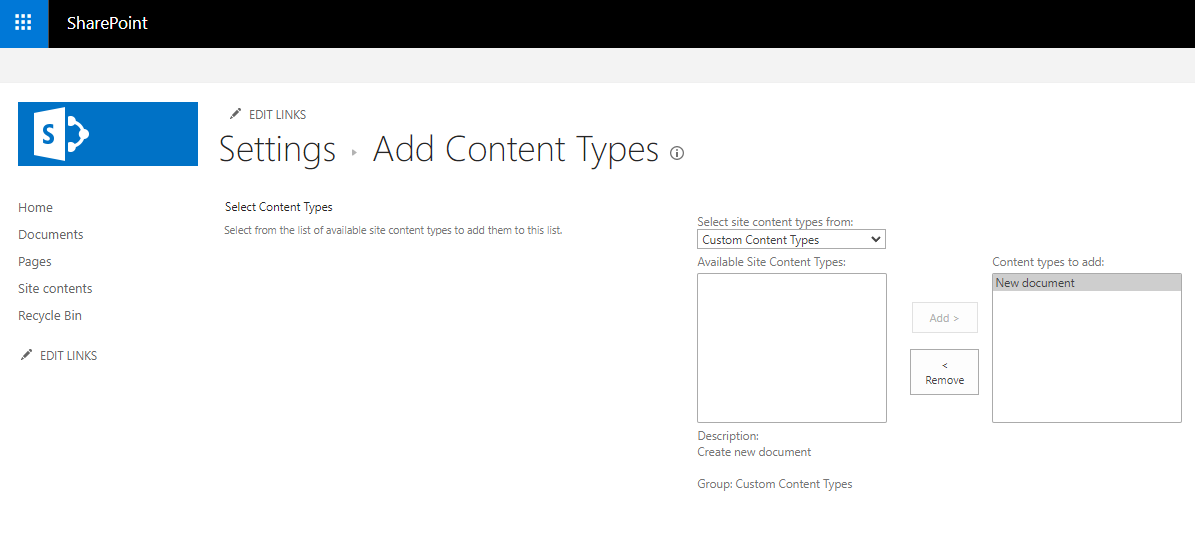
  4. Vai alla libreria DocumentiImpostazioni libreria. Nella sezione Tipi di contenuto, seleziona Aggiungi da tipi di contenuto del sito esistenti. Nell'elenco Seleziona tipi di contenuto del sito da, seleziona Tipi di contenuto personalizzati. Nel campo Tipi di contenuto del sito disponibili, scegli Nuovo documento. Clicca sul pulsante Aggiungi >, quindi clicca su OK.
    Creazione di nuovi documentiCreazione di nuovi documenti
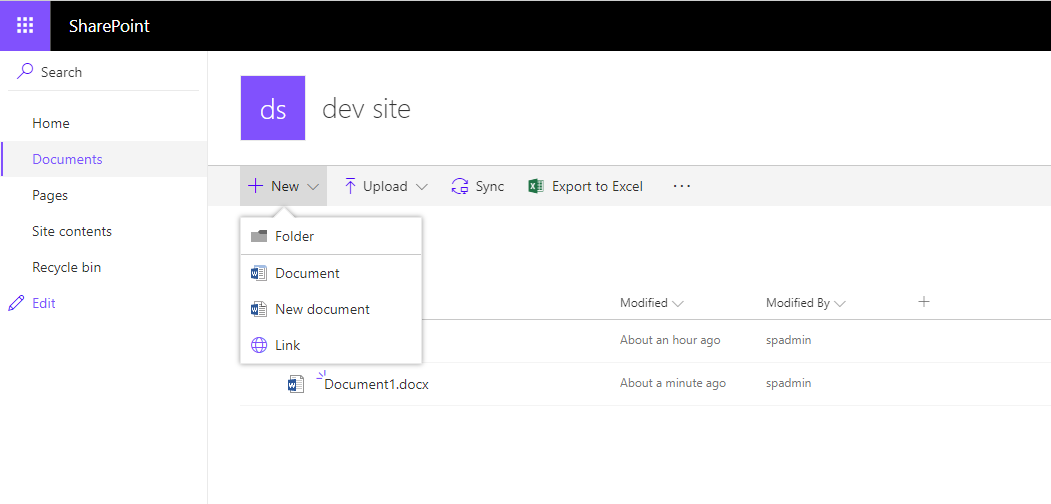
  5. Nella libreria Documenti, aggiorna la pagina e premi il pulsante "Nuovo".
    Creazione di nuovi documentiCreazione di nuovi documenti
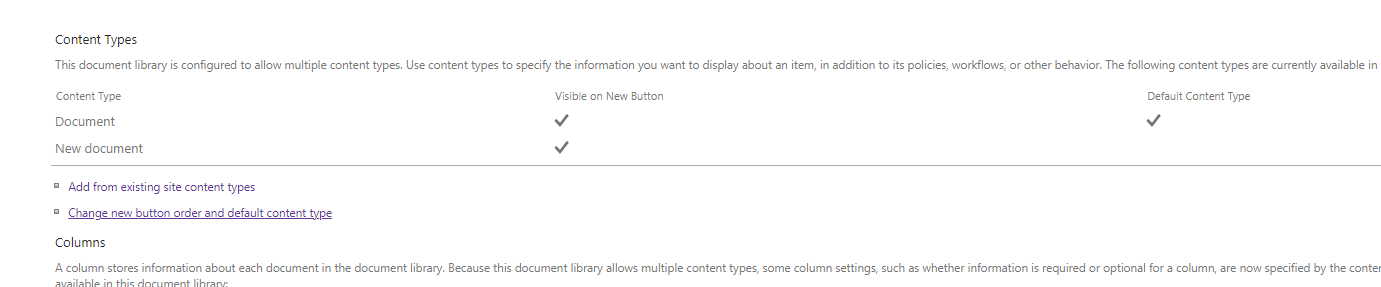
  6. Il tipo di contenuto Documento verrà aggiunto automaticamente; questo è il tipo principale per la creazione di nuovi tipi di contenuto di documenti. Deve essere nascosto nella libreria DocumentiImpostazioni libreria. Nella sezione Tipi di contenuto, seleziona Cambia ordine pulsante nuovo e tipo di contenuto predefinito.
    Creazione di nuovi documentiCreazione di nuovi documenti

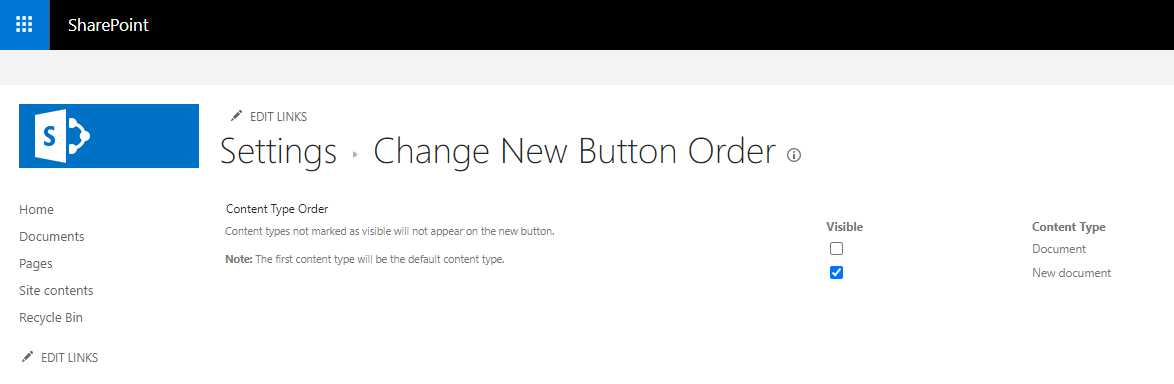
    Nella colonna Visibile, deseleziona la casella di controllo per il tipo di contenuto Documento e clicca su OK.
    Creazione di nuovi documentiCreazione di nuovi documenti
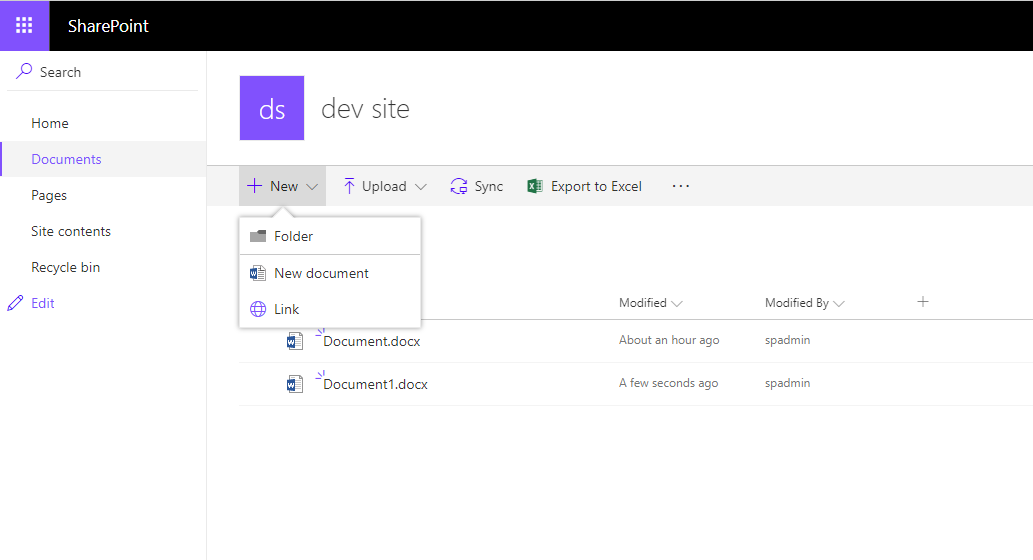
  7. Nella libreria Documenti, aggiorna la pagina e premi il pulsante "Nuovo" – sarà disponibile solo la voce di menu Nuovo documento. Usala per creare documenti.
    Creazione di nuovi documentiCreazione di nuovi documenti

Ospita ONLYOFFICE Docs sul tuo server o usalo nel cloud

Voci con l'etichetta tag:
Sfoglia tutti i tag