Drupal
Informazioni sull'integrazione di ONLYOFFICE e Drupal
Drupal è un sistema di gestione dei contenuti open-source utilizzato per costruire siti web e API. ONLYOFFICE offre un modulo ufficiale per integrare ONLYOFFICE Docs con Drupal e modificare documenti d'ufficio nella tua libreria multimediale di Drupal. Puoi ottenere il modulo di integrazione ONLYOFFICE dal sito ufficiale di Drupal scegliendo la versione desiderata, oppure aggiungerlo con Composer, o fare riferimento alla pagina GitHub. Il modulo è distribuito sotto la GNU General Public License v.2.0.
Collegare ONLYOFFICE Docs a Drupal
Installazione del modulo di integrazione ONLYOFFICE per Drupal
Ci sono due modi per installare il modulo di integrazione ONLYOFFICE per Drupal, attraverso l'interfaccia utente di Drupal o utilizzando Composer.
Installazione tramite l'interfaccia utente di Drupal
- Nella pagina del progetto della barra degli strumenti Admin su drupal.org, scorri fino alla sezione Rilasci in fondo alla pagina. Clicca sul link Visualizza tutti i rilasci.
- Scegli la versione desiderata dall'elenco.
- Copia l'indirizzo del link tar.gz. A seconda del tuo dispositivo e browser, puoi farlo cliccando con il tasto destro e selezionando Copia indirizzo link.
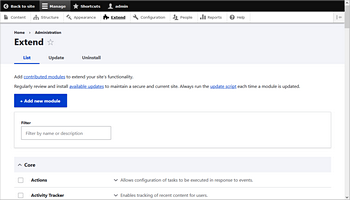
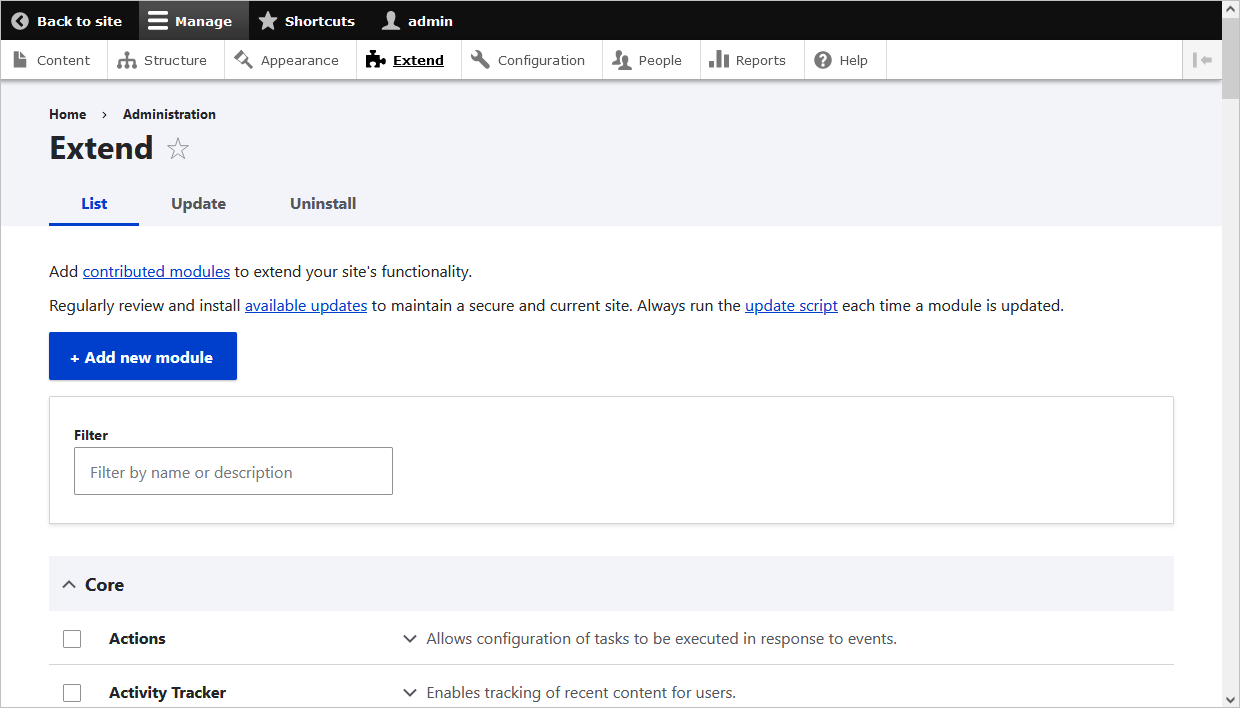
- Nel menu amministrativo Gestisci, vai su Estendi (admin/modules). Apparirà la pagina Estendi.
-
Clicca sul pulsante Aggiungi nuovo modulo. Apparirà la pagina Aggiungi nuovo modulo.
-
Incolla il link di download copiato nel campo Aggiungi da un URL.
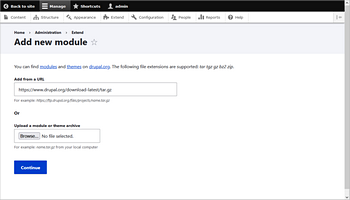
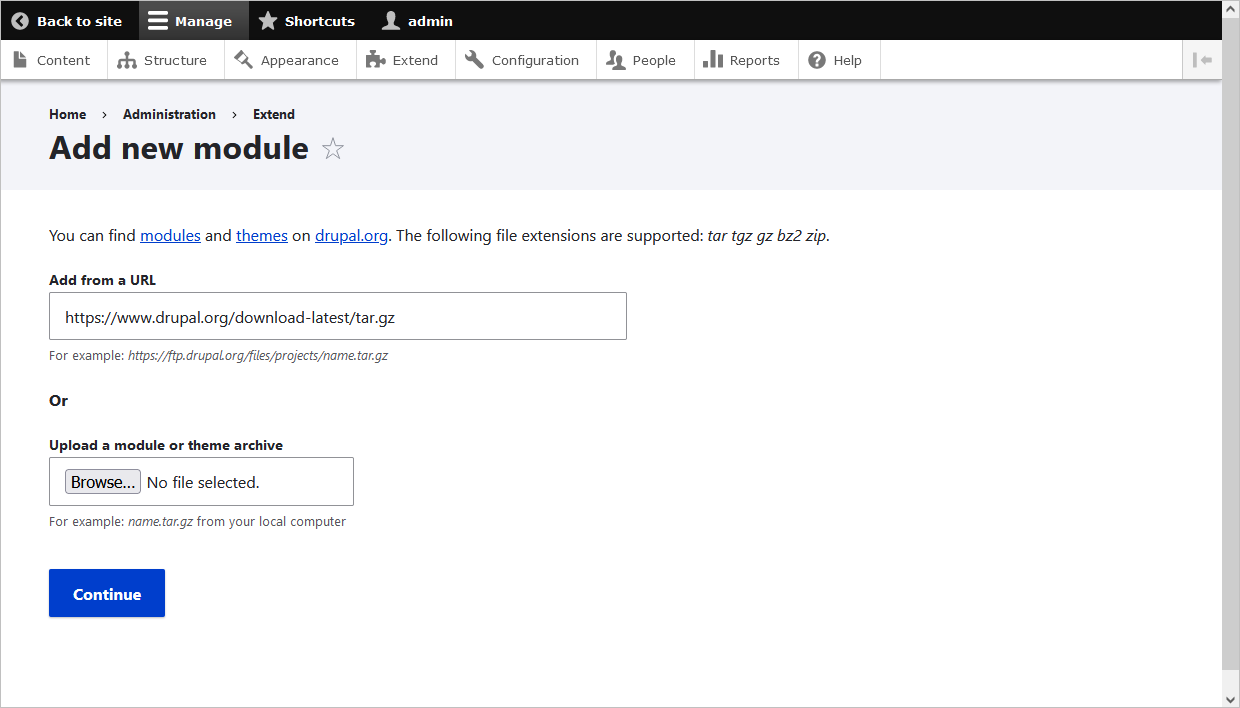
- Clicca su Installa per caricare e decomprimere il nuovo modulo sul server. I file vengono scaricati nella directory dei moduli.
-
Per applicare le impostazioni di localizzazione, esegui i seguenti comandi:
drush locale-checkdrush locale-update
Abilitare il modulo di integrazione ONLYOFFICE per Drupal
Ci sono due modi per abilitare il modulo di integrazione ONLYOFFICE per Drupal, utilizzando l'interfaccia utente di Drupal o tramite la riga di comando.
Abilitare il modulo di integrazione ONLYOFFICE tramite l'interfaccia utente di Drupal
- Apri la pagina Estendi (admin/modules) tramite il menu amministrativo Gestisci.
-
Trova il modulo Connettore ONLYOFFICE e seleziona la casella corrispondente.
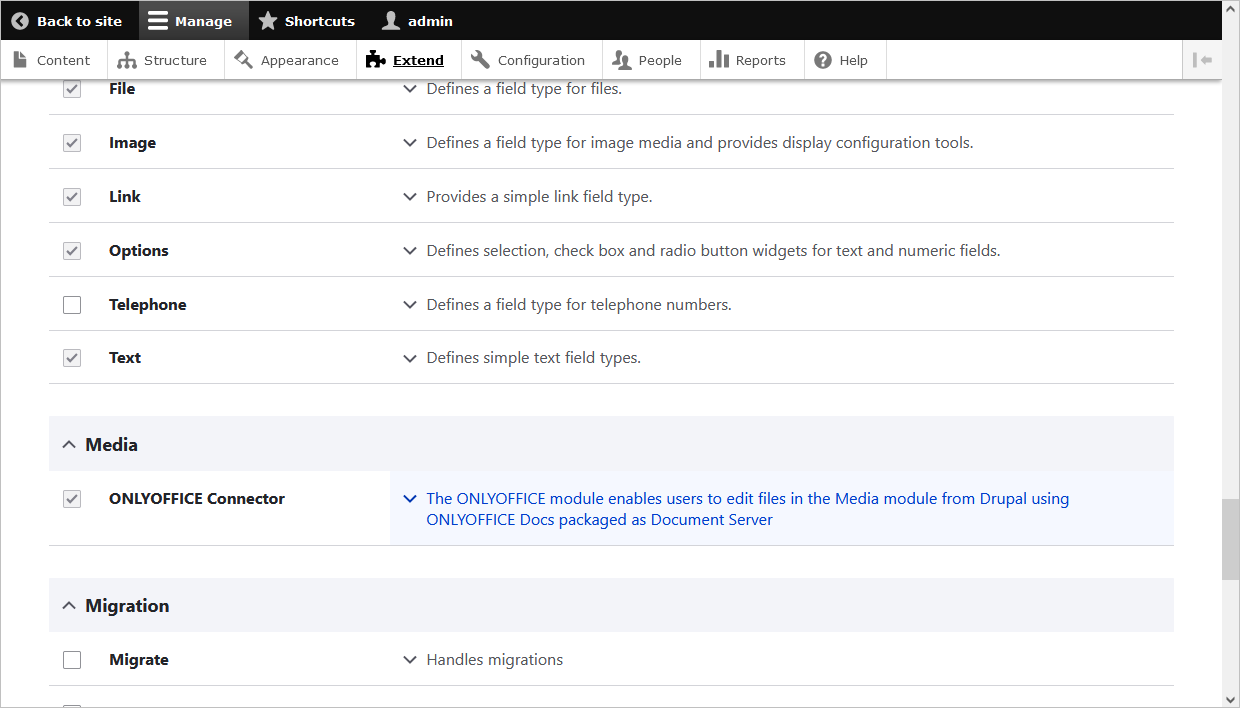
- Clicca su Installa per abilitare il modulo.
Configurare il modulo di integrazione ONLYOFFICE per Drupal
In Drupal, apri la pagina ~/config/system/onlyoffice-settings con le impostazioni amministrative per la sezione ONLYOFFICE. In alternativa, segui questi passaggi:
- Apri la pagina Estendi (admin/modules) tramite il menu amministrativo Gestisci.
- Clicca sulla freccia nella descrizione del modulo Connettore ONLYOFFICE per aprire un elenco a discesa.
- Scegli l'opzione Configura.
-
Inserisci l'indirizzo nel campo Indirizzo del servizio di modifica documenti per connettere il Document Server di ONLYOFFICE:
https://documentserver/
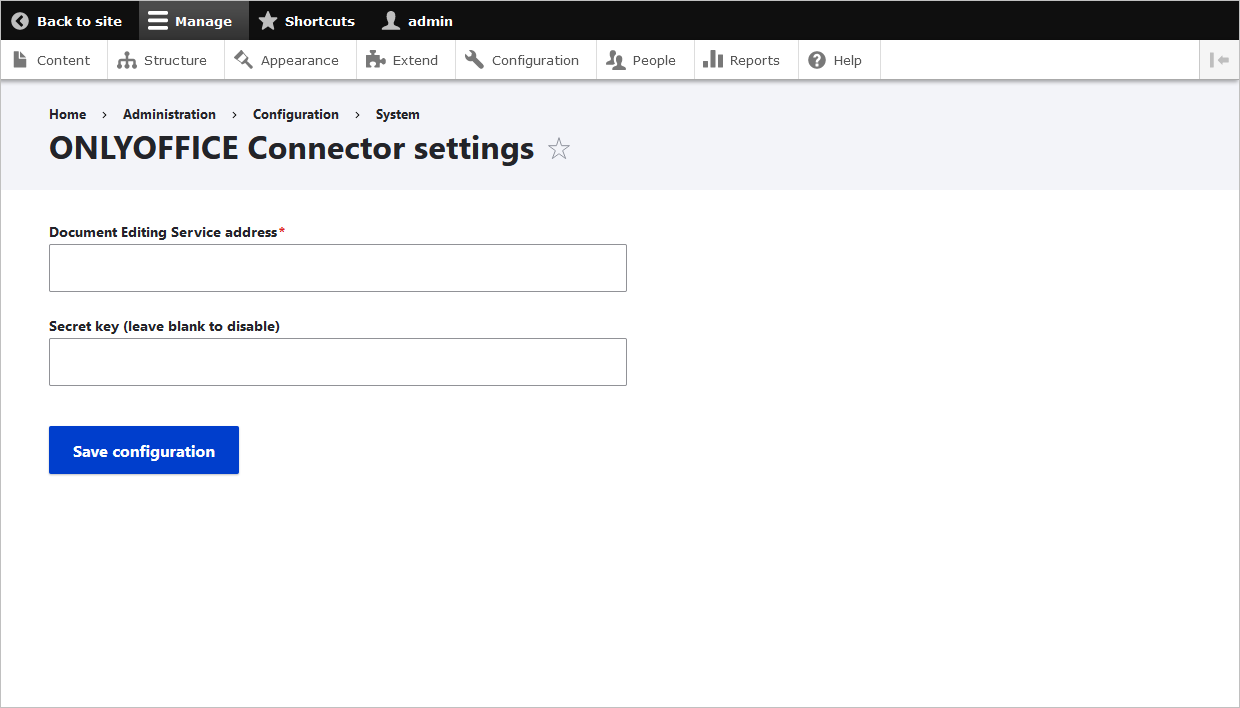
Dove documentserver è il nome del server con installato il Document Server di ONLYOFFICE. L'indirizzo deve essere accessibile dal browser dell'utente e dal server Drupal. L'indirizzo del server Drupal deve essere accessibile anche dal Document Server di ONLYOFFICE per garantire il corretto funzionamento.
Per limitare l'accesso al Document Server di ONLYOFFICE e per motivi di sicurezza e integrità dei dati, viene utilizzata una firma cifrata. Specifica la Chiave segreta nella configurazione amministrativa di Drupal. Nel file di configurazione del Document Server di ONLYOFFICE, specifica la stessa chiave segreta e abilita la convalida.
Abilitare JWT per l'integrazione di ONLYOFFICE e Drupal
JWT, o JSON Web Token, è una stringa inviata dal client al server all'interno della richiesta HTTP per convalidare l'autenticità del client. JWT è salvato solo sul lato client, quindi la trasmissione tra le parti è protetta e firmata digitalmente.
Il token è generato utilizzando lo standard JWT (JSON Web Tokens). I token sono firmati dalla chiave del server, quindi il client è in grado di verificare che il token sia legittimo.
ONLYOFFICE Docs convalida il token. I dati del payload sono considerati validi e vengono utilizzati al posto dei dati corrispondenti dai parametri principali. Se il token non è valido, il comando non viene eseguito. Per saperne di più, leggi la guida alla sicurezza API.
Per proteggere i tuoi documenti con JWT in Drupal, apri la pagina ~/config/system/onlyoffice-settings con le impostazioni amministrative per la sezione ONLYOFFICE. In alternativa, segui questi passaggi:
- Apri la pagina Estendi (admin/modules) tramite il menu amministrativo Gestisci.
- Clicca sulla freccia nella descrizione del modulo Connettore ONLYOFFICE per aprire un elenco a discesa.
- Scegli l'opzione Configura.
-
Inserisci la chiave segreta nel campo Chiave segreta.
- Nel file di configurazione del Document Server di ONLYOFFICE, specifica la stessa chiave segreta e abilita la convalida.
Inizia a usare ONLYOFFICE Docs all'interno di Drupal
Per modificare i documenti d'ufficio in Drupal utilizzando ONLYOFFICE Docs, carica i file su Drupal.
Visualizzazione, modifica e gestione dei file in Drupal
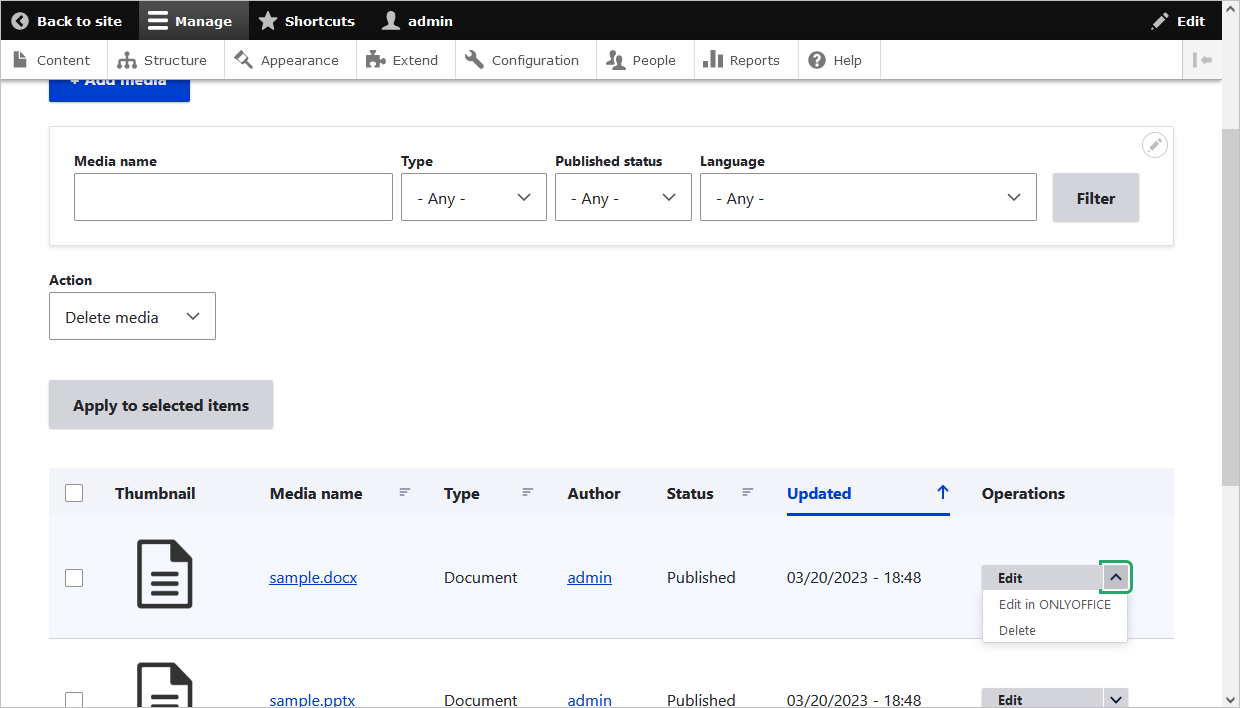
- Vai su Gestisci > Contenuto.
- Passa alla scheda Media nella parte superiore dello schermo.
- Trova il file desiderato nell'elenco o utilizza il campo di ricerca in alto.
-
Clicca sulla freccia nella colonna Operazioni per scegliere se vuoi Modificare le proprietà del file, Modificare in ONLYOFFICE o Eliminare il file.
Aggiungere file ai post
Quando crei un post, puoi aggiungere il nuovo elemento ONLYOFFICE.
-
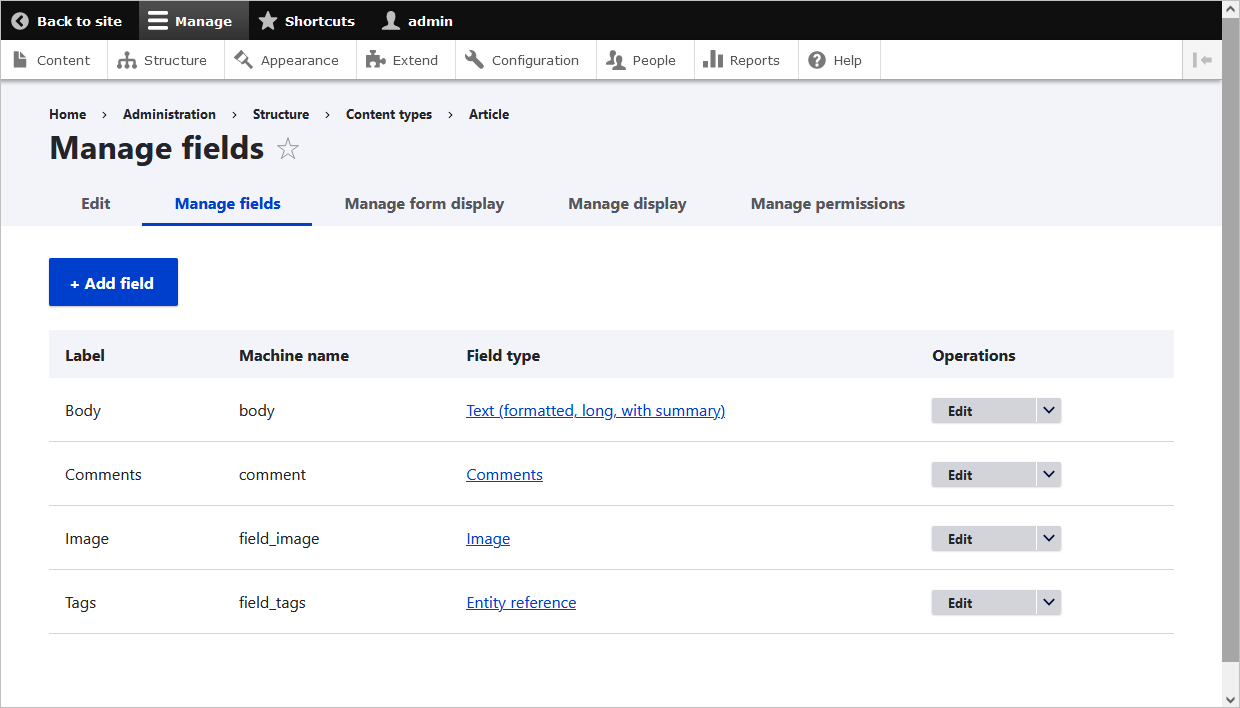
Vai su Struttura > Tipi di contenuto > clicca su Gestisci campi accanto al campo di contenuto desiderato. Nella pagina che si è aperta, clicca su Aggiungi campo. Aggiungi un nuovo campo: Generale, Numero, Riferimento o Testo. Imposta l'etichetta e salva.
-
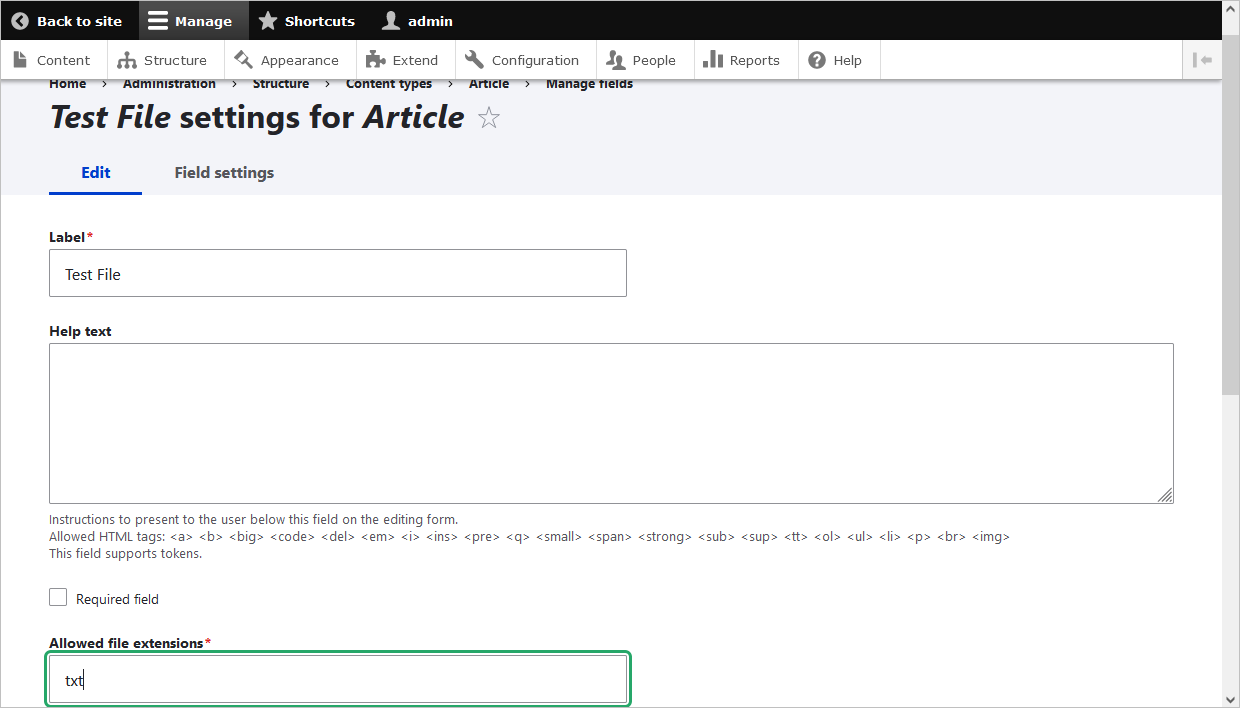
Per il campo File aggiunto, specifica le estensioni dei file. Vai su Struttura > Tipi di contenuto > Gestisci campi, o rimani sulla pagina aperta. Nel campo Estensioni di file consentite, specifica i formati di file che saranno mostrati negli editor (docx, xlsx, pptx).
-
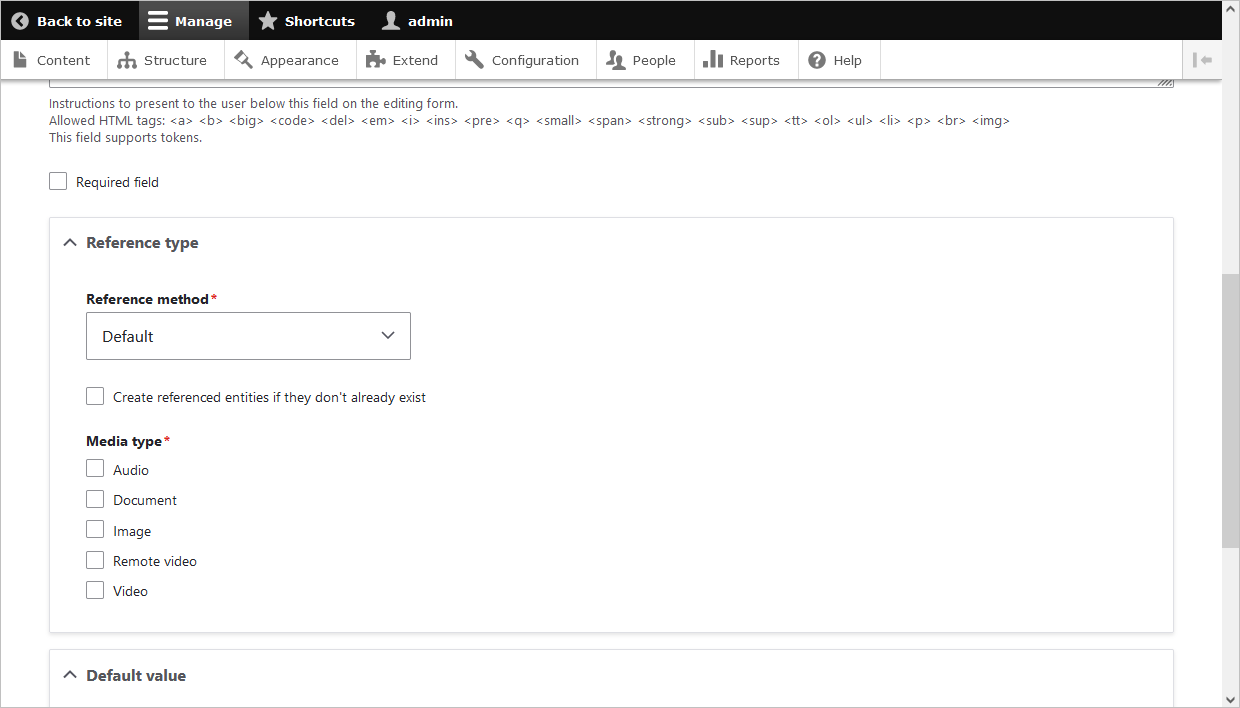
Per il campo Media aggiunto, seleziona la casella Documento.
-
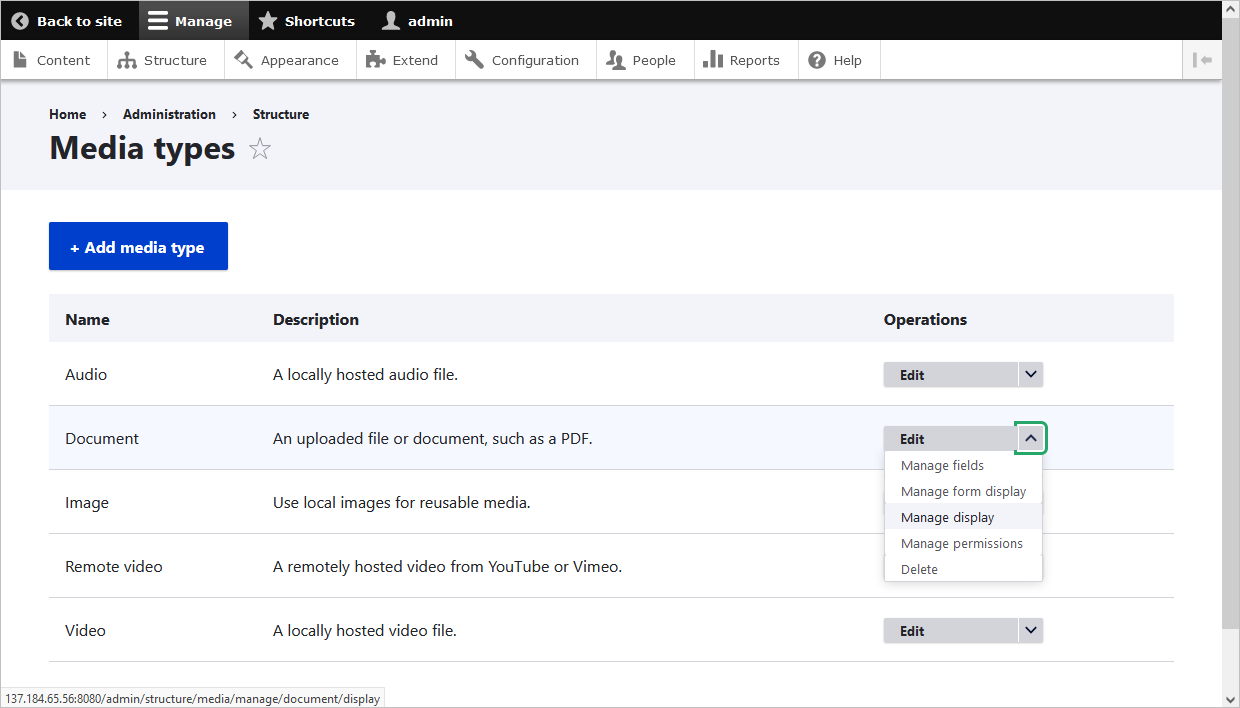
Vai su Struttura > Tipi di media > Documento > apri l'elenco a discesa e scegli l'opzione Gestisci visualizzazione.
-
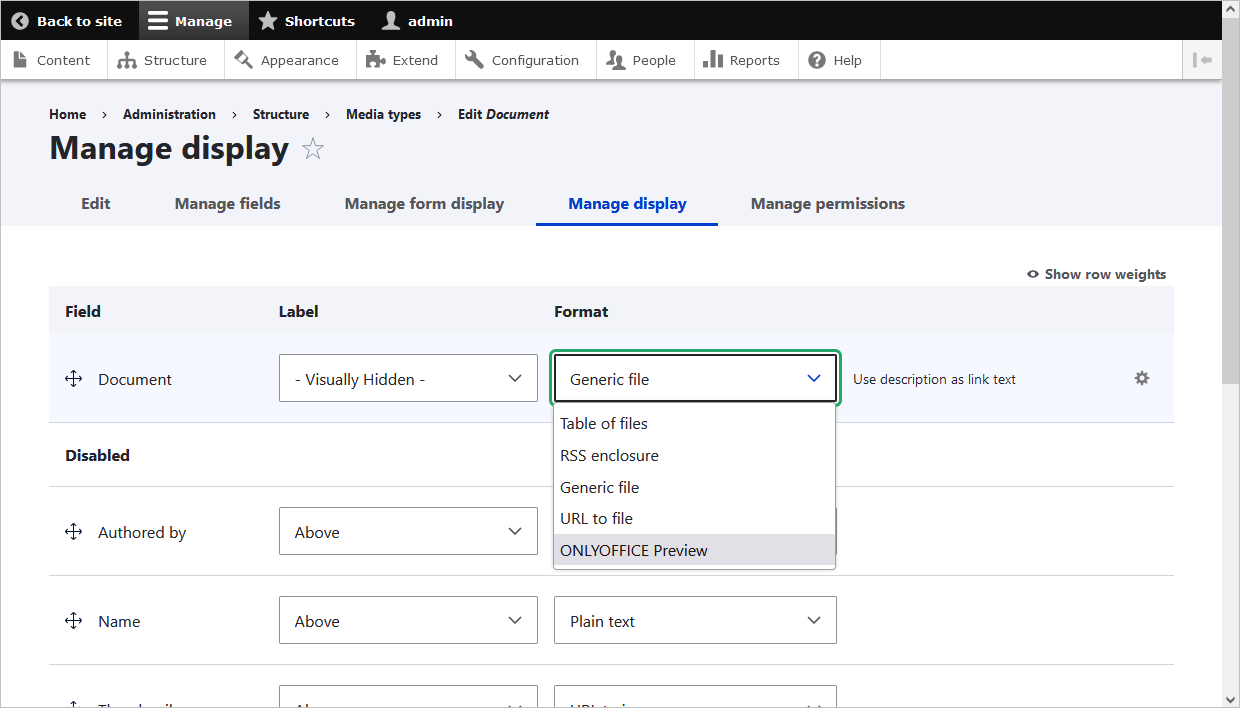
Per il campo Documento, specifica il formato ONLYOFFICE Preview. Cliccando sul simbolo dell'ingranaggio, puoi specificare le dimensioni della finestra dell'editor incorporato.
Al termine delle configurazioni preliminari, puoi creare post nella scheda Contenuto. Clicca sul pulsante Aggiungi contenuto e seleziona il contenuto creato.
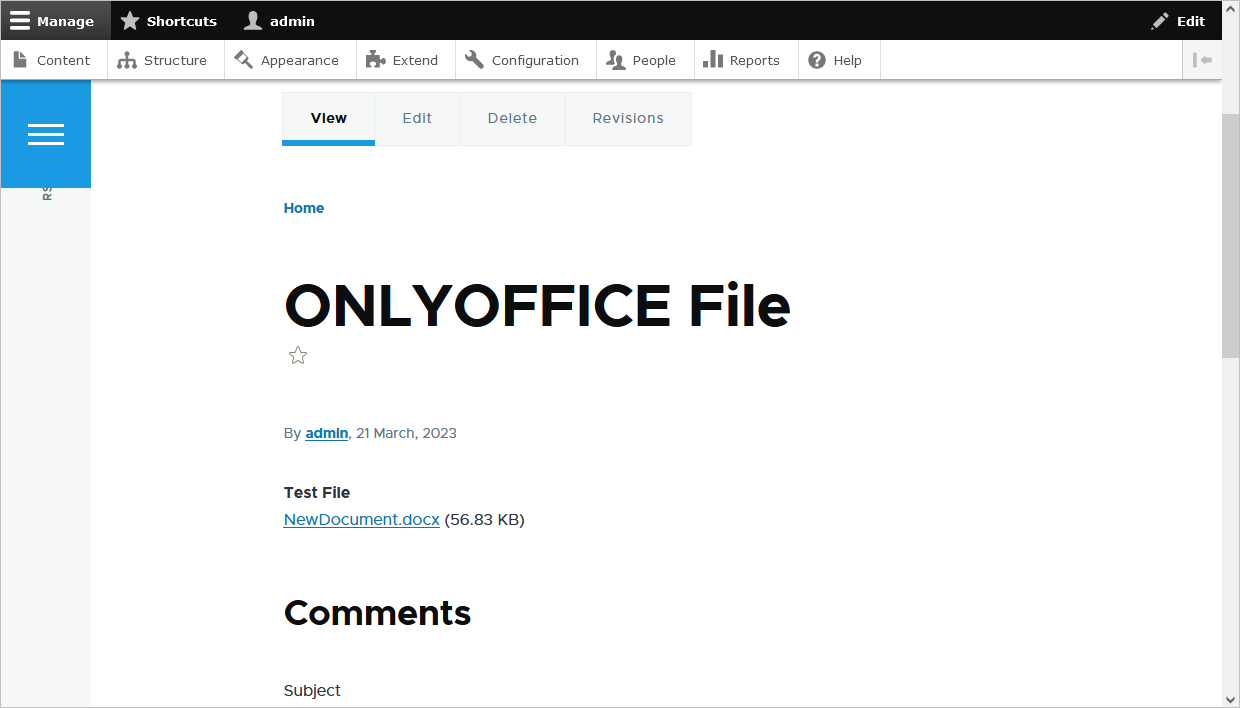
- Specifica un titolo e seleziona un file (se il contenuto contiene campi File).
- Per la sezione Media, specifica il nome del file precedentemente caricato.
- I visitatori del tuo sito potranno anche visualizzare la pagina creata (Persone > Permessi > Visualizza contenuti pubblicati).