Gestione dello Storage
Gestione dello storage
La sezione Gestione dello Storage viene utilizzata per visualizzare lo spazio su disco utilizzato da ONLYOFFICE DocSpace, definire quote, visualizzare le statistiche.
Qui puoi visualizzare le seguenti informazioni generali:
- Data di creazione del tuo DocSpace.
- Il numero di dipendenti attivi registrati nel tuo DocSpace.
- La regione di archiviazione dati designata per il tuo cloud DocSpace.
- Il totale dello spazio su disco utilizzato. Se è impostata una quota di memoria, puoi vedere lo storage totale e lo spazio utilizzato.
- Lo spazio di archiviazione utilizzato da ciascuna sezione (I miei documenti, Cestino, Archivio, Stanze, Agenti AI).
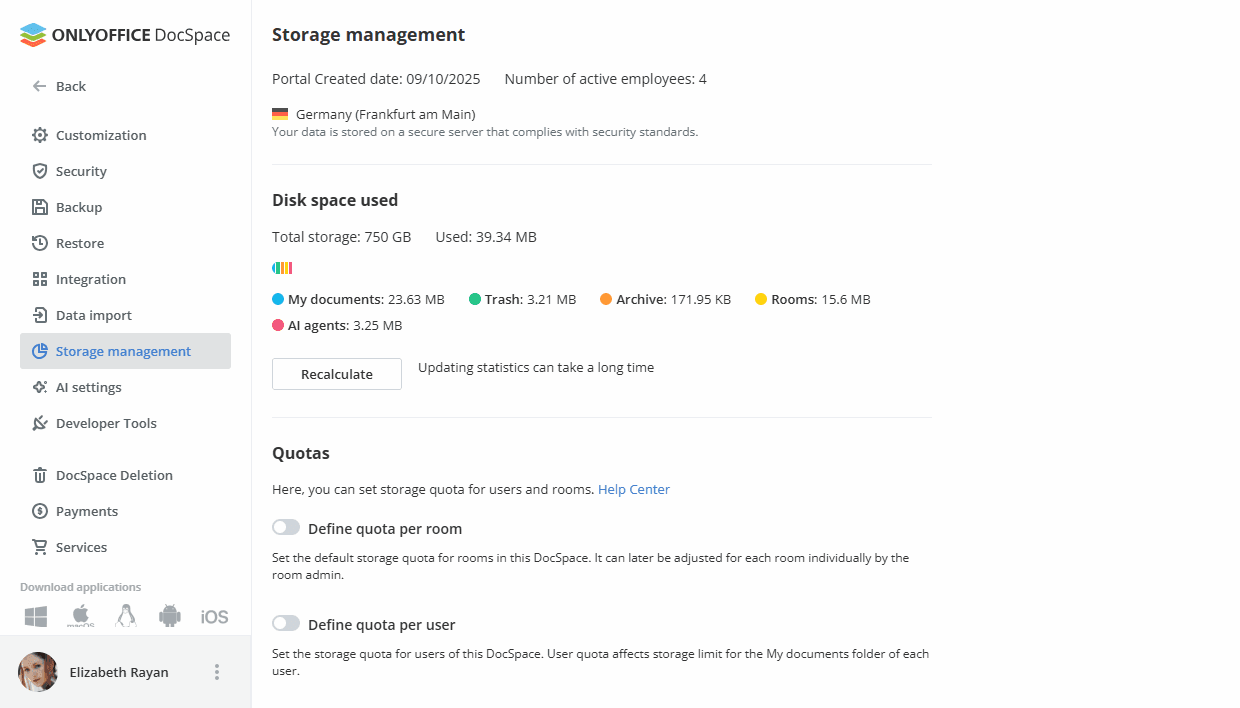
Se stai utilizzando il piano Business a pagamento o la versione server Enterprise, puoi impostare la quota di memoria di archiviazione:
- Clicca sul link Gestisci quota di archiviazione nella sezione Spazio su disco utilizzato.
- Si apre una nuova finestra. Imposta il valore necessario nel campo di input e scegli l'unità di misura dal menu a tendina (byte, Kb, Mb, Gb, Tb).
- Clicca su OK.
Per modificare o disabilitare la quota, clicca sull'icona Azioni a destra e utilizza le opzioni Cambia quota o Disabilita quota. Il pulsante Ricalcola viene utilizzato per ricalcolare lo spazio utilizzato dalle stanze e dagli utenti visualizzati nella sezione Statistiche.
Quote
Puoi definire quote predefinite per stanza, per utente o per agente AI. Nella versione SaaS, questa è una funzione a pagamento (disponibile solo per il piano Business a pagamento). Nella versione server, questa funzione è disponibile per la versione server Enterprise.
Gestisci quote per stanza
Per abilitare e impostare la quota di memoria predefinita che verrà applicata a tutte le nuove stanze e stanze esistenti:
- Attiva l'interruttore Definisci quota per stanza.
- Imposta il valore necessario nel campo di input e scegli l'unità di misura dal menu a tendina (byte, Kb, Mb, Gb, Tb).
- Clicca su Salva.
Per disabilitare la quota predefinita, disattiva l'interruttore Definisci quota per stanza.
Quando la quota predefinita è impostata nelle impostazioni di Gestione dello Storage, l'amministratore della stanza può modificare la quota per diverse stanze selezionate nella lista Stanze o per una certa stanza nella lista Stanze / pannello Info della stanza.
Per modificare la quota per una certa stanza:
- Clicca sul valore della quota a destra del nome della stanza nella lista o nel pannello Info.
- Seleziona l'opzione Cambia quota dal menu a tendina.
- Si apre una nuova finestra. Imposta il valore necessario nel campo di input e scegli l'unità di misura dal menu a tendina (byte, Kb, Mb, Gb, Tb).
- Clicca su OK.
Per impostare la quota modificata come predefinita, utilizza l'opzione Imposta come predefinita a destra del nome della stanza nella lista o nel pannello Info. Il valore della quota cambierà a quello predefinito.
Per disabilitare la quota, utilizza l'opzione Disabilita quota a destra del nome della stanza nella lista o nel pannello Info. Il valore della quota cambierà a Illimitato.
Gestisci quote per utente
Questa quota influisce sul limite di archiviazione per la sezione Documenti di ciascun utente. Per abilitare e impostare la quota di memoria predefinita che verrà applicata a tutti i nuovi utenti e utenti esistenti:
- Attiva l'interruttore Definisci quota per utente.
- Imposta il valore necessario nel campo di input e scegli l'unità di misura dal menu a tendina (byte, Kb, Mb, Gb, Tb).
- Clicca su Salva.
Per disabilitare la quota predefinita, disattiva l'interruttore Definisci quota per utente.
Quando la quota predefinita è impostata nelle impostazioni di Gestione dello Storage, l'amministratore di DocSpace può modificare/disabilitare la quota per diversi utenti selezionati nella lista Account o per un certo utente nella lista Account / pannello Info dell'utente.
Per modificare la quota per un certo utente:
- Clicca sul valore della quota a destra del nome dell'utente nella lista o nel pannello Info.
- Seleziona l'opzione Cambia quota dal menu a tendina.
- Si apre una nuova finestra. Imposta il valore necessario nel campo di input e scegli l'unità di misura dal menu a tendina (byte, Kb, Mb, Gb, Tb).
- Clicca su OK.
Per impostare la quota modificata come predefinita, utilizza l'opzione Imposta come predefinita a destra del nome dell'utente nella lista o nel pannello Info. Il valore della quota cambierà a quello predefinito.
Per disabilitare la quota, utilizza l'opzione Disabilita quota a destra del nome dell'utente nella lista o nel pannello Info. Il valore della quota cambierà a Illimitato.
Gestisci quote per agente AI
Per abilitare e impostare la quota di memoria predefinita che verrà applicata a tutti i nuovi agenti AI e agenti esistenti:
- Attiva l'interruttore Definisci quota per agente AI.
- Imposta il valore necessario nel campo di input e scegli l'unità di misura dal menu a tendina (byte, Kb, Mb, Gb, Tb).
- Clicca su Salva.
Per disabilitare la quota predefinita, disattiva l'interruttore Definisci quota per agente AI.
Quando la quota predefinita è impostata nelle impostazioni di Gestione dello Storage, l'amministratore dell'agente AI può modificare la quota per diversi agenti AI selezionati nella lista Agenti AI o per un certo agente AI nella lista Agenti AI / pannello Info dell'agente AI.
Per modificare la quota per un certo agente AI:
- Clicca sul valore della quota a destra del nome dell'agente AI nella lista o nel pannello Info.
- Seleziona l'opzione Cambia quota dal menu a tendina.
- Si apre una nuova finestra. Imposta il valore necessario nel campo di input e scegli l'unità di misura dal menu a tendina (byte, Kb, Mb, Gb, Tb).
- Clicca su OK.
Per impostare la quota modificata come predefinita, utilizza l'opzione Imposta come predefinita a destra del nome dell'agente AI nella lista o nel pannello Info. Il valore della quota cambierà a quello predefinito.
Per disabilitare la quota, utilizza l'opzione Disabilita quota a destra del nome dell'agente AI nella lista o nel pannello Info. Il valore della quota cambierà a Illimitato.
Statistiche
Nella versione SaaS, questa è una funzione a pagamento (disponibile solo per il piano Business a pagamento). Nella versione server, questa funzione è disponibile per la versione server Enterprise. Qui puoi visualizzare i seguenti dati dettagliati:
- Top 5 stanze per utilizzo dello storage: spazio utilizzato / quota per stanza, se specificata
- Top 5 utenti per utilizzo dello storage: spazio utilizzato / quota per utente, se specificata
- Top 5 agenti AI per utilizzo dello storage: spazio utilizzato / quota per agente AI, se specificata