Single Sign-On (Accesso Unico)
Introduzione
La sezione Single Sign-on consente di abilitare l'autenticazione di terze parti utilizzando SAML, fornendo così un modo più rapido, semplice e sicuro per accedere a DocSpace per gli utenti.
Nella versione SaaS, questa è una funzionalità a pagamento (disponibile solo per il piano Business a pagamento).
In generale, la tecnologia Single Sign-on permette agli utenti di effettuare l'accesso una sola volta e poi accedere a più applicazioni/servizi senza doversi autenticare nuovamente. Ad esempio, se un portale web include diverse sezioni indipendenti (forum, chat, blog, ecc.), un utente può completare la procedura di autenticazione in uno dei servizi e ottenere automaticamente l'accesso a tutti gli altri servizi senza inserire le credenziali più volte.
Un Identity Provider (IdP) è un servizio che crea, mantiene e gestisce le informazioni sull'identità degli utenti e fornisce l'autenticazione degli utenti ad altri Service Provider all'interno di una federazione. Servizi come OneLogin, ADFS, ecc. agiscono come Identity Provider. Un Service Provider (SP) è un'entità che fornisce servizi web e si affida a un Identity Provider di fiducia per l'autenticazione degli utenti. Nel nostro caso, il Service Provider è ONLYOFFICE.
È possibile abilitare SSO sulla base di SAML per lo scambio di dati di autenticazione/autorizzazione tra un Identity Provider e un Service Provider:
- SAML (Security Assertion Markup Language) - uno standard XML che consente di trasmettere dati di autenticazione/autorizzazione degli utenti tra un identity provider e un service provider tramite token di sicurezza che contengono asserzioni.
La sicurezza avanzata è abilitata grazie al fatto che ONLYOFFICE non memorizza le password degli utenti, ma utilizza i risultati dell'autenticazione sul lato dell'Identity Provider. Tutte le informazioni necessarie sugli utenti vengono trasmesse tramite un token di autenticazione. Se le informazioni sugli utenti cambiano sul lato dell'Identity Provider, verranno automaticamente aggiornate in DocSpace durante la successiva autenticazione SSO (nota che i dati possono essere sincronizzati solo in una direzione: dall'Identity Provider a ONLYOFFICE).
Dopo che l'Identity Provider e ONLYOFFICE sono configurati reciprocamente per garantire SSO, il processo di autenticazione SSO dell'utente verrà eseguito sul lato dell'Identity Provider. ONLYOFFICE riceverà un token di autenticazione (SAML) dall'Identity Provider. Dopo che il token è stato convalidato (utilizzando firme digitali e la durata del token), ONLYOFFICE consente all'utente di accedere a DocSpace.
Abilitare SSO
Per abilitare e configurare l'autenticazione SSO per il tuo DocSpace, procedi come segue:
Controlla la configurazione dell'Identity Provider prima di configurare il Service Provider.
- Usa il
 menu nell'angolo in basso a sinistra e seleziona l'opzione Impostazioni.
 - Nelle Impostazioni di DocSpace, apri la sezione Integrazione a sinistra.
- Passa alla scheda Single Sign-on.
- Attiva l'interruttore Abilita autenticazione Single Sign-on.
-
Nella sezione Impostazioni SP ONLYOFFICE, fai clic su Mostra e compila i campi richiesti. Le informazioni necessarie possono essere specificate in diversi modi:
- Inserisci l'indirizzo URL al file di metadati. Se i metadati del tuo IdP sono accessibili dall'esterno tramite il link, inserisci il link nel campo URL ai metadati XML IdP e fai clic sul pulsante
 per caricare i dati. Quando i dati sono caricati, tutti i parametri richiesti verranno automaticamente visualizzati nel modulo esteso.
 - Carica il file di metadati. Se il tuo IdP fornisce un file di metadati, usa il pulsante Seleziona file per cercare il file memorizzato sul tuo computer locale. Quando il file è caricato, tutti i parametri richiesti verranno automaticamente visualizzati nel modulo esteso.
- Specifica manualmente i parametri richiesti. Se il file di metadati non è disponibile, inserisci manualmente i parametri necessari. Per ottenere i valori necessari, contatta l'amministratore del tuo IdP.
- Inserisci l'indirizzo URL al file di metadati. Se i metadati del tuo IdP sono accessibili dall'esterno tramite il link, inserisci il link nel campo URL ai metadati XML IdP e fai clic sul pulsante
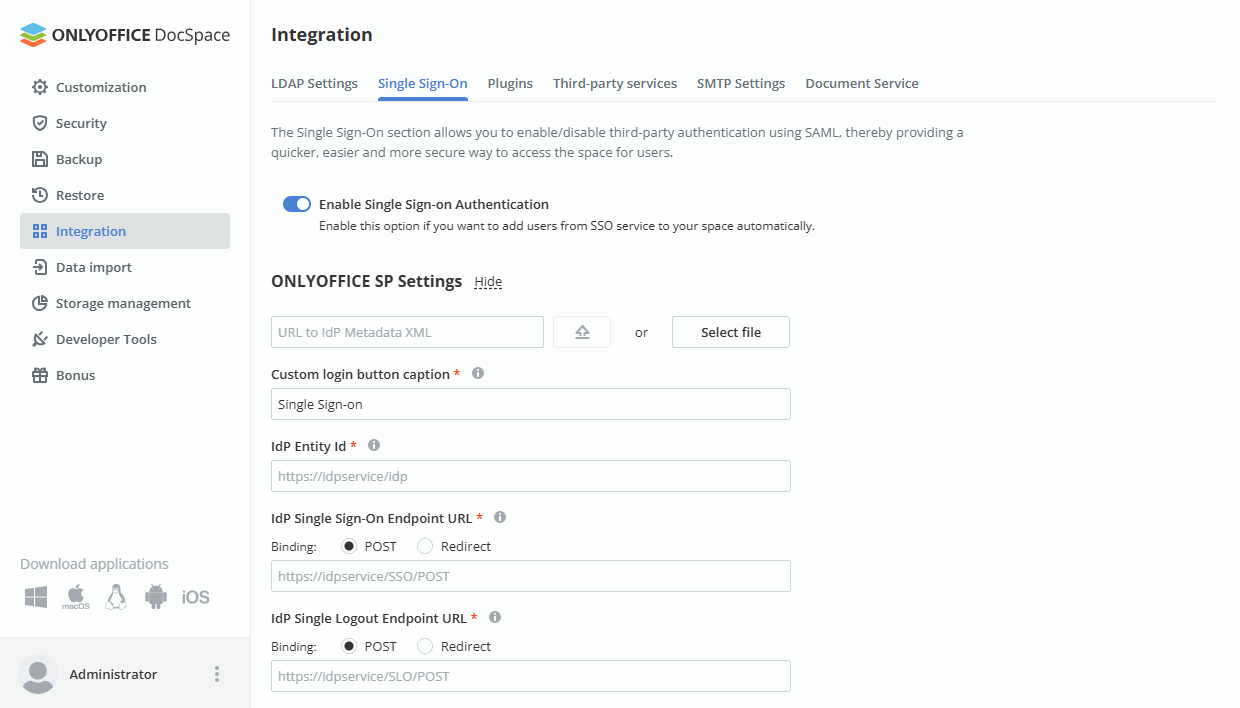
I seguenti parametri sono disponibili:
-
IdP Entity Id (campo obbligatorio) - l'identificatore o l'indirizzo URL dell'Identity Provider che verrà utilizzato dal Service Provider per identificare inequivocabilmente l'IdP.
https://example.com/idp/shibboleth
dove example.com è il nome di dominio del tuo servizio SSO
-
IdP Single Sign-On Endpoint URL (campo obbligatorio) - l'URL utilizzato per il single sign-on sul lato dell'Identity Provider. È l'indirizzo dell'endpoint nel tuo IdP a cui SP invia le richieste di autenticazione.
Imposta il tipo di Binding necessario selezionando uno dei pulsanti radio corrispondenti. I binding specificano il modo in cui le richieste e le risposte di autenticazione vengono trasmesse tra IdP e SP sul protocollo di trasporto sottostante: utilizzando il binding HTTP POST o HTTP Redirect.
-
IdP Single Logout Endpoint URL - l'URL utilizzato per il single logout sul lato del Service Provider. È l'indirizzo dell'endpoint nel tuo IdP a cui SP invia le richieste/risposte di logout.
Imposta il tipo di Binding necessario selezionando uno dei pulsanti radio corrispondenti. I binding specificano il modo in cui le richieste e le risposte di logout vengono trasmesse tra IdP e SP sul protocollo di trasporto sottostante: utilizzando il binding HTTP POST o HTTP Redirect.
- NameId Format - il parametro NameID consente a SP di identificare un utente. Seleziona uno dei formati disponibili dall'elenco.
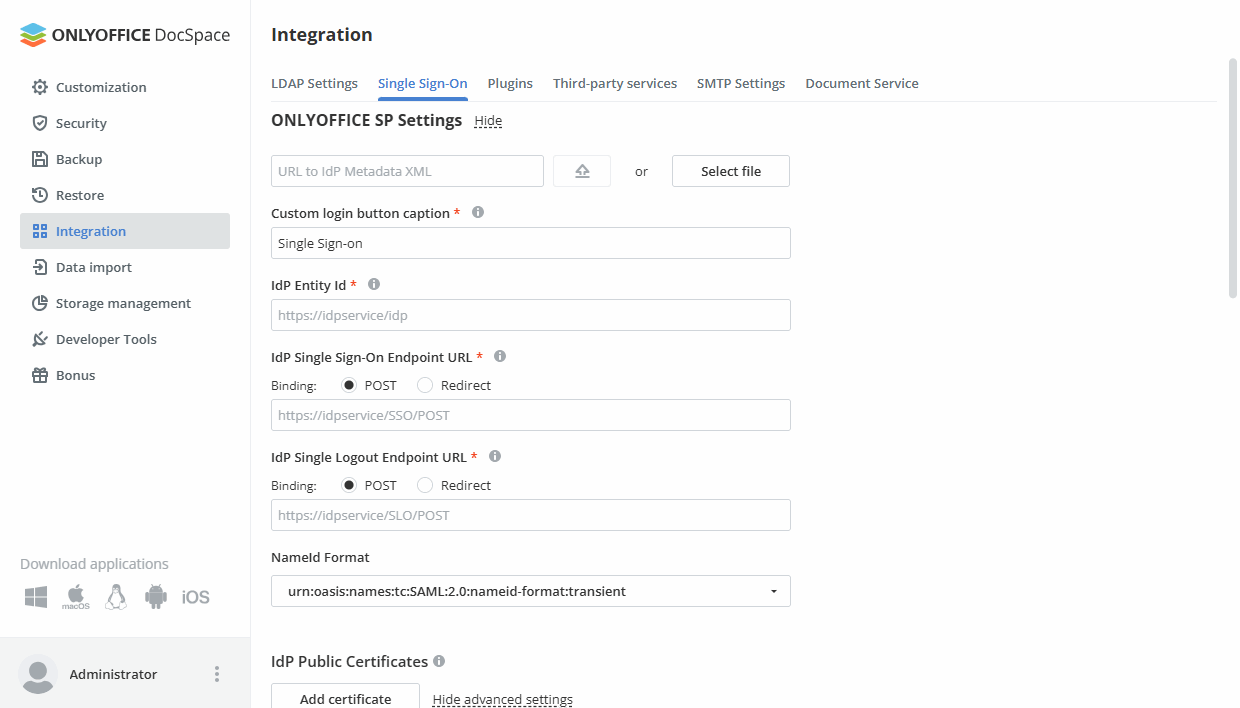
Puoi anche aggiungere i certificati IdP e SP.
Certificati Pubblici IdP
Certificati Pubblici IdP - questa sezione consente di aggiungere i certificati pubblici dell'Identity Provider utilizzati da SP per verificare le richieste e le risposte provenienti dall'IdP.
Se hai caricato i metadati IdP, questi certificati verranno aggiunti automaticamente al tuo DocSpace. In caso contrario, i certificati possono essere trovati nel tuo account IdP. Per aggiungere un certificato manualmente, fai clic sul pulsante Aggiungi certificato. Si apre la finestra Nuovo Certificato. Inserisci il certificato nel campo Certificato Pubblico e fai clic sul pulsante OK.
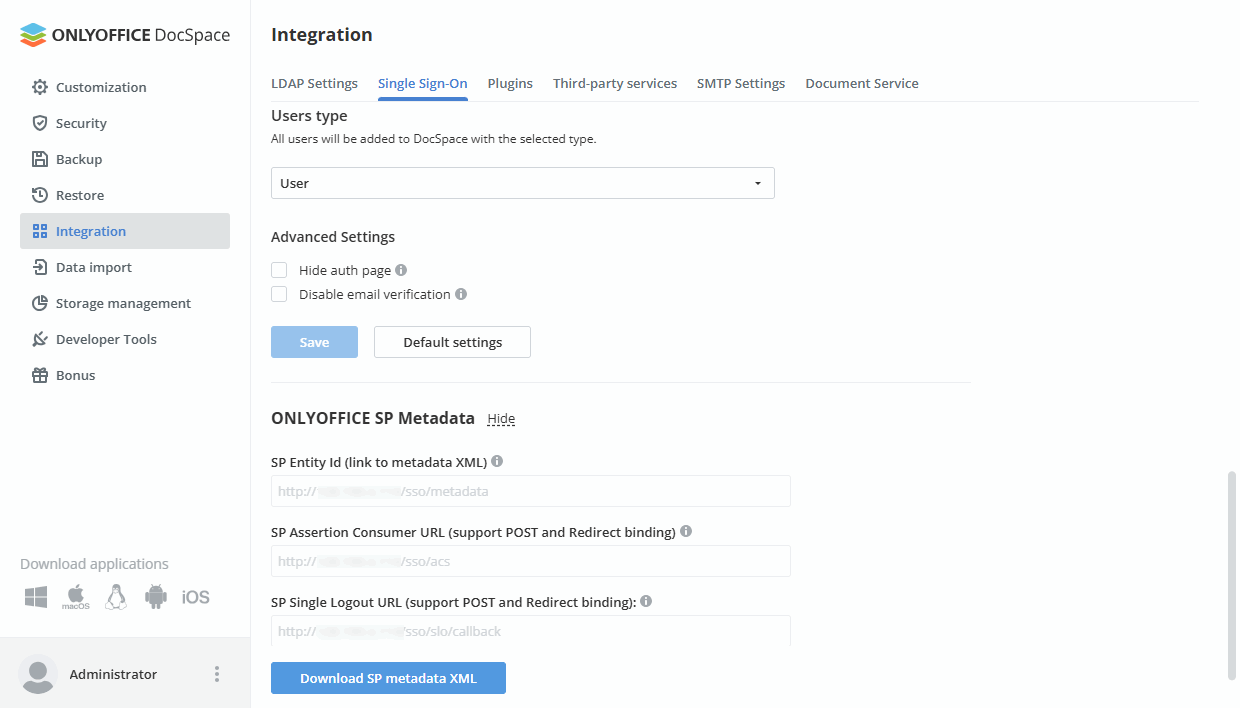
Imposta parametri aggiuntivi per la verifica dei certificati selezionando le caselle corrispondenti.
Specifica quali firme delle richieste/risposte inviate da IdP a SP devono essere verificate:
- Verifica Firma Risposte Auth - per verificare le firme delle risposte di autenticazione SAML inviate a SP.
- Verifica Firma Richieste Logout - per verificare le firme delle richieste di logout SAML inviate a SP.
- Verifica Firma Risposte Logout - per verificare le firme delle risposte di logout SAML inviate a SP.
Seleziona l'algoritmo necessario dall'elenco Algoritmo Predefinito di Verifica Firma: rsa-sha1, rsa-sha256 o rsa-sha512.
Puoi modificare o eliminare i certificati aggiunti utilizzando il link corrispondente.
Certificati SP
Certificati SP - questa sezione consente di aggiungere i certificati del Service Provider utilizzati per firmare e crittografare le richieste e le risposte da SP.
Se il tuo IdP richiede che i dati in ingresso siano firmati e/o crittografati, crea o aggiungi i certificati corrispondenti in questa sezione.
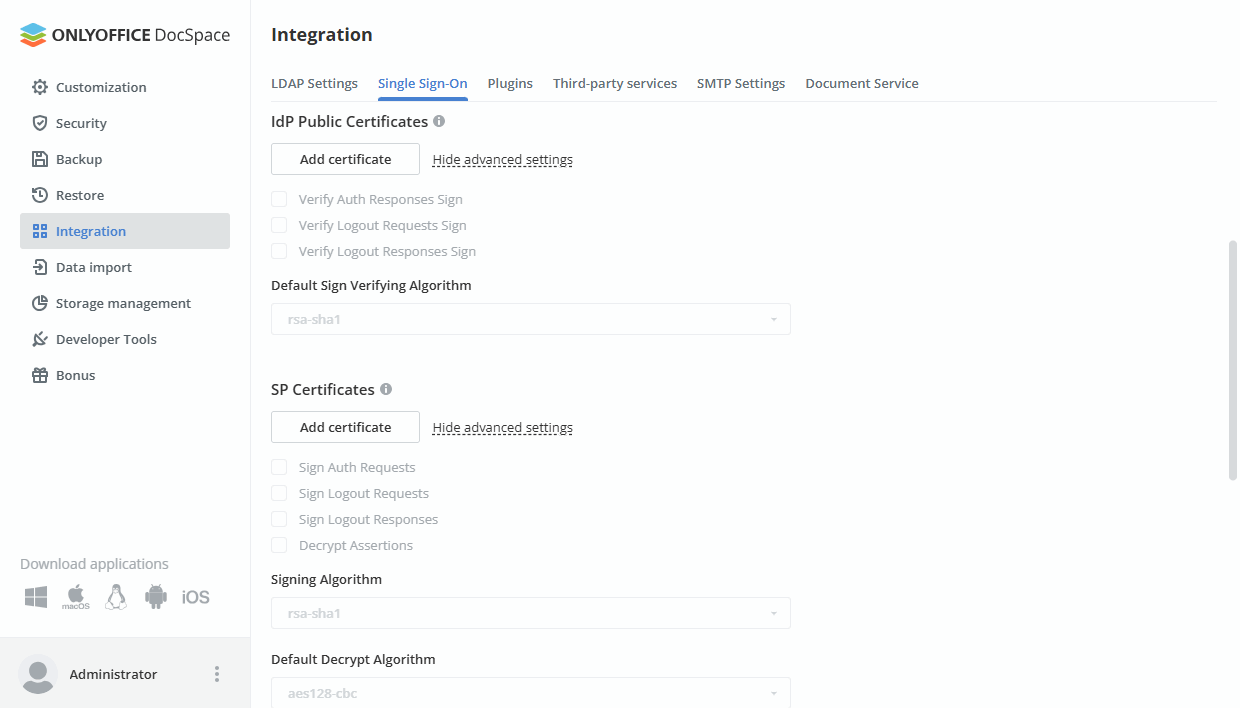
Fai clic sul pulsante Aggiungi certificato. Si apre la finestra Nuovo Certificato. Puoi generare un certificato autofirmato o aggiungere un certificato esistente nel campo Certificato Pubblico e la chiave privata corrispondente nel campo Chiave Privata. Nell'elenco Usa per, seleziona una delle opzioni disponibili: firma, crittografa, firma e crittografa. Quando sei pronto, fai clic sul pulsante OK.
A seconda dello scopo del certificato selezionato nella lista Usa per durante il caricamento/generazione del certificato, vengono specificati i parametri aggiuntivi del certificato. I seguenti parametri definiscono quali richieste/risposte inviate da SP a IdP dovrebbero essere firmate:
- Firma richieste di autenticazione - per fare in modo che SP firmi le richieste di autenticazione SAML inviate a IdP.
- Firma richieste di logout - per fare in modo che SP firmi le richieste di logout SAML inviate a IdP.
- Firma risposte di logout - per fare in modo che SP firmi le risposte di logout SAML inviate a IdP.
Se hai selezionato l'opzione crittografa o firma e crittografa nella lista Usa per, viene controllato anche il parametro Decripta Asserzioni. La decrittazione viene eseguita utilizzando la corrispondente Chiave Privata.
Seleziona gli algoritmi necessari dalle liste:
- Algoritmo di firma:
rsa-sha1,rsa-sha256orsa-sha512. - Algoritmo di decrittazione predefinito:
aes128-cbc,aes256-cbcotripledes-cbc.
Puoi modificare o eliminare i certificati aggiunti utilizzando il link corrispondente.
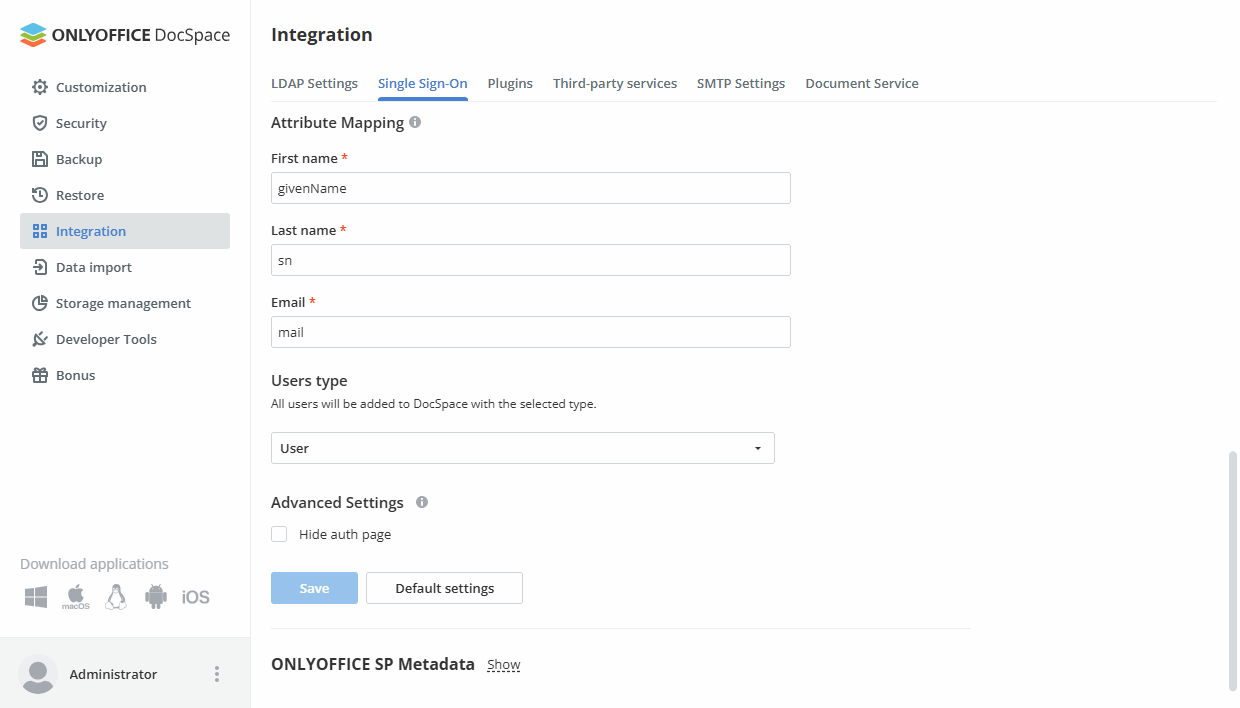
Mappatura degli attributi
Mappatura degli attributi - questa sezione ti permette di impostare la corrispondenza dei campi nella sezione Account agli attributi utente che verranno restituiti da IdP. Quando un utente accede a ONLYOFFICE SP utilizzando le credenziali SSO, ONLYOFFICE SP riceve gli attributi richiesti e popola i campi del nome completo e dell'indirizzo email nell'account utente con i valori ricevuti da IdP. Se l'utente non esiste nella sezione Account, verrà creato automaticamente. Se le informazioni dell'utente sono state modificate sul lato IdP, verranno aggiornate anche in SP.
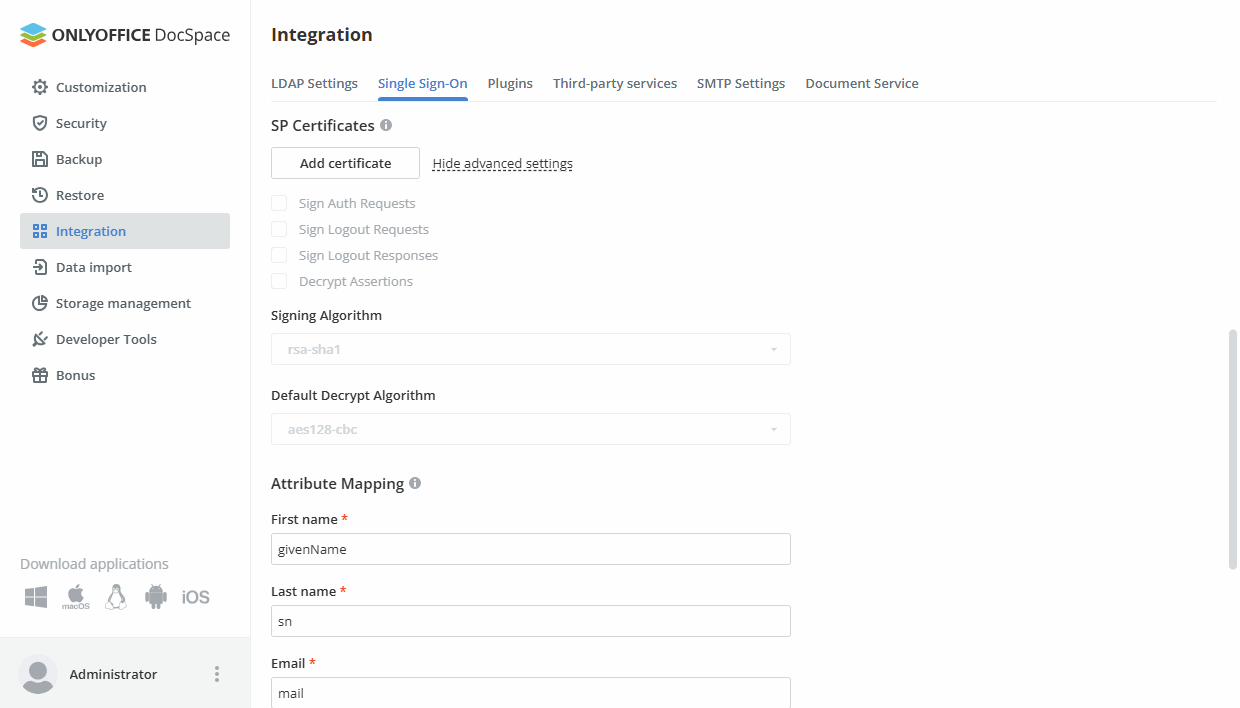
Gli attributi disponibili sono:
- Nome (campo obbligatorio) - un attributo in un record utente che corrisponde al nome dell'utente.
- Cognome (campo obbligatorio) - un attributo in un record utente che corrisponde al cognome dell'utente.
- Email (campo obbligatorio) - un attributo in un record utente che corrisponde all'indirizzo email dell'utente.
Tipo di utente
Tutti gli utenti verranno aggiunti a DocSpace con il tipo selezionato (utente, amministratore della stanza, amministratore di DocSpace). Il tipo Utente è selezionato per impostazione predefinita. Gli utenti possono accedere solo alle stanze a cui sono invitati dagli amministratori e non possono creare stanze, cartelle o file propri. Seleziona un altro tipo per fornire più permessi. In alternativa, puoi cambiare il tipo manualmente nella sezione Contatti.
Impostazioni avanzate
L'opzione Nascondi pagina di autenticazione ti permette di nascondere la pagina di autenticazione predefinita e reindirizzare automaticamente al servizio SSO.
/login?skipssoredirect=true dopo il nome di dominio del tuo DocSpace nella barra degli indirizzi del browser.Seleziona la casella Disabilita verifica email se desideri disabilitare l'attivazione email per gli utenti SSO. Se questa casella è selezionata, gli utenti SSO non dovranno verificare la loro email dopo la prima autorizzazione in DocSpace.
Quando tutte le impostazioni sono specificate nel tuo DocSpace, fai clic sul pulsante Salva. Si aprirà la sezione Metadati ONLYOFFICE SP.
Registrazione di ONLYOFFICE come fornitore di servizi fidato nel tuo Identity Provider
Ora devi aggiungere ONLYOFFICE come fornitore di servizi fidato nel tuo account IdP specificando i metadati ONLYOFFICE SP nell'IdP.
Per ricevere i dati necessari, fai riferimento alla sezione Metadati ONLYOFFICE SP della pagina Single Sign-on. Verifica che i dati SP siano pubblicamente accessibili. Per farlo, fai clic sul pulsante Scarica metadati SP XML. Il contenuto del file XML verrà visualizzato in una nuova scheda del browser. Salva i dati come file XML per poterli caricare nell'IdP.
In alternativa, puoi copiare manualmente i singoli parametri facendo clic sul pulsante  nei campi corrispondenti.
I seguenti parametri sono disponibili:
- ID Entità SP (link ai metadati XML) - l'indirizzo URL XML del fornitore di servizi che può essere scaricato e utilizzato dall'Identity Provider per identificare inequivocabilmente il SP. Per impostazione predefinita, il file si trova al seguente indirizzo: http://example.com/sso/metadata dove example.com è il nome di dominio o l'IP pubblico del tuo ONLYOFFICE DocSpace.
- URL Consumer di Asserzioni SP (supporta binding POST e Redirect) - l'indirizzo URL del fornitore di servizi dove riceve ed elabora le asserzioni dall'Identity Provider. Per impostazione predefinita, viene utilizzato il seguente indirizzo: http://example.com/sso/acs dove example.com è il nome di dominio o l'IP pubblico del tuo ONLYOFFICE DocSpace.
- URL Logout Singolo SP (supporta binding POST e Redirect) - l'URL utilizzato per il logout singolo sul lato dell'Identity Provider. È l'indirizzo endpoint nel tuo SP dove riceve ed elabora le richieste/risposte di logout dall'Identity Provider. Per impostazione predefinita, viene utilizzato il seguente indirizzo: http://example.com/sso/slo/callback dove example.com è il nome di dominio o l'IP pubblico del tuo ONLYOFFICE DocSpace.
Accesso a ONLYOFFICE SP
Dopo che il SSO è abilitato e configurato, il processo di accesso viene eseguito nel seguente modo:
- Un utente richiede l'accesso a ONLYOFFICE facendo clic sul pulsante Single Sign-on (la didascalia può variare se hai specificato il tuo testo durante la configurazione di ONLYOFFICE SP) nella pagina di autenticazione di ONLYOFFICE DocSpace (SSO avviato da SP).
- Se tutte le impostazioni IdP e SP sono impostate correttamente, ONLYOFFICE invia la richiesta di autenticazione a IdP e reindirizza l'utente alla pagina IdP dove gli vengono richieste le credenziali.
- Se l'utente non è già connesso a IdP, fornisce le credenziali in IdP.
- IdP crea la risposta di autenticazione che contiene i dati utente e la invia a ONLYOFFICE.
- ONLYOFFICE riceve la risposta di autenticazione dall'Identity Provider e la convalida.
- Se la risposta è convalidata, ONLYOFFICE consente all'utente di accedere (l'utente verrà creato automaticamente se mancante, o i dati verranno aggiornati se modificati in IdP).
È anche possibile utilizzare la pagina di accesso sul lato dell'Identity Provider (SSO avviato da IdP), inserire le credenziali e quindi accedere a ONLYOFFICE DocSpace senza ri-autenticazione.
Disconnessione da ONLYOFFICE SP
Il logout può essere effettuato in 2 modi disponibili:
- Da ONLYOFFICE DocSpace utilizzando il menu Esci (in questo caso la richiesta verrà inviata da IdP per il logout). L'utente dovrebbe anche essere automaticamente disconnesso da IdP nel caso in cui sia disconnesso da tutte le altre applicazioni precedentemente accessibili tramite autenticazione SSO.
- Dalla pagina di logout di IdP.
Modifica dei profili utente creati utilizzando SSO
Gli utenti creati utilizzando l'autenticazione SSO sono contrassegnati con l'icona SSO nella lista utenti per l'amministratore di DocSpace.
La possibilità di modificare tali profili utente nella sezione Account è limitata. I campi del profilo utente che sono stati creati utilizzando l'autenticazione SSO sono disabilitati per la modifica dalla sezione Account. I dati utente possono essere modificati solo sul lato IdP.