Nextcloud
Introduzione
In questo articolo, ti mostreremo come trasferire i dati del server Nextcloud al tuo ONLYOFFICE DocSpace.
A partire dalla v 2.5, ONLYOFFICE DocSpace supporta l'esportazione degli utenti di Nextcloud, dei file degli utenti, delle impostazioni di condivisione e dei gruppi.
Esportare i dati da Nextcloud
Abilitare la modalità di manutenzione
Per prima cosa, è necessario abilitare la modalità di manutenzione sul tuo server Nextcloud. La modalità di manutenzione ferma il server e ci permette di esportare i dati dalla cartella di installazione di Nextcloud e dal database MySQL. Per attivare la modalità di manutenzione:
-
Vai alla cartella con l'installazione di Nextcloud.
cd /var/www/html/nextcloud -
Esegui il file occ per abilitare la modalità di manutenzione.
sudo -u www-data php occ maintenance:mode --onA seconda del sistema operativo, la posizione della cartella di installazione di Nextcloud potrebbe differire.
Esportare la cartella dei dati
Per migrare con successo i tuoi dati su ONLYOFFICE DocSpace, dobbiamo includere le cartelle degli utenti nel nostro archivio di backup. Queste si trovano nella cartella data all'interno della directory di Nextcloud.
Per esportare la cartella data esegui il seguente comando:
sudo rsync -Aax /var/www/html/nextcloud/data [preferred location]/data/Dove [preferred location] è la destinazione della cartella esportata.
Esportare il database
Inoltre, dobbiamo esportare il file di backup di MySQL. Ci sono due modi possibili per eseguire il dump del database.
Nel caso in cui il database sia distribuito sullo stesso server, esegui:
sudo mysqldump --lock-tables -u root -p nextcloud_db > [preferred location]/nextcloud-dirbkp_`date +"%Y%m%d"`/Dove [preferred location] è la destinazione della cartella esportata.
Se il database è distribuito su un server diverso, esegui il seguente comando:
mysqldump --single-transaction -h [server] -u [username] -p[password] [db_name] > nextcloud-sqlbkp_`date +"%Y%m%d"`.bakDisabilitare la modalità di manutenzione
Dopo che tutte le cartelle e i file necessari sono stati esportati, possiamo disabilitare la modalità di manutenzione e avviare il server Nextcloud.
Per farlo, vai alla cartella di installazione di Nextcloud ed esegui:
sudo -u www-data php occ maintenance:mode --offPreparare i dati per l'importazione
Per importare i dati, è necessario comprimere alcuni file e cartelle in un archivio zip. Il file archive.zip contiene la cartella data che memorizza le cartelle degli utenti di Nextcloud e il file di backup del database. La struttura del file archive.zip è la seguente:
-archive:
    - data:
        - user1
        - user2
        - user3
    - MySQL backup file
Esportare con snap
Se stai utilizzando Nextcloud installato con il pacchetto snap, esegui il seguente comando:
sudo nextcloud.exportAttiverà la modalità di manutenzione e creerà un backup dell'intera istanza in una cartella con timestamp, qualcosa come 20240723-103102, all'interno di /var/snap/nextcloud/common/backups/.
Dopo che l'esportazione è completata, crea l'archivio .tar con un comando come questo:
sudo tar -cvf 20240723-103102_nextcloud-backup.tar /var/snap/nextcloud/common/backups/20240723-103102Importare i dati in ONLYOFFICE DocSpace
- Accedi al tuo ONLYOFFICE DocSpace.
- Utilizza il menu
 nell'angolo in basso a sinistra e seleziona l'opzione Impostazioni.
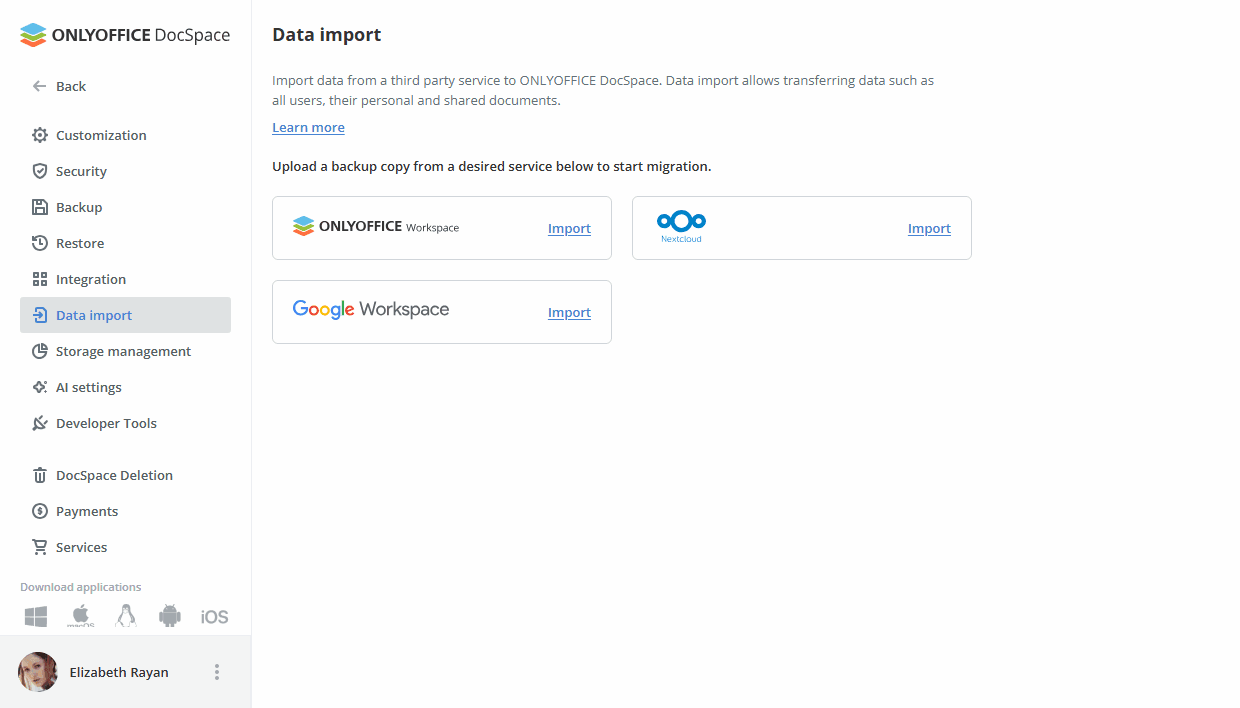
 - Scegli la sezione Importazione dati.
-
Clicca sul link Importa accanto al servizio Nextcloud o sull'elemento Nextcloud stesso.
-
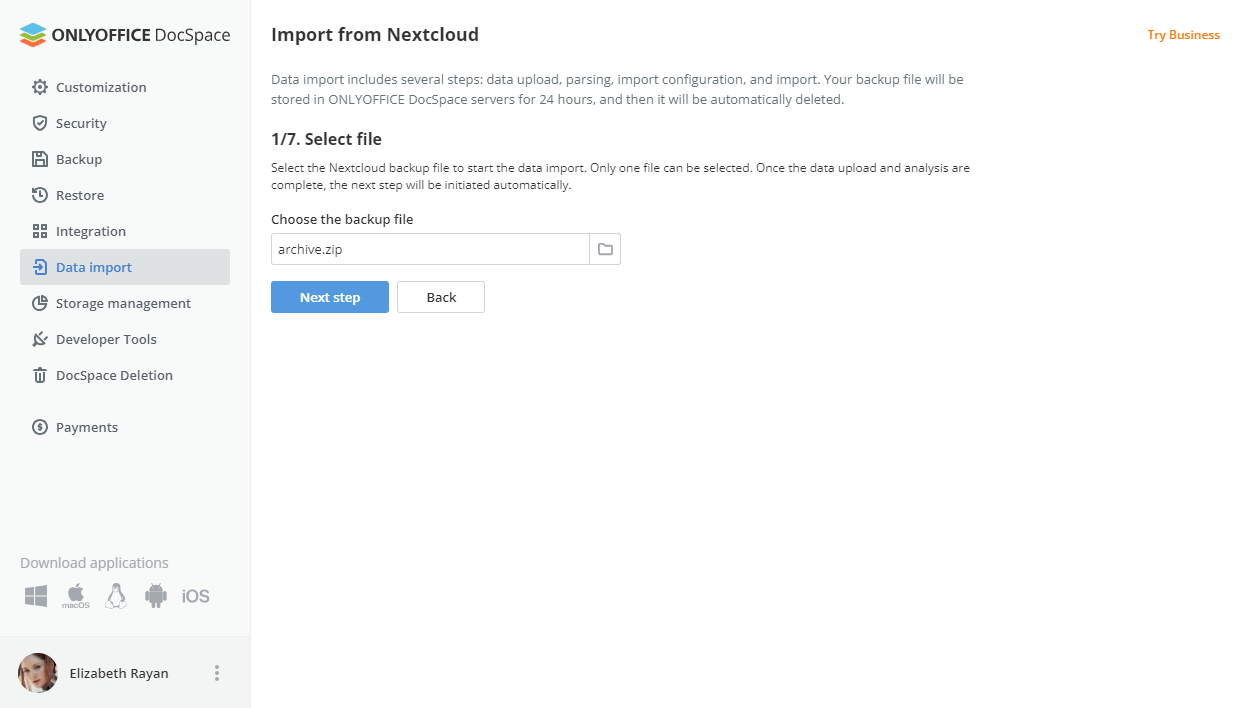
Clicca sull'icona della cartella accanto alla casella di selezione o sulla casella 'File di backup' stessa e seleziona gli archivi degli utenti.
Attendi il caricamento dell'archivio. Quando il caricamento è completo, clicca sul pulsante Passo successivo.
-
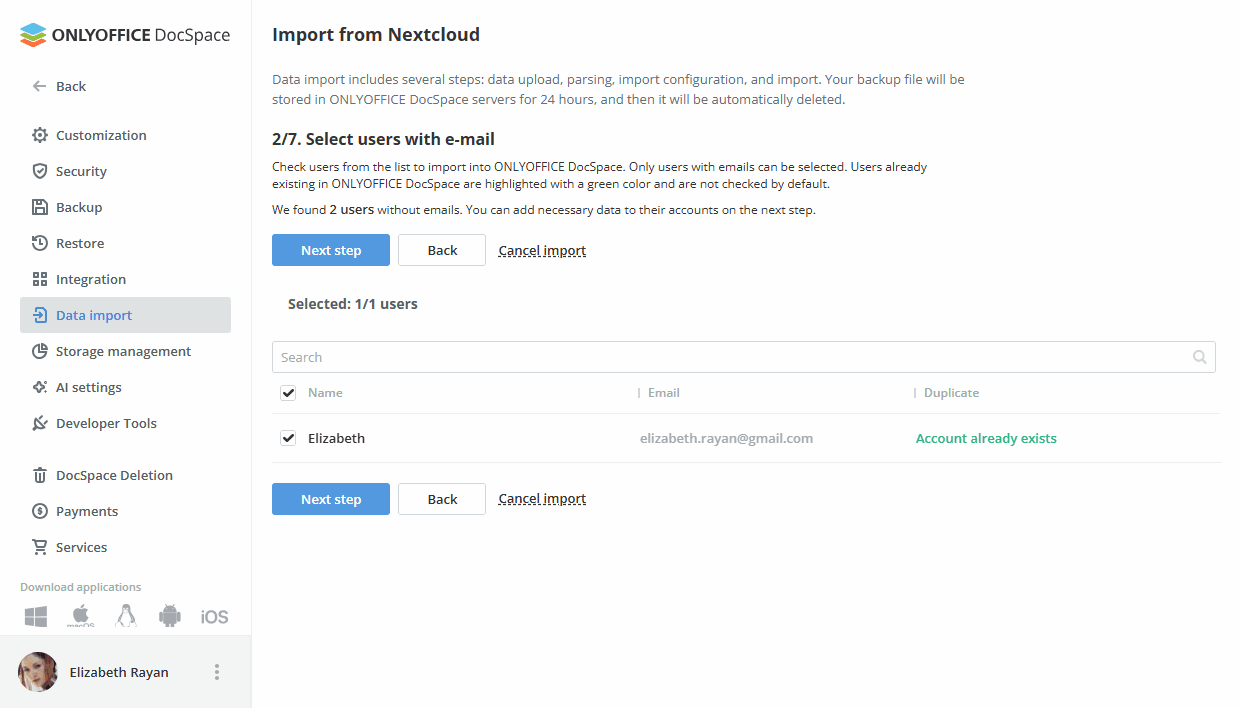
Seleziona gli utenti dall'elenco e clicca sul pulsante Passo successivo. Solo gli utenti con e-mail verranno migrati per primi.
-
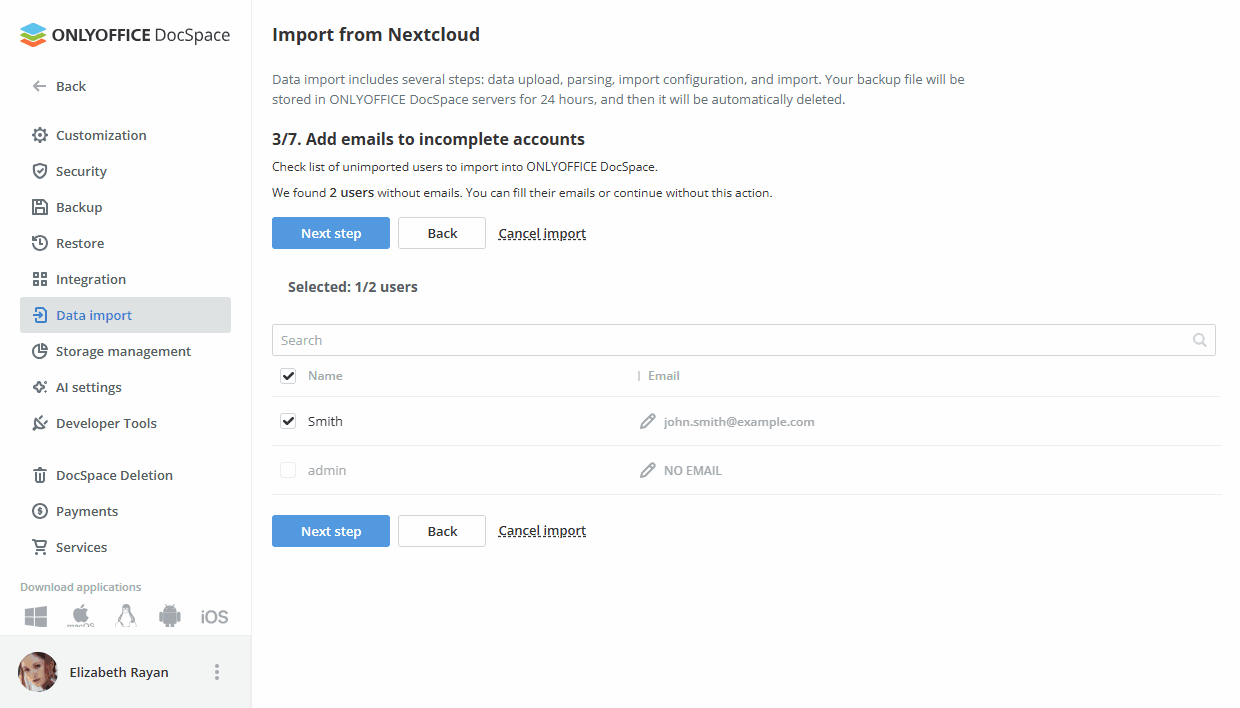
Ora puoi selezionare gli utenti senza e-mail e inserire i loro indirizzi e-mail. Per farlo, inserisci l'indirizzo e-mail dell'utente. Clicca sul pulsante Spunta accanto alla casella di testo dell'e-mail. Seleziona diversi utenti dall'elenco spuntando le caselle di controllo degli utenti. Procedi al passo successivo cliccando sul pulsante Passo successivo.
-
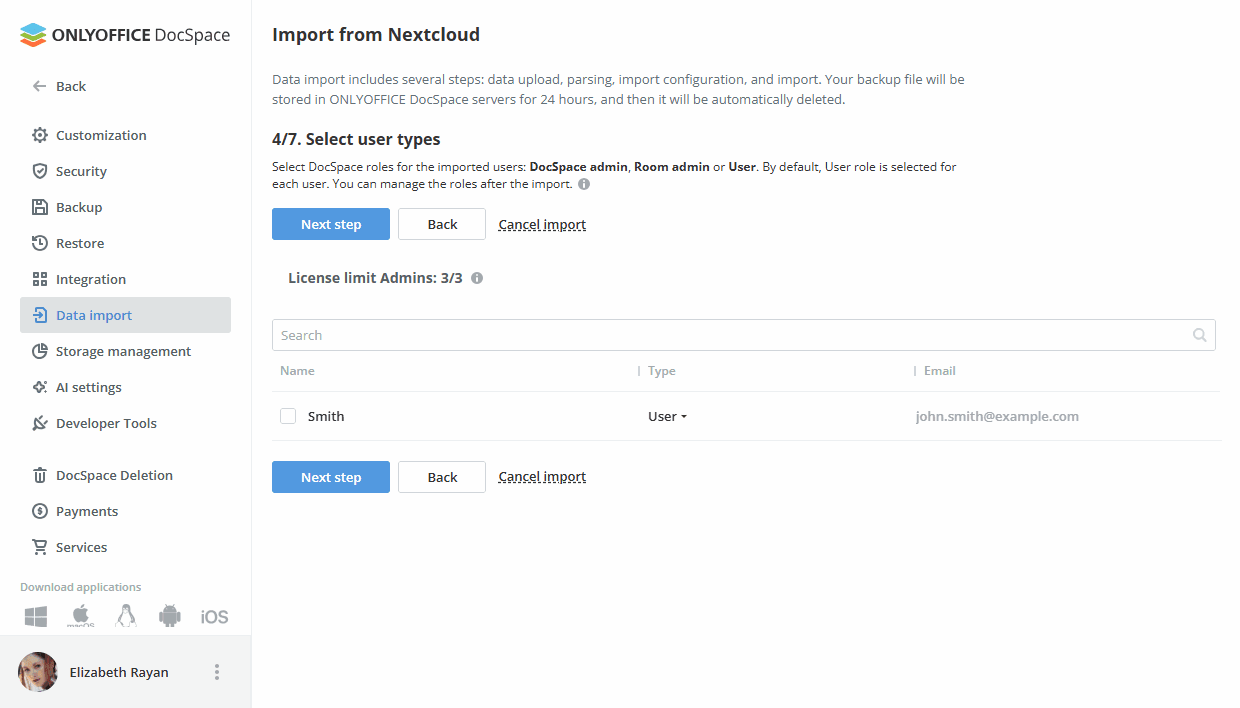
Seleziona i tipi di utenti (admin DocSpace, admin stanza, utente) e clicca sul pulsante Passo successivo.
Se il limite di admin viene superato, apparirà un errore e il pulsante per passare al passo successivo sarà bloccato.
-
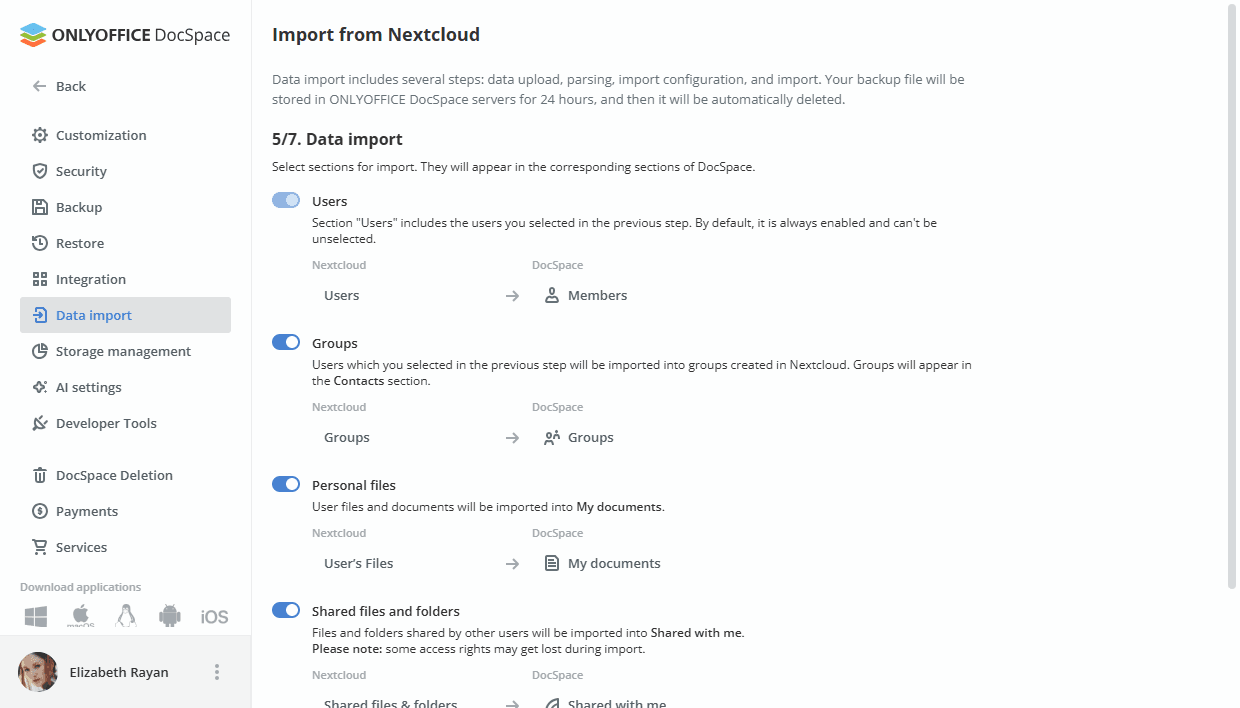
Seleziona i moduli per l'importazione (Utenti, Gruppi, File personali, File e cartelle condivisi). Clicca sul pulsante Avvia importazione dati per procedere con il passo finale.
Se il modulo 'File personali' è disabilitato, il modulo 'File e cartelle condivisi' è bloccato.
Usa il pulsante Scarica log se desideri scaricare informazioni sulla migrazione, così come eventuali errori occorsi.
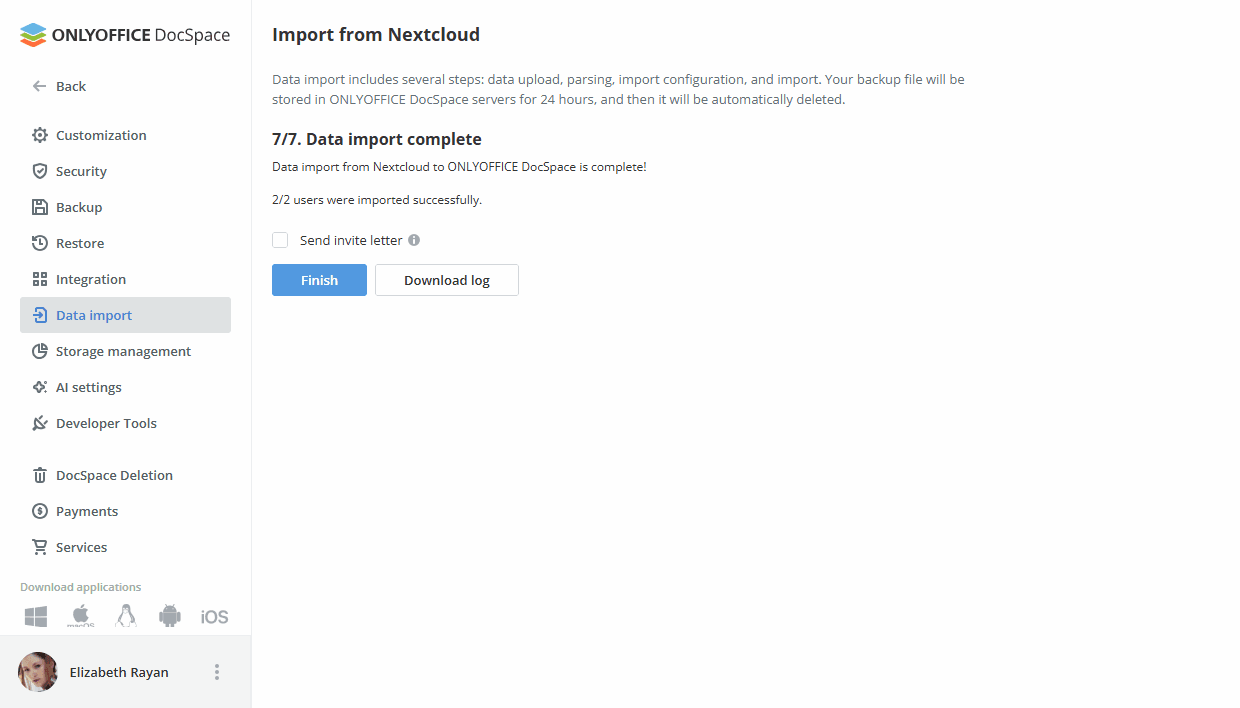
Inoltre, puoi inviare una lettera di benvenuto ai nuovi utenti. Questa lettera informerà i tuoi utenti sulla migrazione a ONLYOFFICE DocSpace. Contiene una breve descrizione delle principali funzionalità e un link per il login. Per inviare la lettera, seleziona l'opzione Invia lettera di invito prima di cliccare sul pulsante Fine.
Dopo che la migrazione è completa, i nuovi utenti e gruppi possono essere trovati nella sezione Contatti.
I file personali possono essere accessibili tramite la sezione I miei documenti. I file e le cartelle condivisi da altri utenti possono essere accessibili tramite le sezioni Condivisi con me.