Google Workspace
Introduzione
In questo articolo, ti mostreremo come trasferire i dati di Google Workspace al tuo ONLYOFFICE DocSpace.
A partire dalla versione v 2.5, ONLYOFFICE DocSpace supporta l'esportazione degli utenti di Google Workspace, dei file degli utenti, delle impostazioni di condivisione e dei gruppi.
Esporta i dati di Google Workspace
Per prima cosa, devi esportare i dati degli utenti dalla Google Admin console.
- Accedi alla tua Console di amministrazione Google.
- Fai clic su Apri dalla pagina Home di amministrazione.
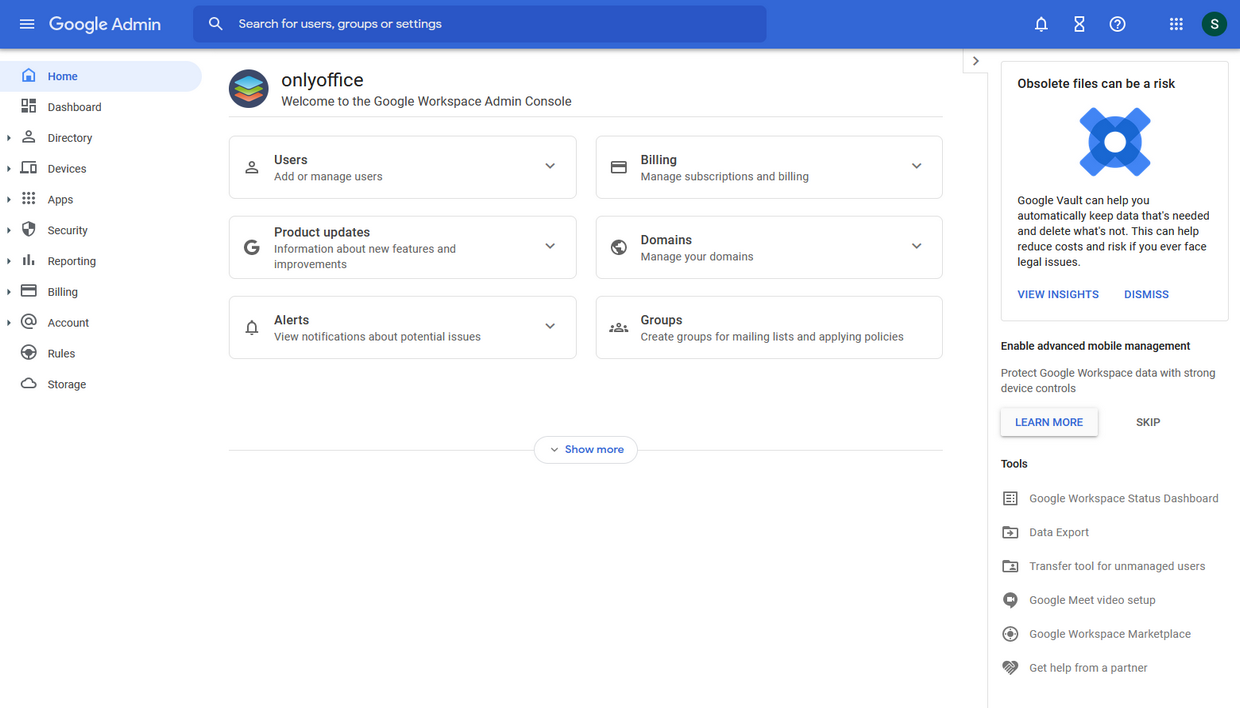
- Sotto Strumenti, fai clic su Esporta dati.
- Fai clic su Avvia esportazione.
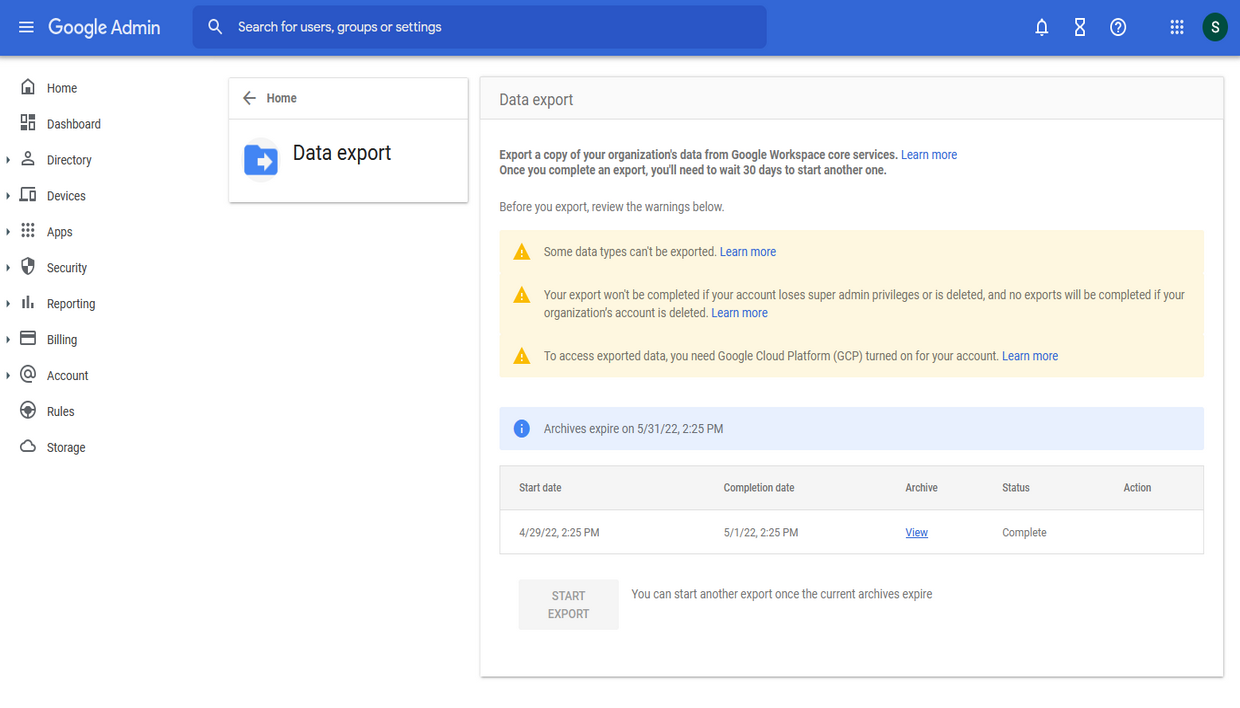
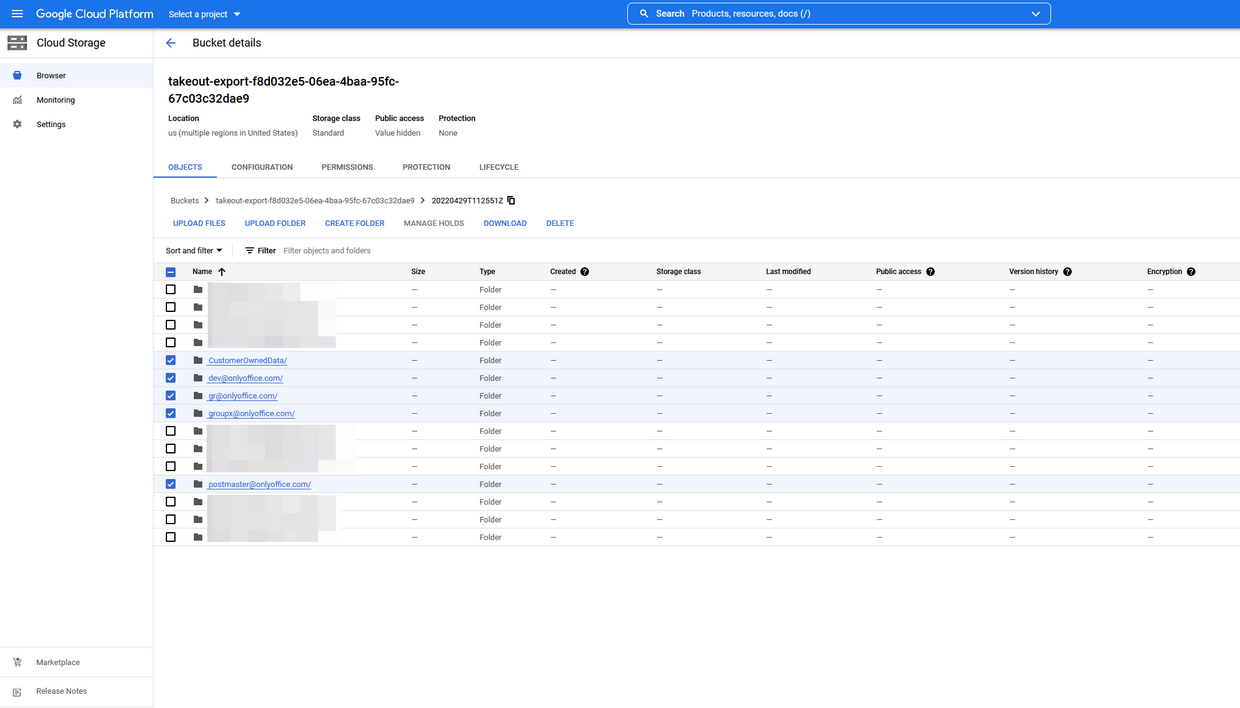
Al termine dell'esportazione, riceverai un'e-mail con un link a Google Cloud Storage contenente una cartella con i dati degli utenti. Scarica la cartella e prepara i dati degli utenti per l'importazione.
Per saperne di più sul download degli oggetti da Cloud Storage, visita la guida di Google Cloud pagina.
Prepara i dati per l'importazione
La directory scaricata contiene le cartelle dei dati degli utenti. Ogni cartella corrisponde a un particolare utente. Scegli gli utenti da importare nel ONLYOFFICE Workspace e comprimi le loro cartelle in un archivio zip.
Importa i dati in ONLYOFFICE DocSpace
- Accedi al tuo ONLYOFFICE DocSpace.
- Usa il menu
 nell'angolo in basso a sinistra e seleziona l'opzione Impostazioni.
 - Scegli la sezione Importazione dati.
- Fai clic sul link Importa accanto al servizio Google Workspace o sull'elemento Google Workspace stesso.
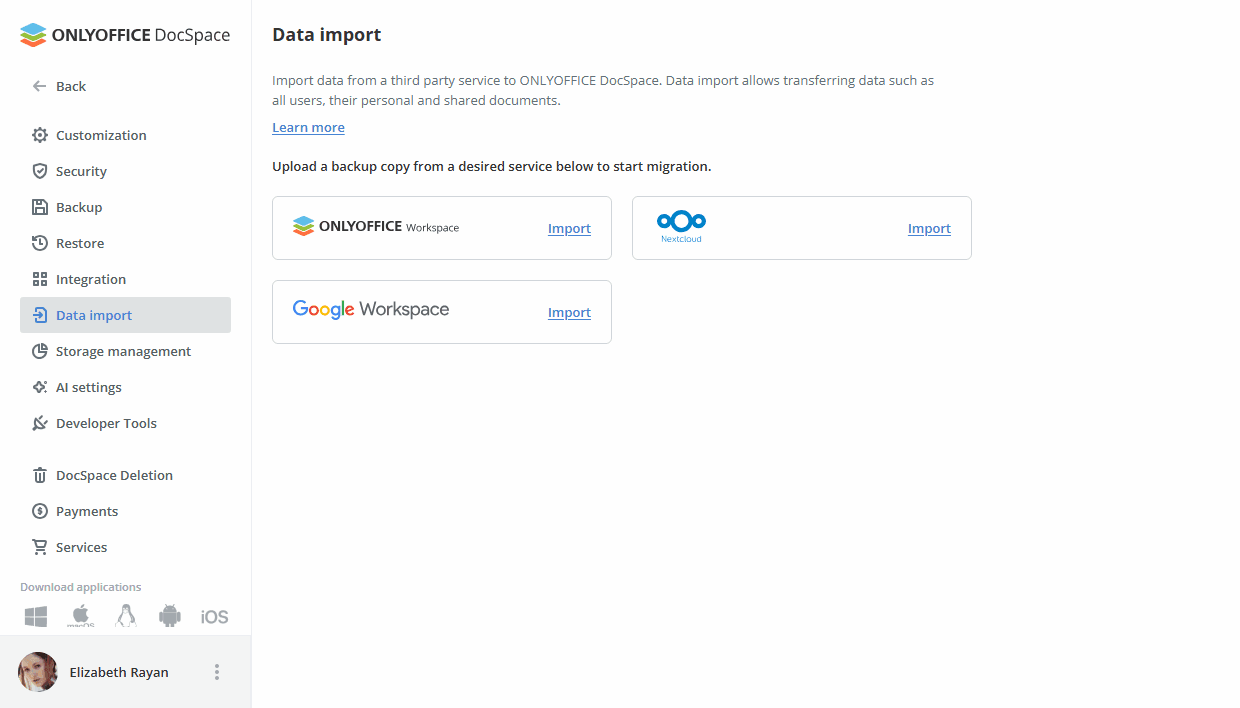
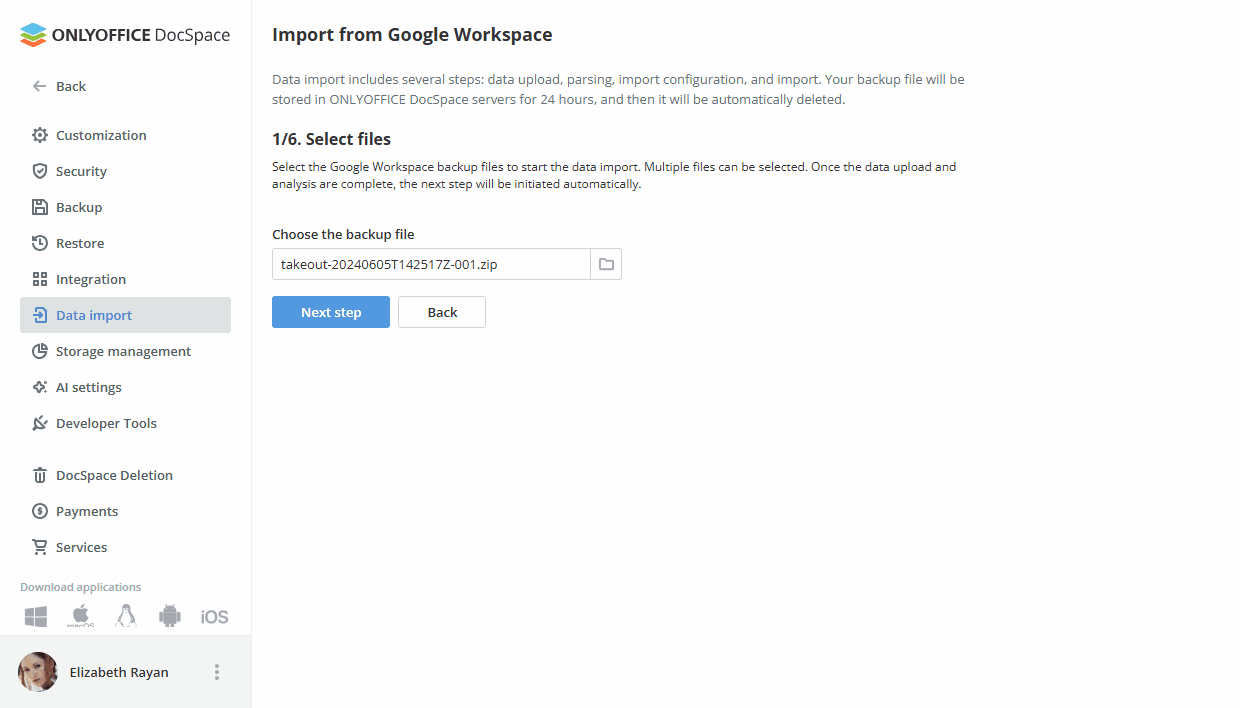
- Fai clic sull'icona della cartella accanto alla casella di selezione o sulla casella 'File di backup' stessa e seleziona gli archivi degli utenti.
Attendi il caricamento dell'archivio. Quando il caricamento è completo, fai clic sul pulsante Passo successivo.
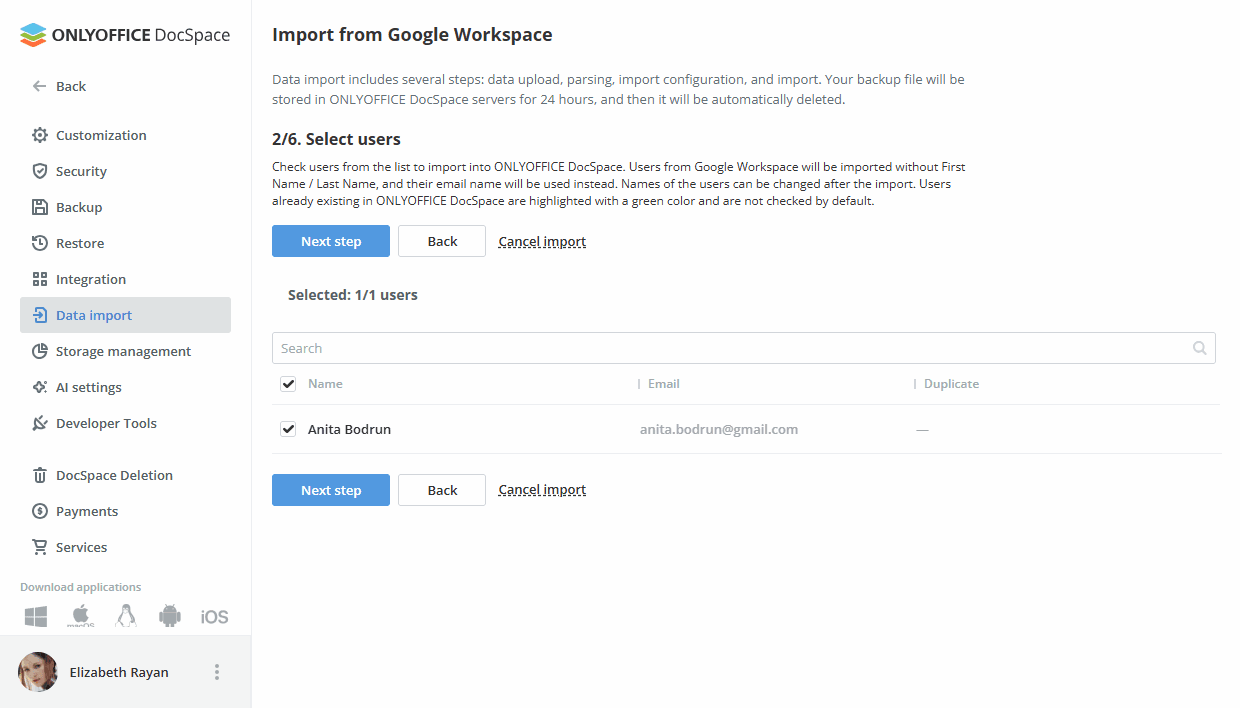
- Seleziona gli utenti dall'elenco e fai clic sul pulsante Passo successivo.
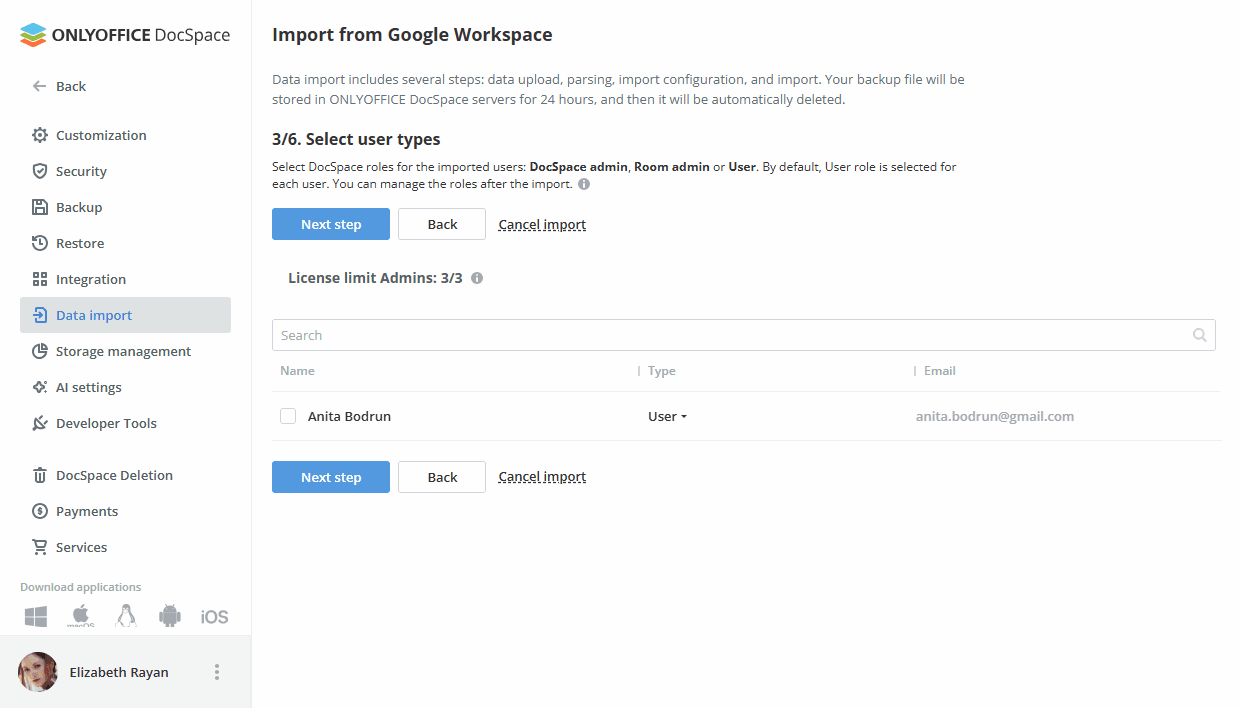
- Seleziona i tipi di utenti (amministratore DocSpace, amministratore stanza, utente) e fai clic sul pulsante Passo successivo. Se il limite degli amministratori è superato, apparirà un errore e il pulsante per passare al passo successivo sarà bloccato.
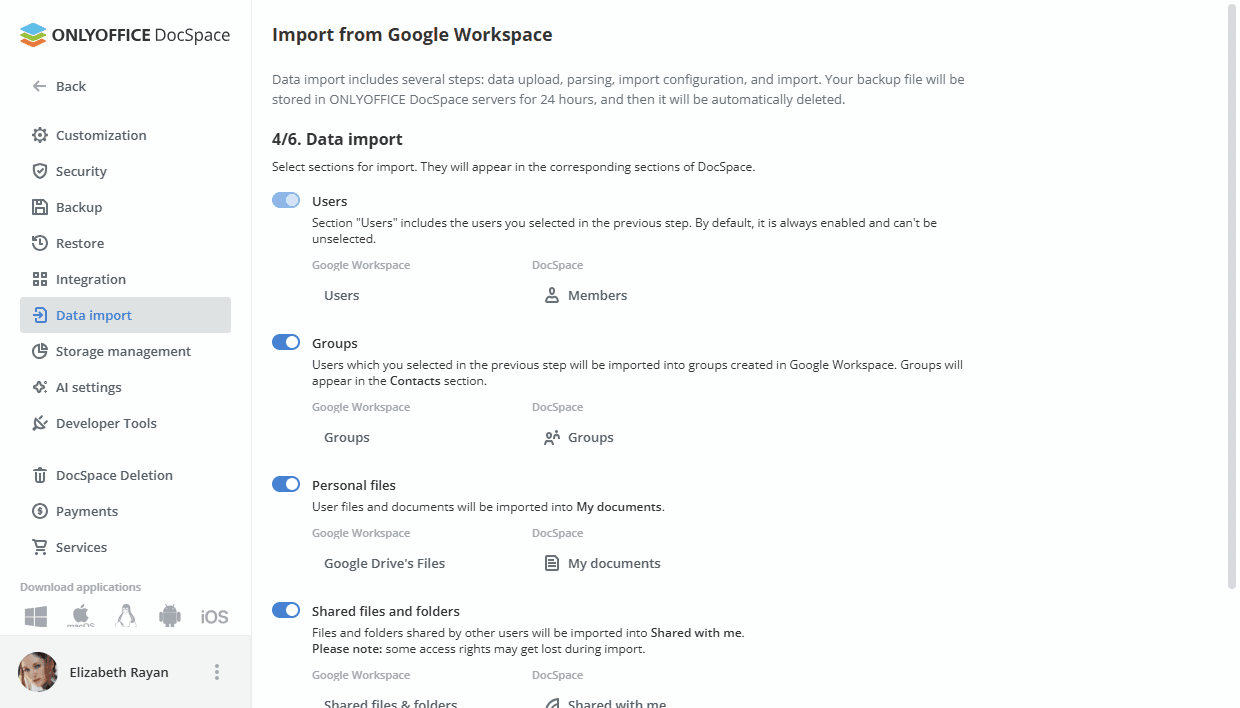
- Seleziona i moduli per l'importazione (Utenti, Gruppi, File personali, File e cartelle condivisi). Fai clic sul pulsante Avvia importazione dati per procedere con il passo finale. Se il modulo 'File personali' è disabilitato, il modulo 'File e cartelle condivisi' è bloccato.
- Dopo che i dati sono stati migrati, fai clic sul pulsante Fine per completare l'importazione dei dati.
Usa il pulsante Scarica log se desideri scaricare informazioni sulla migrazione, così come gli errori occorsi.
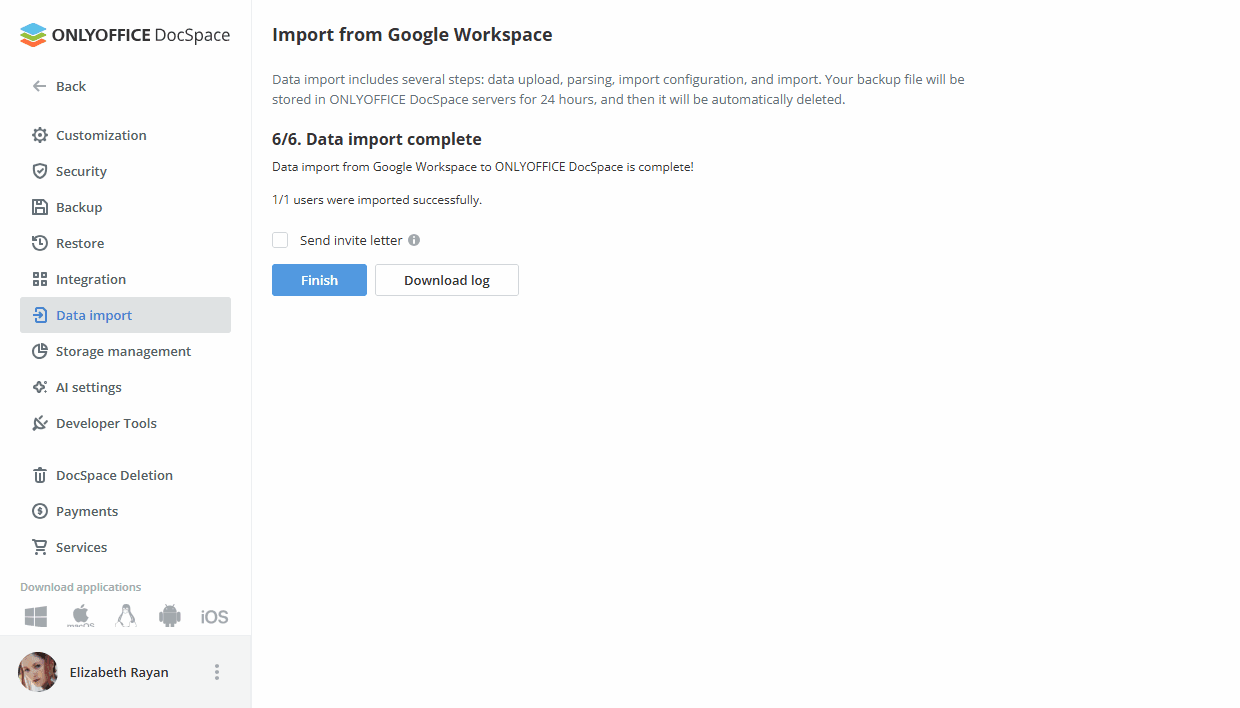
Inoltre, puoi inviare una lettera di benvenuto ai nuovi utenti. Questa lettera informerà i tuoi utenti sulla migrazione a ONLYOFFICE DocSpace. Contiene una breve descrizione delle principali funzionalità e un link per l'accesso. Per inviare la lettera, seleziona l'opzione Invia lettera di invito prima di fare clic sul pulsante Fine.
Dopo il completamento della migrazione, i nuovi utenti e gruppi possono essere trovati nella sezione Contatti.
I file personali possono essere accessibili attraverso la sezione I miei documenti. I file e le cartelle condivisi da altri utenti possono essere accessibili attraverso le sezioni Condivisi con me.