Crittografa i dati a riposo
Introduzione
La funzione Crittografa dati a riposo fornita da DocSpace ti permette di garantire la sicurezza dei dati sensibili nel tuo DocSpace.
La crittografia è una conversione reversibile delle informazioni per mantenere la riservatezza dei dati memorizzati su disco. Pertanto, anche se degli intrusi riuscissero ad accedere ai dati memorizzati sul disco rigido, non sarebbero in grado di leggerli poiché sono crittografati.
La crittografia si basa sul tipo Encrypt-then-MAC (AES-256-CBC + HMAC-SHA256) dell'intero corpo dei dati all'interno dell'istanza ONLYOFFICE ed è conforme allo standard internazionale di crittografia dei dati AES-256. Il tipo di crittografia AES-256 con algoritmo simmetrico CipherMode.CBC viene utilizzato per cifrare i dati in DocSpace, mentre la funzione di hashing SHA256 abbinata al codice di autenticazione del messaggio HMAC verifica l'integrità e l'autenticità dei dati crittografati.
Questa funzione è disponibile solo per le versioni server. Funziona solo per DiscDataStore (solo disco locale. Non implementato per s3 e altri servizi cloud).
Montare un disco di una macchina remota tramite SSHFS
Consideriamo l'opzione di montare il disco su Linux quando DocSpace è installato tramite pacchetti DEB.
SSHFS (Secure SHell FileSystem) è un programma client per Linux (e altri sistemi operativi per i quali esiste un'implementazione FUSE (Filesystem in Userspace)) utilizzato per gestire file in remoto tramite il protocollo SSH (più precisamente, la sua estensione SFTP) come se fossero situati sul computer locale.
- HostA è l'host del server applicativo con DocSpace
- HostB è l'host di archiviazione file
- /var/www/onlyoffice/Data/ è il percorso della cartella dati su HostA
- /app/onlyoffice/data è il percorso della cartella dati su HostB
- docspace è il nome dell'utente non privilegiato su HostA
- datauser è il nome dell'utente non privilegiato su HostB
Passo 1. Configurazione di HostB
Installa gli aggiornamenti sul sistema e riavvia:
sudo su
apt update
apt upgrade
reboot
Crea e configura l'utente non privilegiato e la cartella di destinazione:
sudo su
adduser datauser
mkdir /app/onlyoffice/data
chown datauser:datauser /app/onlyoffice/data
Passo 2. Configurazione di HostA
Installa gli aggiornamenti e i pacchetti necessari sul sistema e riavvia:
sudo su
apt update
apt upgrade
apt install sshfs
reboot
Ferma i servizi DocSpace:
sudo systemctl stop 'docspace-*' --allSposta i dati di DocSpace in una directory temporanea in modo che la directory di origine sia vuota prima del montaggio:
mkdir /var/www/onlyoffice/tmp
mv /var/www/onlyoffice/Data/* /var/www/onlyoffice/tmp/
Crea l'utente non privilegiato, genera le chiavi e prepara il punto di montaggio:
sudo su
adduser docspace
ssh-keygen -t ed25519 -f /root/.ssh/id_ed25519 -C "key_for_hostb_connection"
Visualizza la chiave pubblica sullo schermo di HostA per copiarla su HostB:
sudo su
cat /root/.ssh/id_ed25519.pub
Esempio di output:
root@sftp-test-01:~# cat /root/.ssh/id_ed25519.pub
ssh-ed25519 AAAAC3NzaC1lZDI1NTE5AAAAIBsDV25Pg8yB1QHeTZXJGphGTDhfqQQKVetcqvhk0dkf key_for_hostb_connection
La chiave visualizzata dal comando cat deve essere copiata e incollata nel file /home/datauser/.ssh/authorized_keys su HostB.
Testa la connessione utilizzando la chiave da HostA a HostB:
ssh -i /root/.ssh/id_ed25519 datauser@hostBSe hai completato correttamente il passaggio precedente, si aprirà una connessione a HostB. Può essere chiusa con il comando exit.
Testa il montaggio:
sshfs -o reconnect,ServerAliveInterval=15,ServerAliveCountMax=3 datauser@hostB:/app/onlyoffice/data/ /var/www/onlyoffice/Data/
touch /var/www/onlyoffice/Data/test.txt
umount /var/www/onlyoffice/Data
Dopo aver eseguito questi comandi, il file text.txt dovrebbe apparire nella cartella /app/onlyoffice/data su HostB. Se il file appare, il montaggio funziona correttamente e puoi procedere alla configurazione finale.
Scopri l'ID dell'utente non privilegiato e apporta modifiche al file /etc/fstab:
sudo id -u docspaceQuesto comando visualizzerà l'uid dell'utente docspace, che deve essere sostituito nei parametri uid e gid nella riga di montaggio:
sshfs#datauser@hostB:/app/onlyoffice/data /var/www/onlyoffice/Data fuse _netdev,users,allow_other,IdentityFile=/root/.ssh/id_ed25519,ServerAliveInterval=15,ServerAliveCountMax=3,reconnect,uid=1000,gid=1000,umask=0022 0 0Questa riga deve essere aggiunta al file /etc/fstab. Dopo aver aggiunto la riga, monta la cartella tramite /etc/fstab e testala:
sudo su
systemctl daemon-reload
mount -a
su docspace
touch /var/www/onlyoffice/Data/test2.txt
Se tutte le procedure sono state eseguite correttamente, il file test2.txt verrà creato nella cartella /app/onlyoffice/data su HostB.
Elimina i file di test e ripristina i dati di DocSpace:
rm /var/www/onlyoffice/Data/test*.txt
mv /var/www/onlyoffice/tmp/* /var/www/onlyoffice/Data/
rmdir /var/www/onlyoffice/tmp
Avvia i servizi DocSpace:
sudo systemctl start 'docspace-*' --allDopo aver avviato l'applicazione, verifica il funzionamento nell'interfaccia (scaricamento, apertura file, modifica dell'avatar, caricamento della licenza).
Prepararsi al processo di crittografia
Prima di iniziare la procedura di crittografia, è necessario eseguire alcuni passaggi preliminari.
- Nel tuo DocSpace, fai clic sul menu
 nell'angolo in basso a sinistra e seleziona la voce di menu Spazi -> Gestione Spazi nel pannello laterale sinistro.
 - Passa alla sezione Impostazioni -> Backup e disabilita la funzione Backup automatico dei dati.
- Assicurati che ci sia abbastanza spazio sul tuo disco rigido.
Se DocSpace è installato utilizzando i pacchetti DEB, trova il valore core.machinekey nel file /etc/onlyoffice/docspace/appsettings.production.json.
Dopo che le preparazioni preliminari sono pronte, puoi procedere al passaggio successivo.
Crittografa l'archiviazione
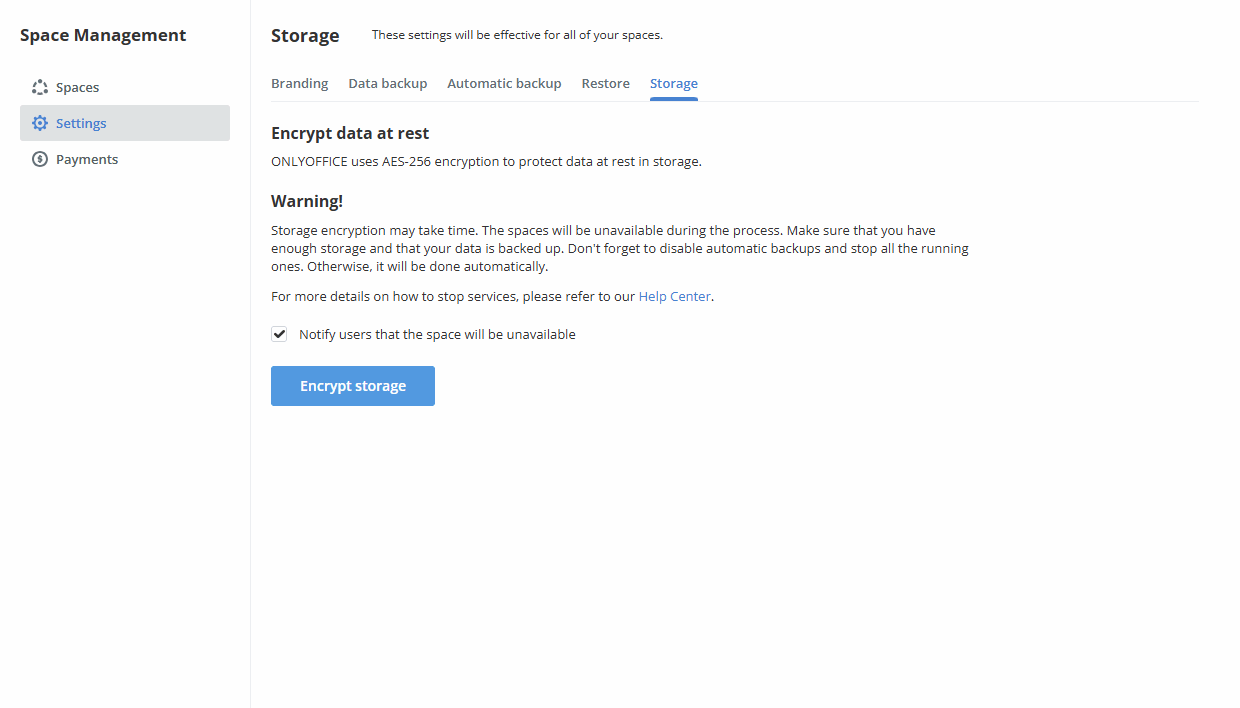
- Passa alla sezione Gestione Spazi -> Impostazioni -> Archiviazione.
-
Seleziona la casella Notifica agli utenti che lo spazio sarà non disponibile per avvisare tutti gli utenti attivi tramite email quando il processo di crittografia inizia.
Al completamento con successo del processo di crittografia, tutti gli utenti attivi riceveranno anche notifiche email. Se si verifica un errore durante il processo di crittografia, tutti gli amministratori (indipendentemente dall'opzione Notifica utenti) riceveranno notifiche email del processo di crittografia non riuscito.
- Fai clic sul pulsante Crittografa l'archiviazione e poi su OK per avviare il processo di crittografia.
Il tempo necessario per completare la procedura dipende dal volume dei dati. Tutti gli spazi saranno non disponibili durante il processo di crittografia. Non appena la crittografia è terminata, i dati di DocSpace saranno disponibili per il lavoro.
UPDATE tenants_tenants SET status='0' WHERE status='6';Decrittografa l'archiviazione
Per decrittografare i dati in DocSpace,
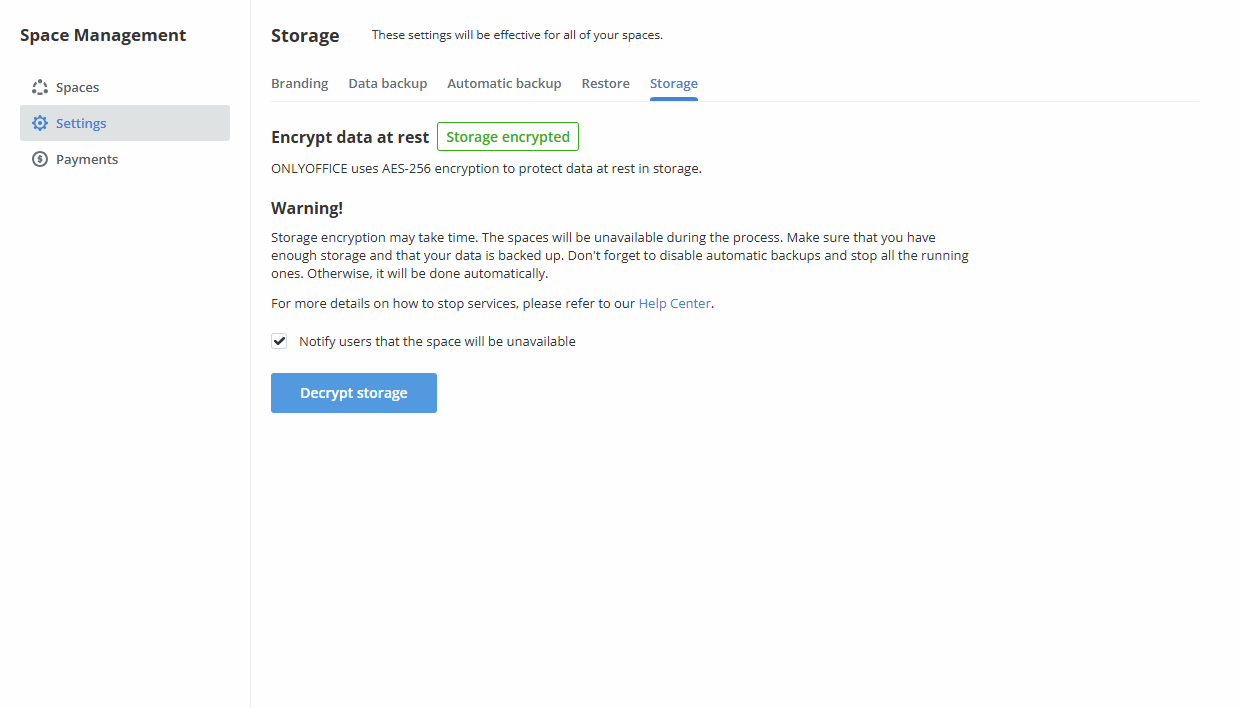
- Passa alla sezione Gestione Spazi -> Impostazioni Sezione Archiviazione.
-
Seleziona la casella Notifica agli utenti che lo spazio non sarà disponibile per avvisare tutti gli utenti attivi via email quando inizia il processo di decrittografia.
Al termine con successo del processo di decrittografia, tutti gli utenti attivi riceveranno anche notifiche via email. Se si verifica un errore durante il processo di decrittografia, tutti gli amministratori (indipendentemente dall'opzione Notifica Utenti) riceveranno notifiche via email del processo di decrittografia non riuscito.
-
Clicca sul pulsante Decritta archiviazione e poi su OK per avviare il processo di decrittografia.
Il tempo necessario per completare la procedura dipende dal volume dei dati. Tutti gli spazi saranno indisponibili durante il processo di crittografia. Non appena la crittografia sarà terminata, i dati di DocSpace saranno disponibili per il lavoro.