Collegare il server MCP di ONLYOFFICE DocSpace alla piattaforma OpenAI utilizzando intestazioni personalizzate
Introduzione
Il server MCP di ONLYOFFICE DocSpace è uno strumento per gestire l'interazione con i modelli linguistici progettato per migliorare l'efficienza, ottimizzare i flussi di lavoro guidati dall'AI, la gestione dei documenti e delle attività e per sfruttare appieno il potenziale di ONLYOFFICE DocSpace.
Il server MCP di ONLYOFFICE DocSpace può essere connesso a client che supportano la connessione ai server MCP in esecuzione su una macchina remota.
L'istanza pubblica è disponibile su https://mcp.onlyoffice.com/mcp per i client che supportano il moderno trasporto HTTP Streamable e su https://mcp.onlyoffice.com/sse per i client che supportano solo il trasporto SSE legacy. Si consiglia di utilizzare il trasporto HTTP Streamable ogni volta che è possibile.
Queste istruzioni dimostrano come collegare un client MCP a un server MCP remoto utilizzando intestazioni personalizzate, a condizione che tale client consenta di passare intestazioni personalizzate. Utilizzare questo metodo di autenticazione solo se non è possibile utilizzare OAuth per qualche motivo, poiché questo metodo è meno sicuro.
Per collegare il server MCP di ONLYOFFICE DocSpace a OpenAI:
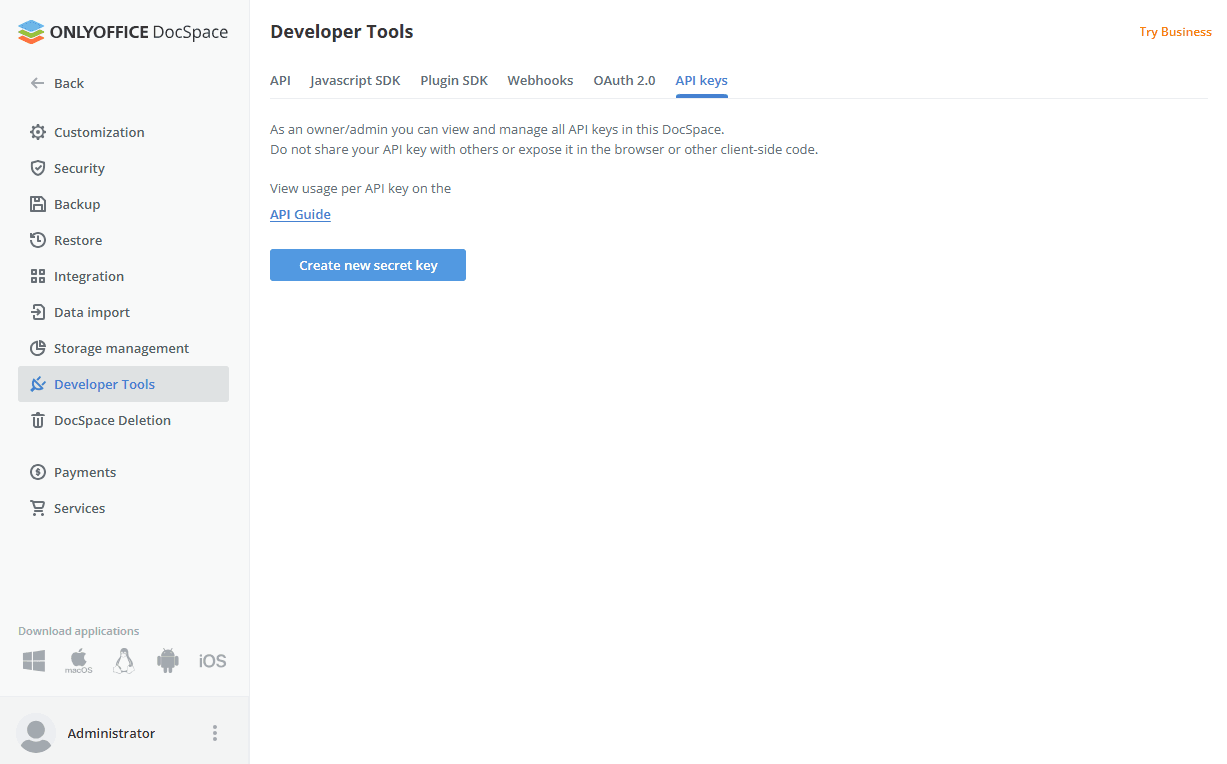
- Genera la tua chiave API di DocSpace. Il metodo di autenticazione tramite intestazioni personalizzate è meno sicuro rispetto a OAuth, quindi non è consigliabile utilizzare le chiavi API del proprietario o del gestore della stanza. Per generare una chiave API, vai al tuo DocSpace. Clicca sulla scheda Strumenti per sviluppatori nel pannello di sinistra. Scegli la scheda chiavi API in alto e clicca sul pulsante Crea nuova chiave segreta. Copia la chiave generata.
- Accedi al tuo account OpenAI e apri un nuovo prompt in Chat.
- Trova l'opzione Strumenti e clicca sul pulsante Aggiungi.
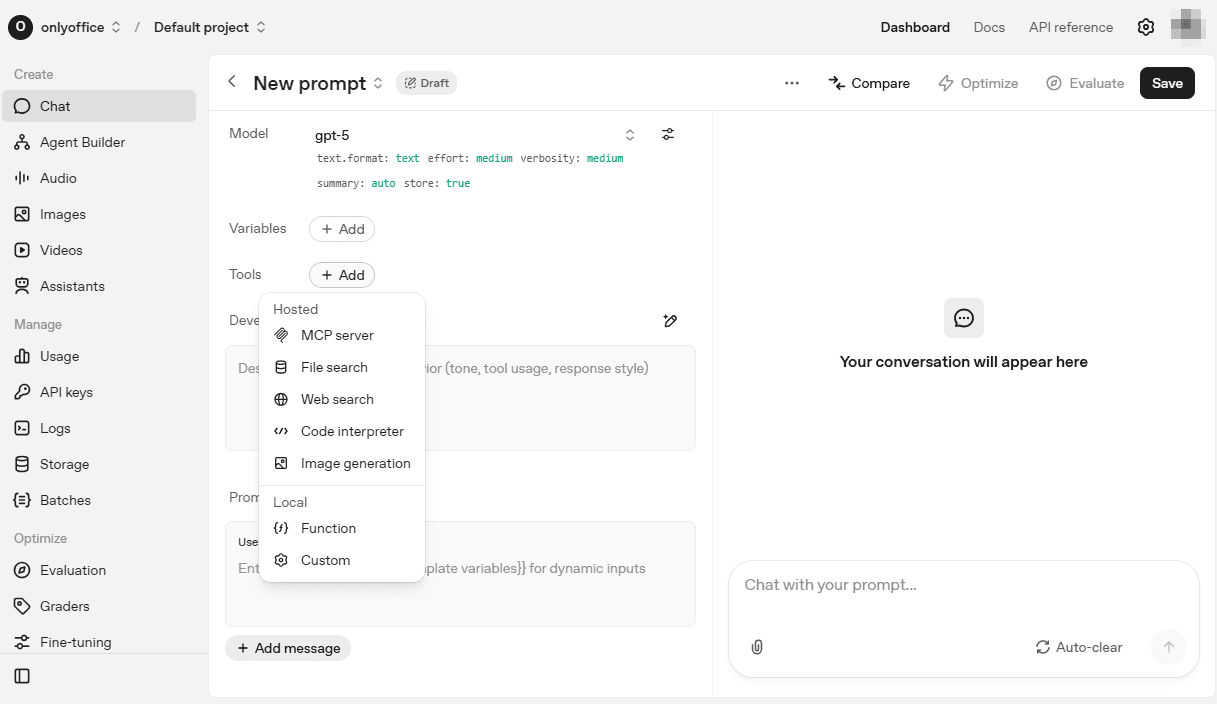
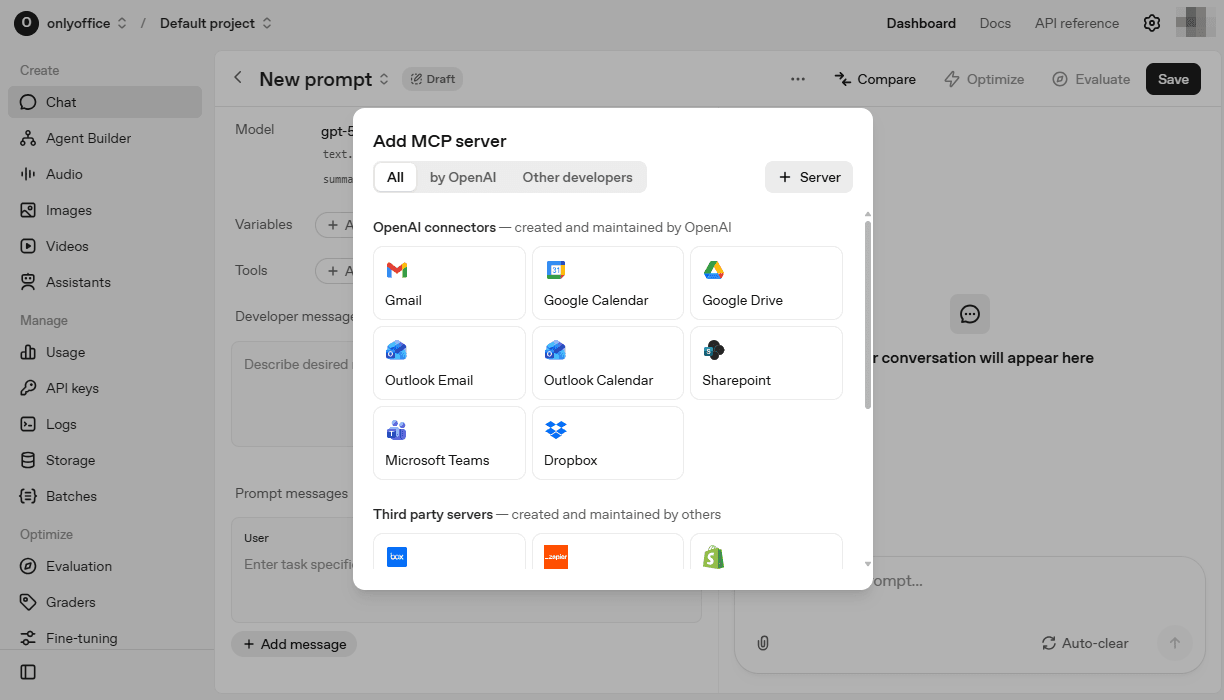
- Nella finestra che si apre, clicca su Server nell'angolo in alto a destra.
- Compila i parametri richiesti del server MCP:
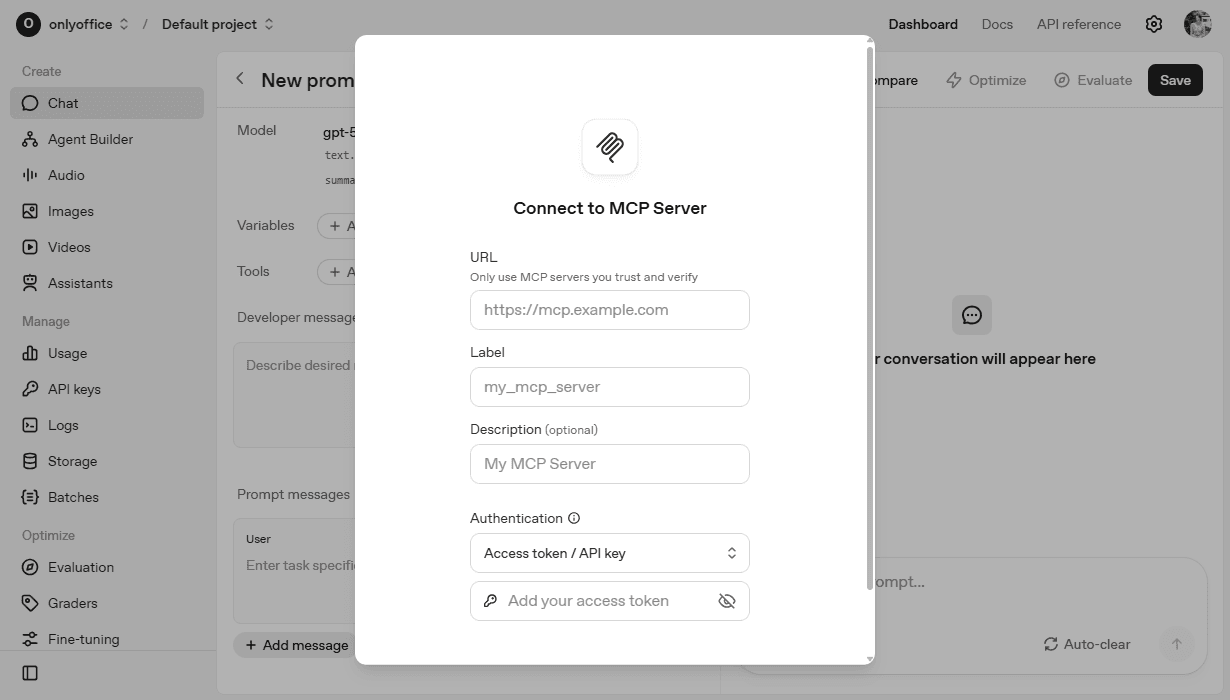
- URL:
https://mcp.onlyoffice.com/mcp - Etichetta – inserisci il nome per distinguere il server MCP.
- Descrizione – fornisci una breve descrizione del server MCP per migliorare l'identificazione del server. È un parametro opzionale.
- Autenticazione – definisci il metodo e le impostazioni di autenticazione. Scegli Intestazioni personalizzate dal menu a tendina e utilizza la tua
chiave API di DocSpacee l'URL basedel tuo portale DocSpace per connetterti. Compila i campi che si aprono come segue:X-Mcp-Base-Url: https://your-instance.onlyoffice.com/
X-Mcp-Api-Key: sk-a499e...X-Mcp-Base-Url - indirizzo web del tuo Docspace per consentire al server MCP di connettersi al portale corretto.
X-Mcp-Api-Key - la chiave API di DocSpace generata come descritto nel Passo 1 per autorizzare l'accesso del server MCP a DocSpace.
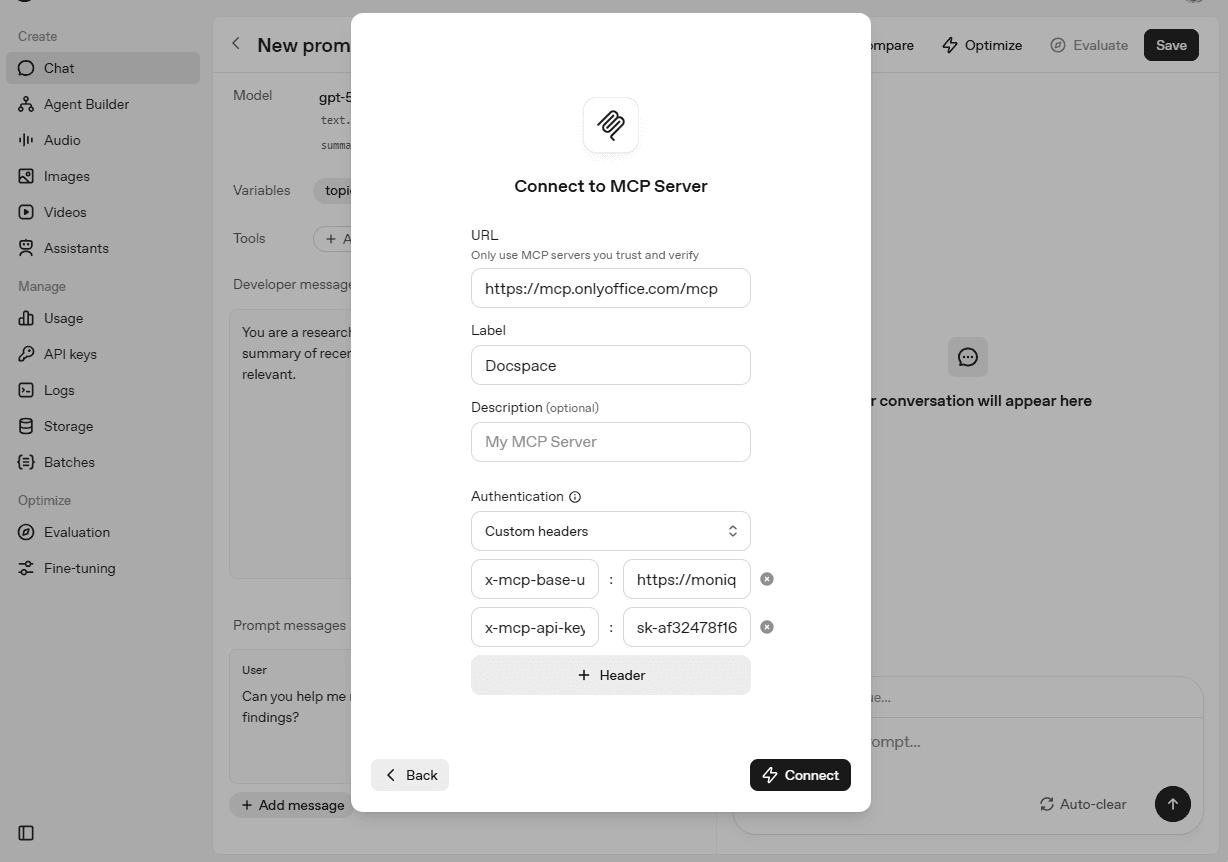
- URL:
- Clicca su Connetti e attendi che la connessione venga stabilita.
- Non appena il server MCP si connette, vedrai l'elenco degli strumenti del server MCP. Scegli gli strumenti necessari o seleziona tutti e clicca sul pulsante Aggiungi in fondo all'elenco.
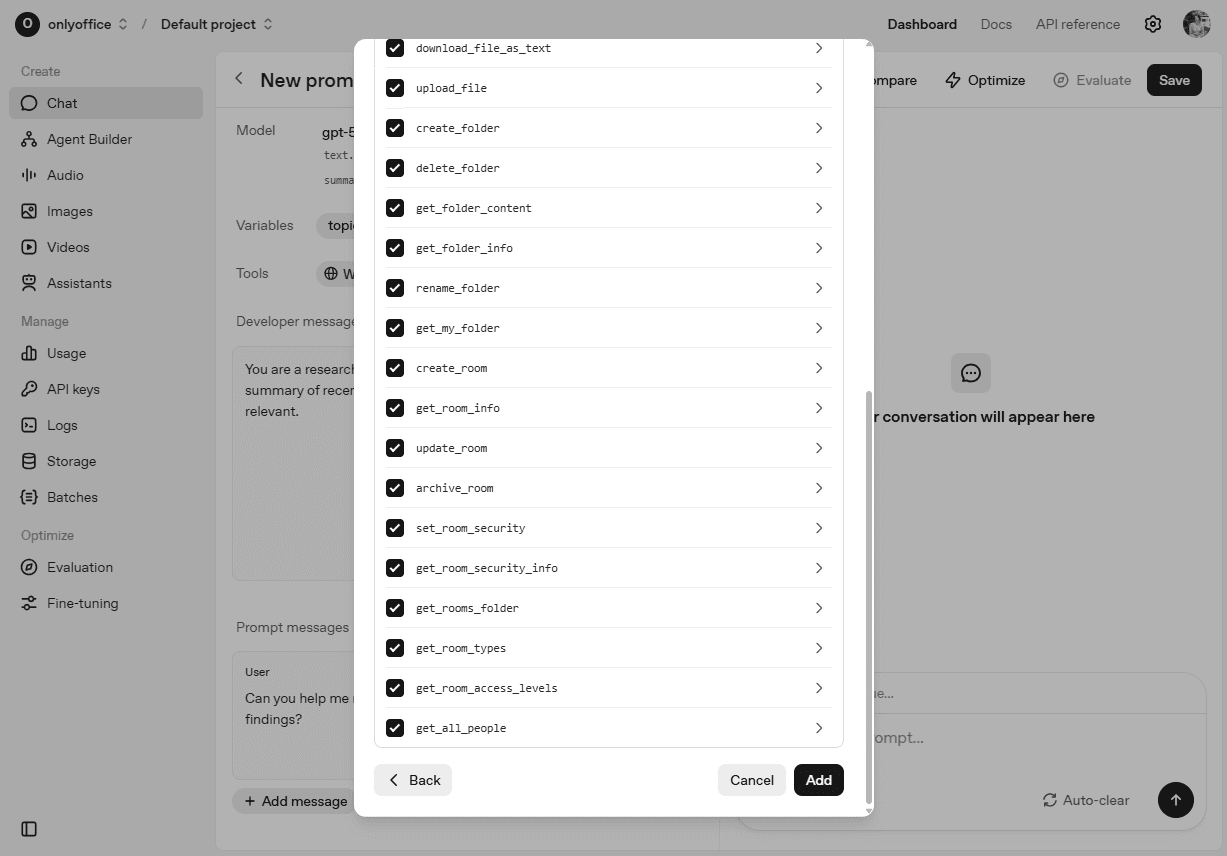
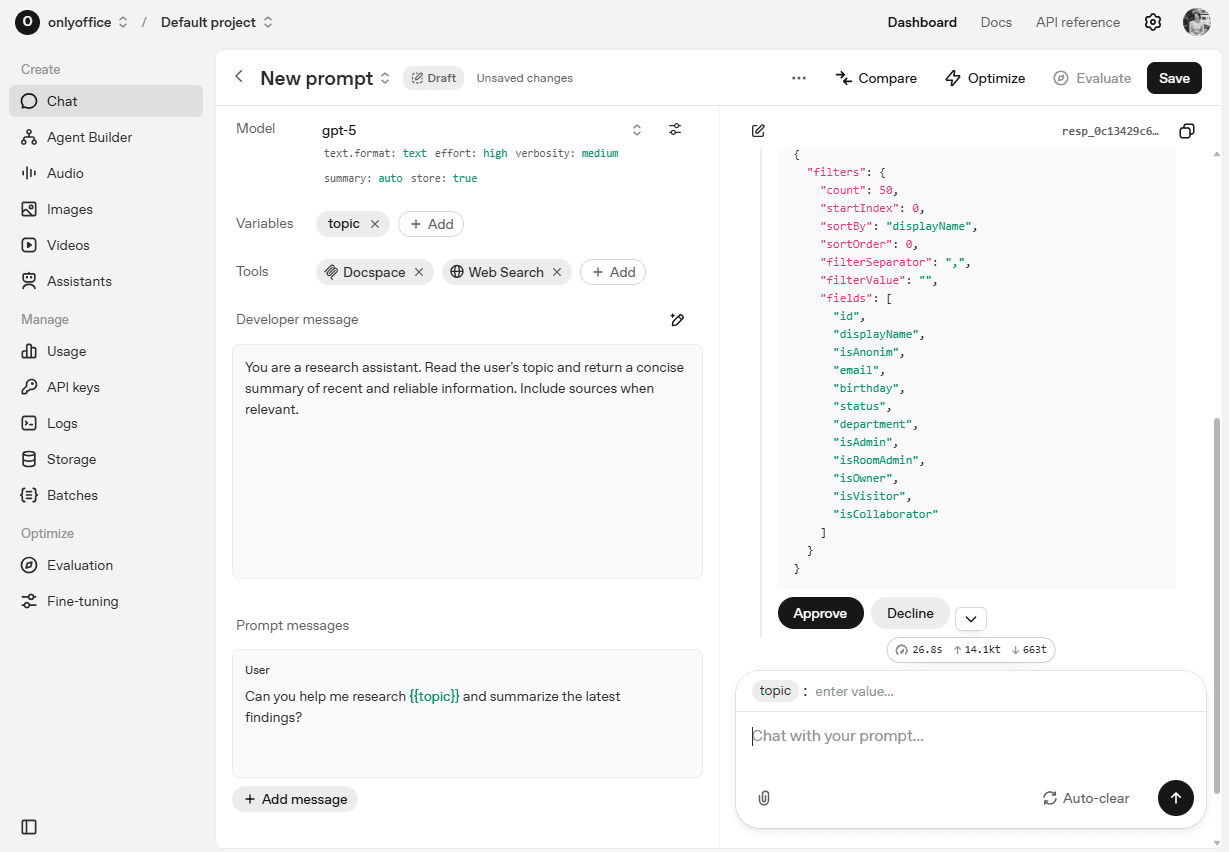
- Utilizza la chat OpenAI con gli strumenti del server MCP di DocSpace collegati. Fornisci il tuo prompt, clicca su Approva per confermare l'elenco degli strumenti utilizzati per rispondere al tuo prompt.