Connessione del server MCP di ONLYOFFICE DocSpace a Claude Web
Introduzione
Il server MCP di ONLYOFFICE DocSpace è uno strumento per gestire l'interazione con modelli linguistici progettati per migliorare l'efficienza, ottimizzare i flussi di lavoro guidati dall'IA, la gestione dei documenti e delle attività e per sfruttare al massimo il potenziale di ONLYOFFICE DocSpace.
Il server MCP di ONLYOFFICE DocSpace può essere connesso a client che supportano la connessione ai server MCP in esecuzione su una macchina remota.
L'istanza pubblica è disponibile all'indirizzo https://mcp.onlyoffice.com/mcp per i client che supportano il trasporto HTTP Streamable moderno e all'indirizzo https://mcp.onlyoffice.com/sse per i client che supportano solo il trasporto SSE legacy. Si consiglia di utilizzare il trasporto HTTP Streamable ogni volta che è possibile.
Le seguenti due modalità di autenticazione possono essere utilizzate per connettere il server MCP di ONLYOFFICE DocSpace a Claude: Oauth e URL Encoding Path and Query Parameters. Quest'ultima è utilizzata con i client MCP che non consentono di passare intestazioni personalizzate. Si consiglia di utilizzare l'autenticazione OAuth ogni volta che è possibile.
Per connettere il server MCP di ONLYOFFICE DocSpace a Claude:
- Accedi al tuo account Claude e vai su Impostazioni.
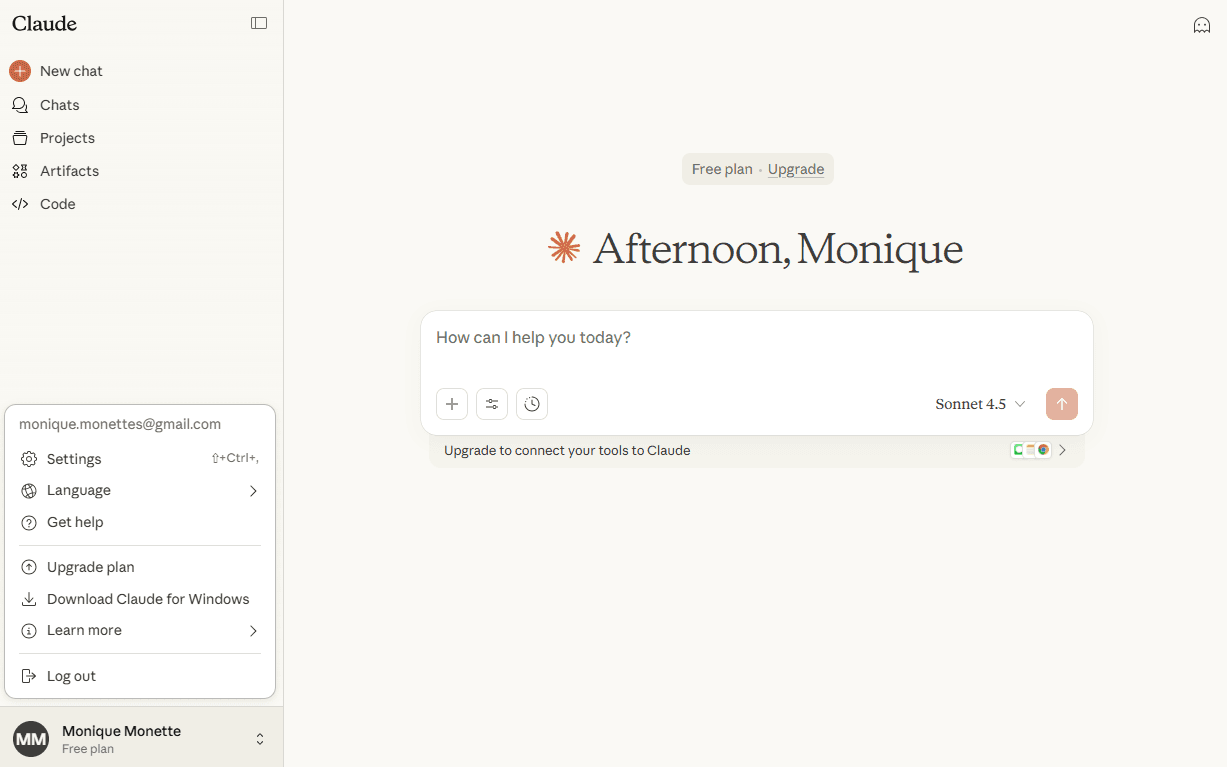
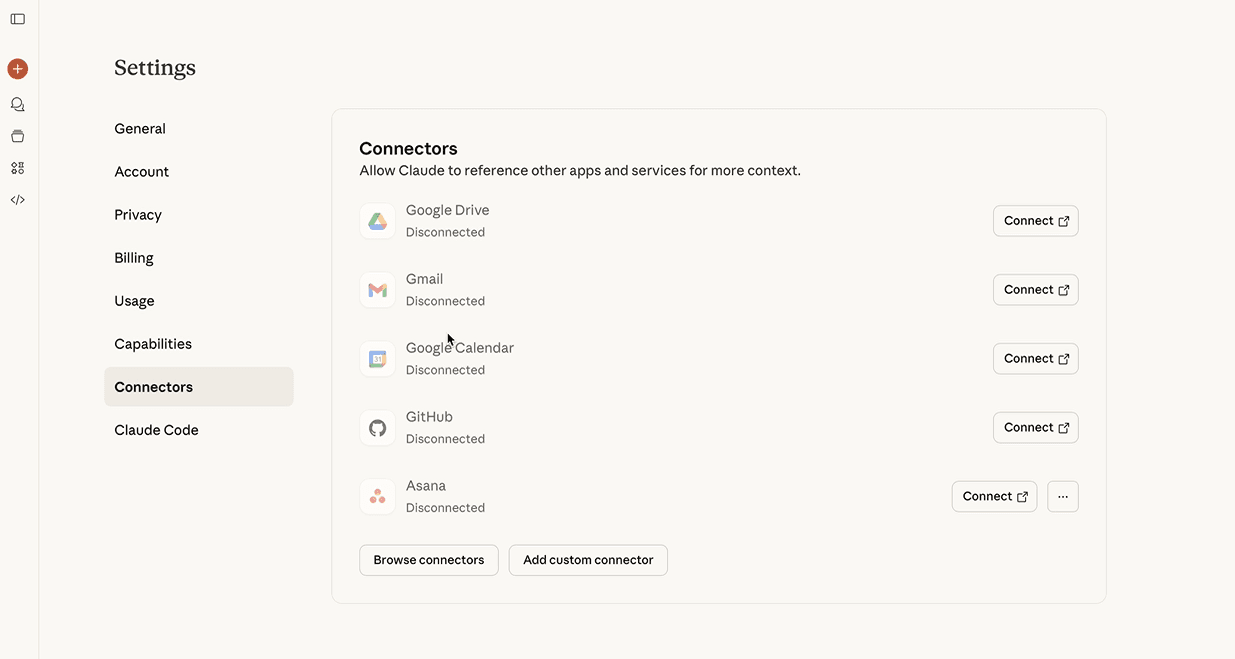
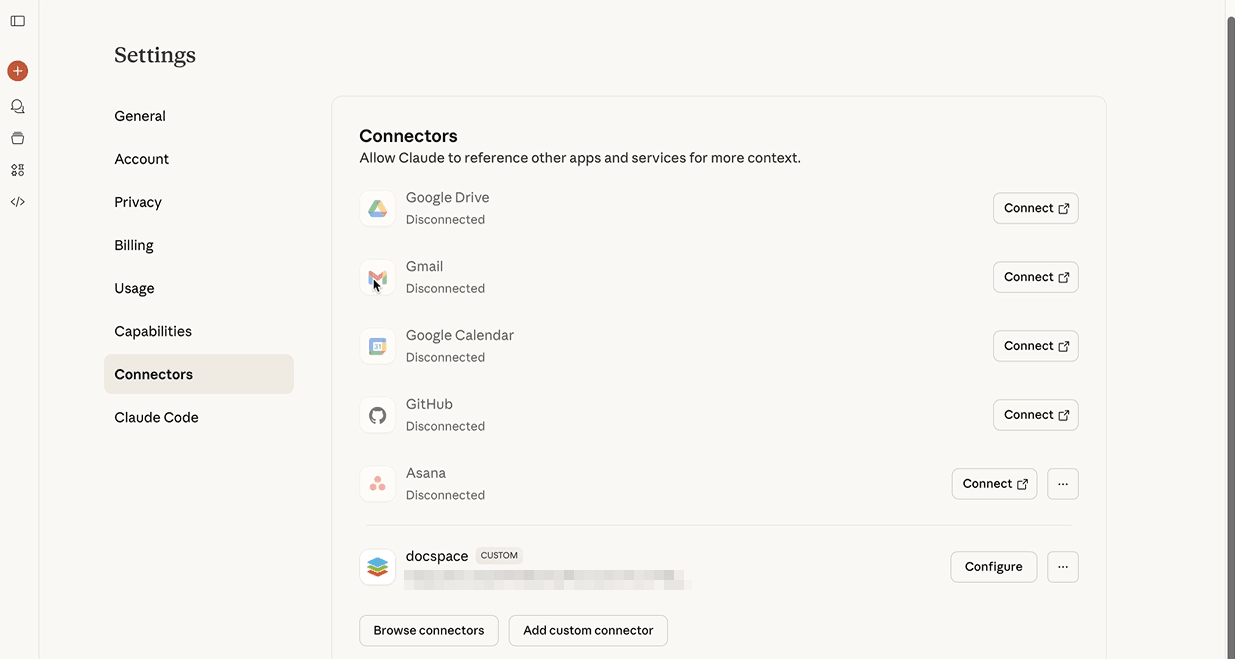
- Nella pagina Impostazioni, vai su Connettori e fai clic sul pulsante Aggiungi connettore personalizzato.
Autenticazione OAuth
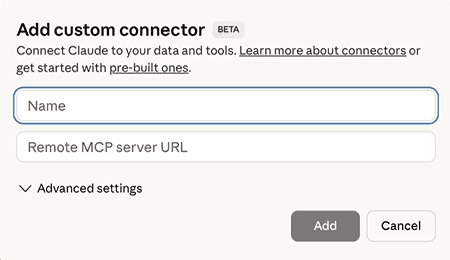
- Inserisci il nome del connettore.
- URL del server MCP remoto - inserisci l'URL del server MCP di ONLYOFFICE:
https://mcp.onlyoffice.com/mcp - Fai clic sul pulsante Aggiungi per completare l'autenticazione.
- Fai clic sul pulsante Connetti accanto al nuovo connettore aggiunto.
- Inserisci il tuo login e password di DocSpace.
- Rivedi i livelli di ambito di installazione del server MCP (locale/progetto/utente) per gestire l'accessibilità e la condivisione del server, scegli quello giusto e fai clic su Consenti.
- Attendi il reindirizzamento a Claude.
Codifica URL del percorso e dei parametri di query
- Inserisci il nome del connettore.
- URL del server MCP remoto - connettiti utilizzando le credenziali codificate in URL, l'URL del server MCP di ONLYOFFICE e l'URL di base nei parametri di query. È necessario utilizzare la codifica URL sia per il tuo login che per la password di Docspace per passare le tue credenziali tramite i parametri di query seguendo la struttura seguente:
https://your-url-encoded-login:your-encoded-password@mcp.onlyoffice.com/mcp?base_url=https://your-instance.onlyoffice.com/ - Fai clic sul pulsante Aggiungi.
Utilizzo del server MCP di ONLYOFFICE
- Dopo un'autenticazione riuscita, il connettore verrà aggiunto all'elenco dei connettori disponibili.
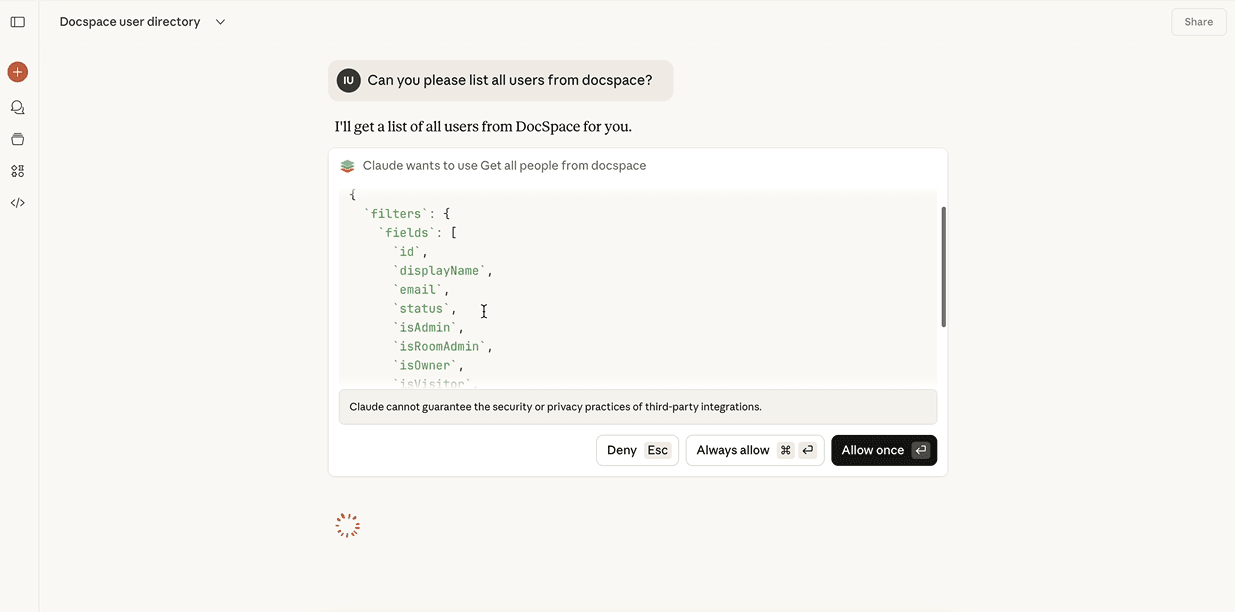
- Apri la chat e inserisci il tuo prompt, fai clic su Consenti sempre o Consenti una volta per confermare l'elenco degli strumenti utilizzati per rispondere al tuo prompt.