Questo articolo è stato tradotto dall'AI
Okta IdP
Introduzione
Single Sign-on (SSO) è una tecnologia che permette agli utenti di autenticarsi una sola volta e poi accedere a più applicazioni/servizi senza dover effettuare nuovamente l'autenticazione.
Se un portale web include diverse sezioni indipendenti (forum, chat, blog, ecc.), un utente può completare la procedura di autenticazione in uno dei servizi e ottenere automaticamente l'accesso a tutti gli altri servizi senza dover inserire le credenziali più volte.
SSO è sempre garantito dalla cooperazione di due applicazioni: un Identity Provider e un Service Provider (anche chiamati "IdP" e "SP"). ONLYOFFICE SSO implementa solo il SP. Molti diversi provider possono agire come IdP, ma questo articolo considera l'implementazione di Okta.
Creazione di un IdP in Okta
- Registrati su Okta.
-
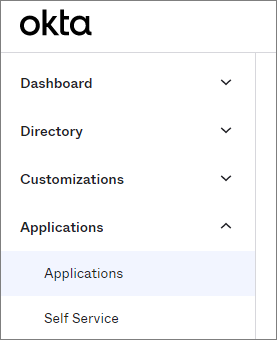
Vai al menu Applications -> Applications.
-
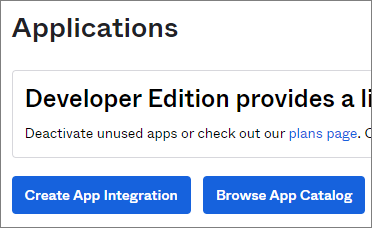
Clicca sul pulsante Create App Integration:
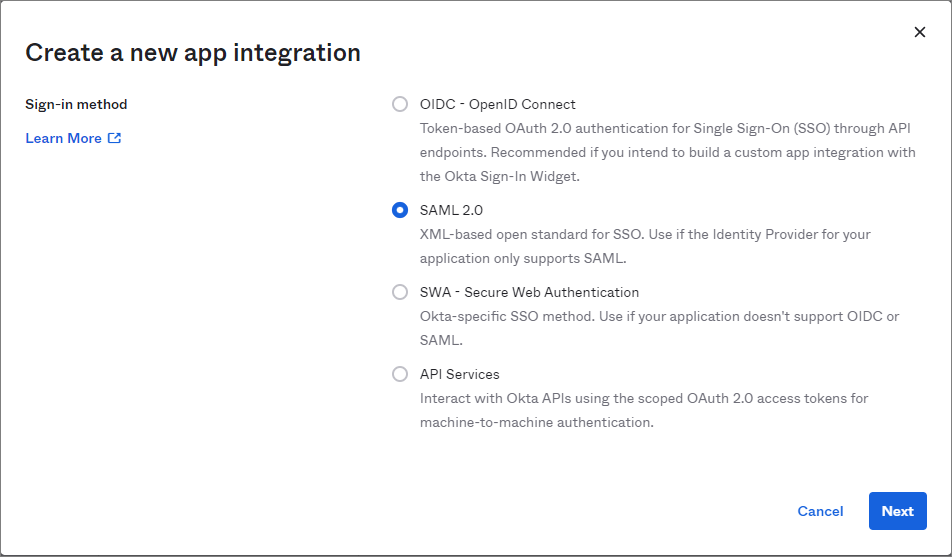
- Seleziona l'opzione SAML 2.0 e clicca sul pulsante Next.
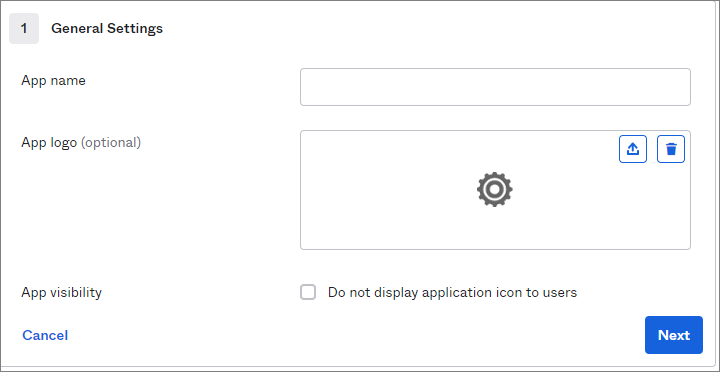
- Nel campo App name, inserisci un nome qualsiasi, ad esempio, "IDP Okta DocSpace", per distinguere questa applicazione dalle altre, e clicca sul pulsante Next.
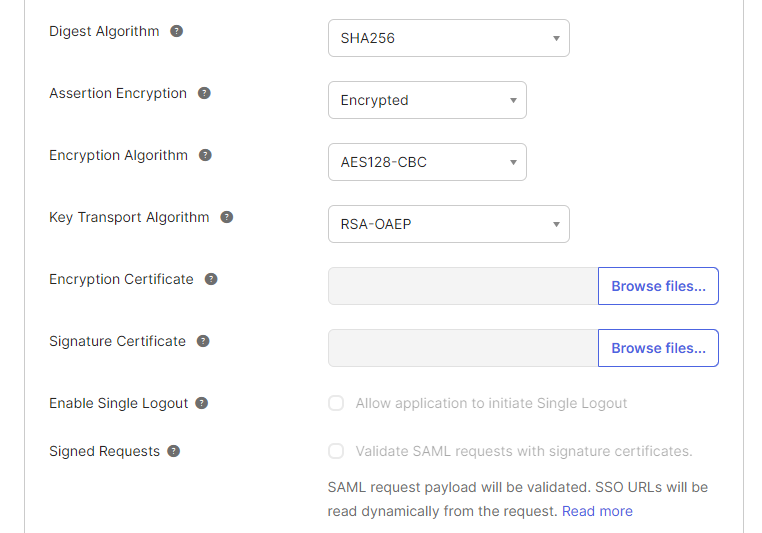
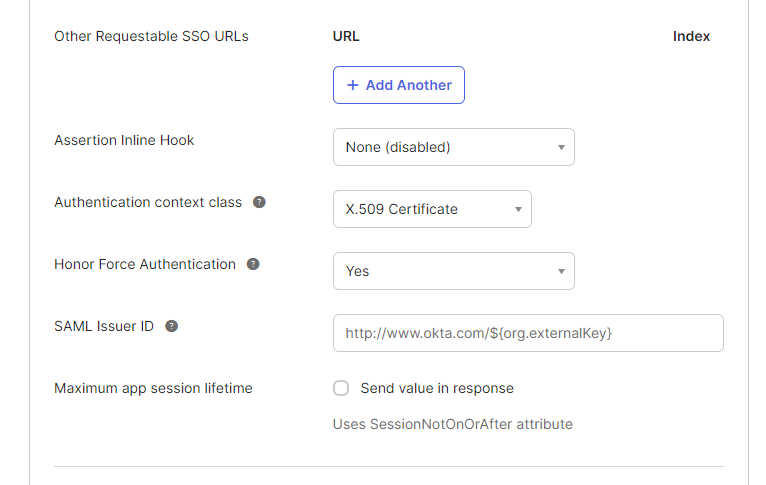
- Compila i campi secondo la tabella seguente:
Si prega di specificare il proprio nome di dominio o IP pubblico dove è ospitato il tuo ONLYOFFICE SP invece di myportal-address.com.
Dettagli dell'applicazione URL Single sign-on https://myportal-address.com/sso/acs Audience URI (SP Entity ID) https://myportal-address.com/sso/ Default RelayState https://myportal-address.com Formato Name ID EmailAddress Nome utente dell'applicazione Email Aggiorna nome utente dell'applicazione su Create and Update Risposta Signed Firma dell'asserzione Signed Algoritmo di firma RSA-SHA256 Algoritmo di digest SHA256 Crittografia dell'asserzione Encrypted Algoritmo di crittografia AES128-CBC Algoritmo di trasporto chiave RSA-OAEP Classe di contesto di autenticazione X.509 Certificate 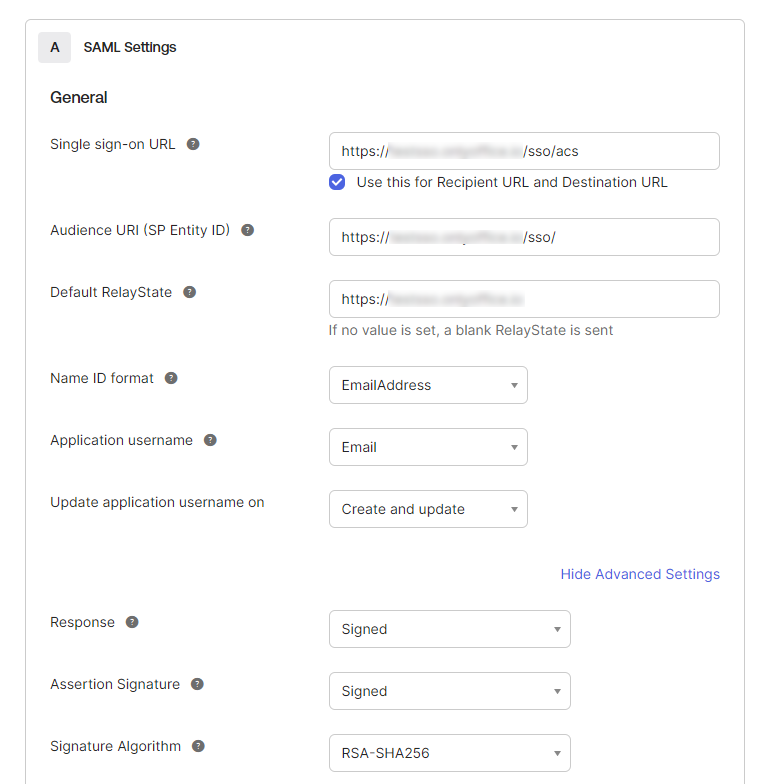
-
Nel modulo Attribute Statements, clicca su Add Another e crea 3 parametri (
givenName,sn,mail) specificando un valore dall'elenco Value, adatto a essere emesso dal catalogo dei campi della directory LDAP.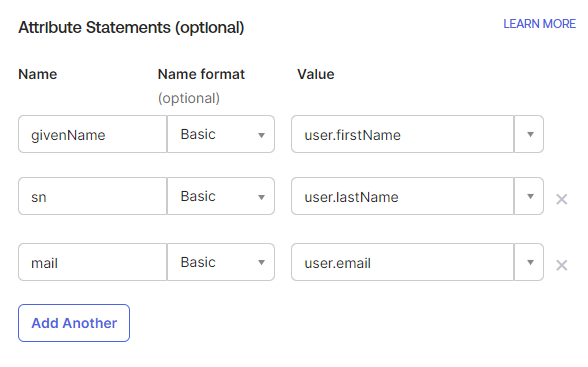
- Accedi al portale ONLYOFFICE effettuando l'accesso come amministratore. Apri la pagina Settings -> Integration -> Single Sign-On.
- Abilita SSO utilizzando l'interruttore Enable Single Sign-on Authentication.
-
Ora devi creare un certificato nella sezione SP Certificates. Per farlo, clicca su Add certificate
button nella sezione corrispondente.

-
Nella finestra modale aperta, clicca sul link Genera Nuovo Certificato Autofirmato, scegli l'opzione Firma e crittografia nella lista Usa per. Prima di salvare il certificato, copia il testo del Certificato Pubblico negli appunti (sarà necessario per Okta), quindi clicca sul pulsante OK.
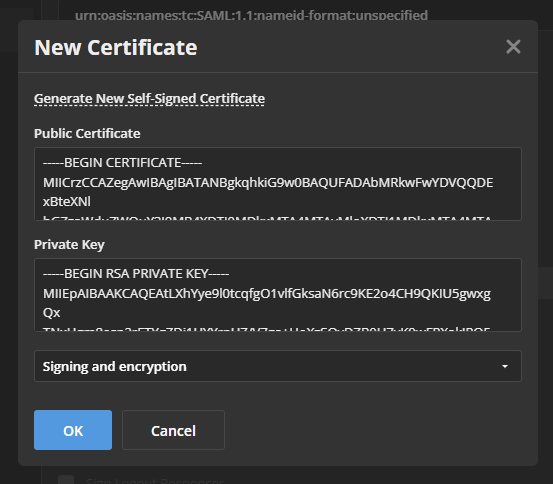
-
Apri un qualsiasi editor, incolla il testo copiato e salva il file con l'estensione .pem.
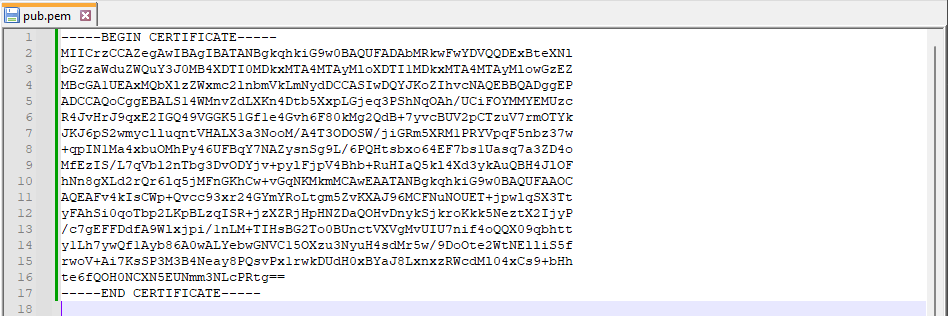
-
Torna al modulo di creazione dell'applicazione Okta. Nel campo Certificato di Crittografia, seleziona la chiave pubblica appena creata.
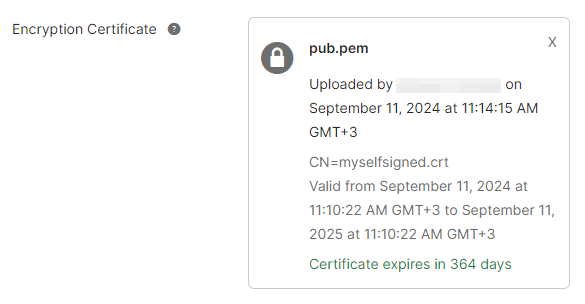
- Clicca sul pulsante Avanti alla fine del modulo.
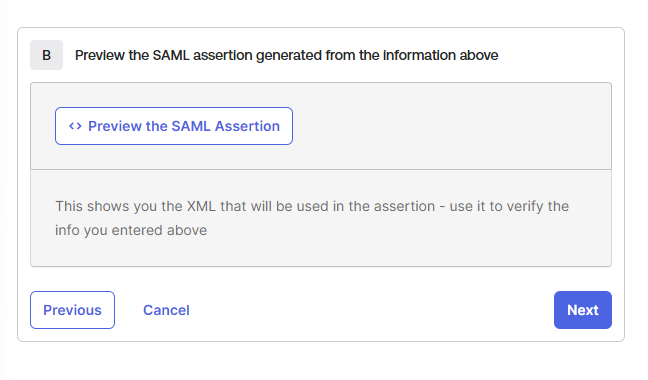
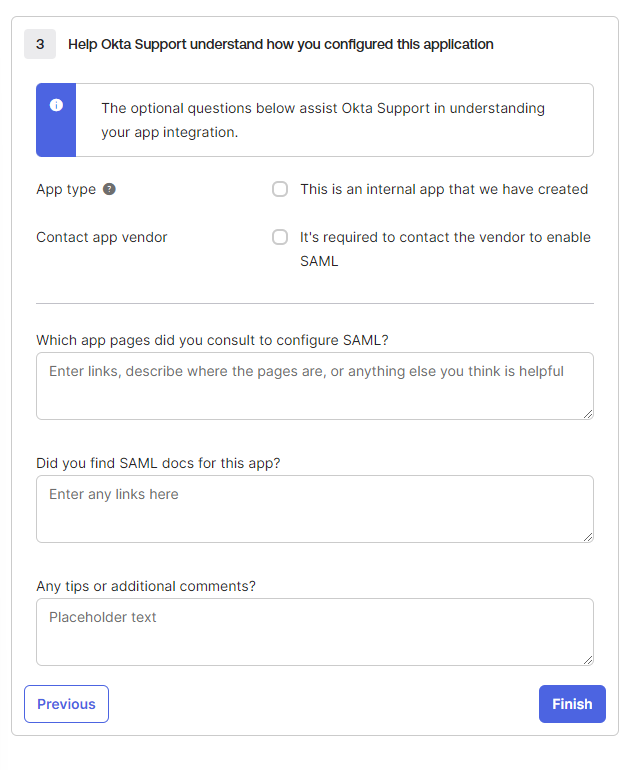
- Clicca sul pulsante Fine.
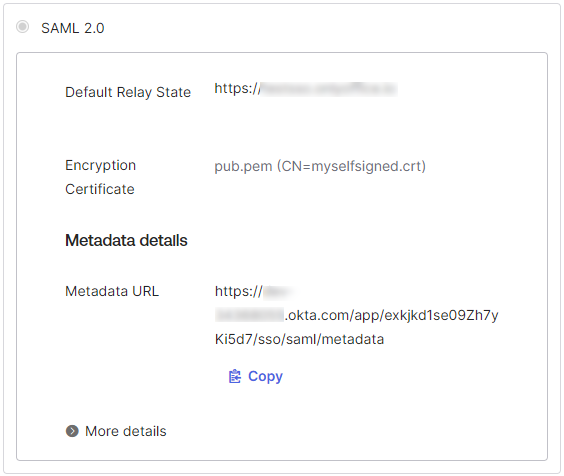
- Nella descrizione dell'applicazione che si apre, copia il link dal campo URL dei Metadati.
-
Torna alla pagina Single Sign-On sul portale ONLYOFFICE. Incolla il link copiato nel campo per caricare il file XML dei metadati.

Specifica la didascalia del pulsante di accesso.

- Clicca sul pulsante Salva.
-
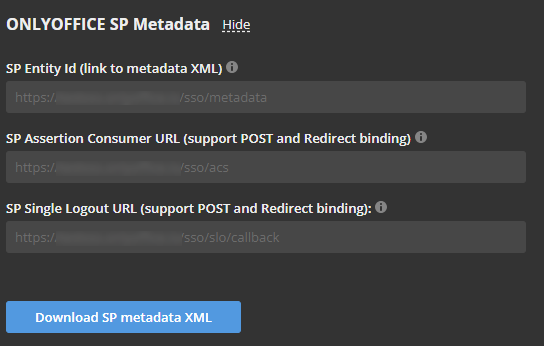
La sezione Metadati ONLYOFFICE SP dovrebbe essere aperta con il pulsante Scarica Metadati SP XML.
-
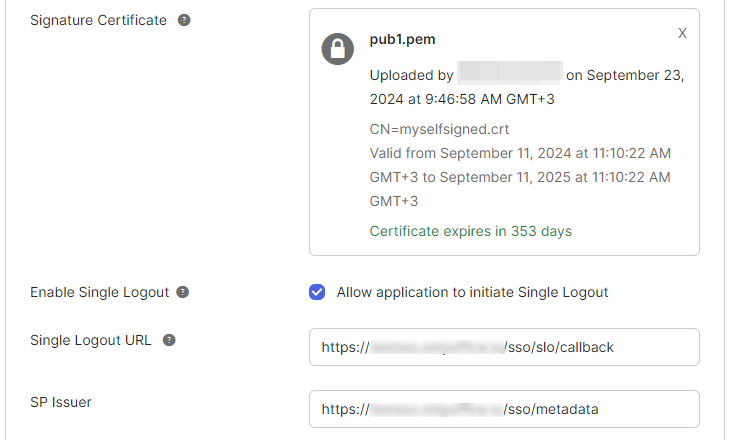
Per configurare il logout, torna alle impostazioni di Okta. Nel campo Certificato di Firma, specifica un certificato, ad esempio, da passo 12. Compila i campi URL di Logout Singolo e Emittente SP secondo l'esempio sottostante.
-
Per creare utenti in Okta e fornire loro accesso al nostro ONLYOFFICE SP, esegui i seguenti passaggi:
-
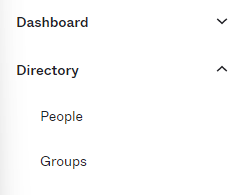
vai al sottomenu Directory -> Persone di Okta,
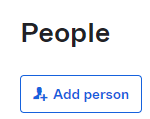
- clicca sul pulsante Aggiungi persona,
-
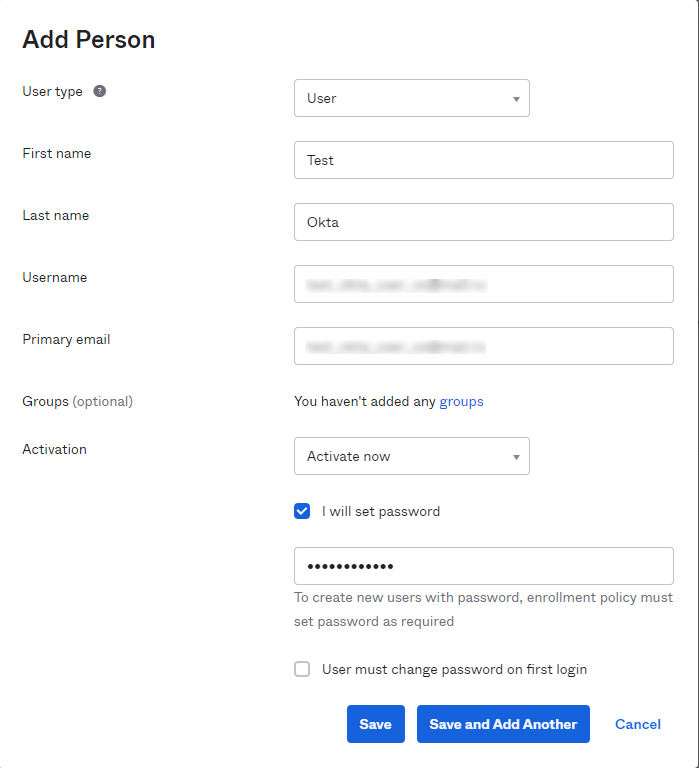
compila il modulo e clicca su Salva
-
vai al menu Applicazioni -> Applicazioni e clicca sull'applicazione creata,

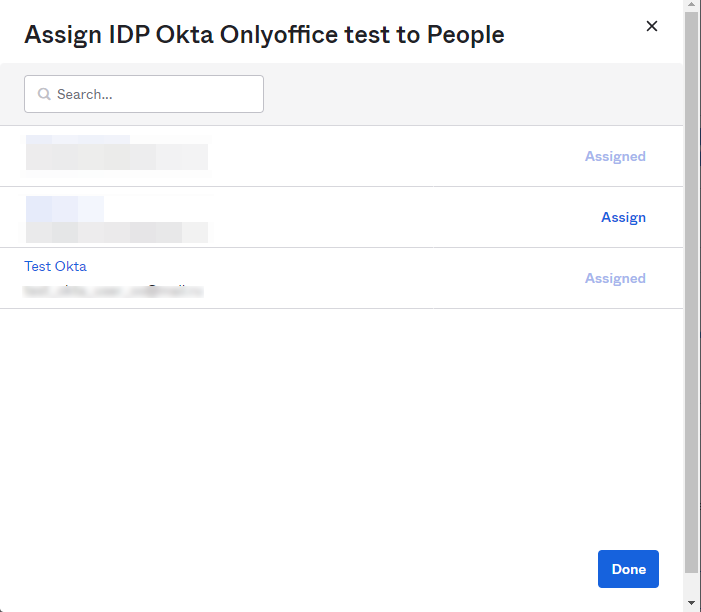
- clicca Assegna -> Assegna a Persone. Nella finestra aperta, seleziona gli utenti necessari e clicca su Assegna. Chiudi la finestra cliccando su Fatto.
-
vai al sottomenu Directory -> Persone di Okta,
Verifica del funzionamento di ONLYOFFICE SP con Okta IdP
Accesso a ONLYOFFICE dal lato SP
- Vai alla pagina di Autenticazione di ONLYOFFICE (ad es., https://myportal-address.com/Auth.aspx).
-
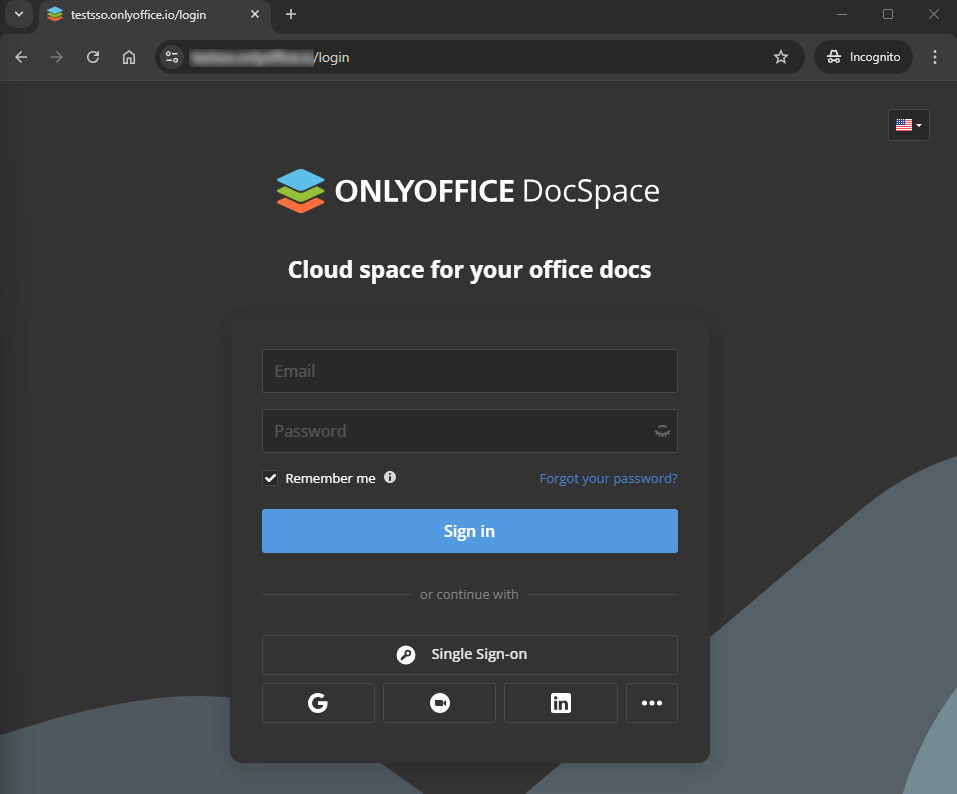
Clicca sul pulsante Single sign-on. Se il pulsante non è presente, significa che l'SSO non è abilitato.
-
Se tutti i parametri SP e IdP sono impostati correttamente, verremo reindirizzati al modulo di login di Okta IdP:
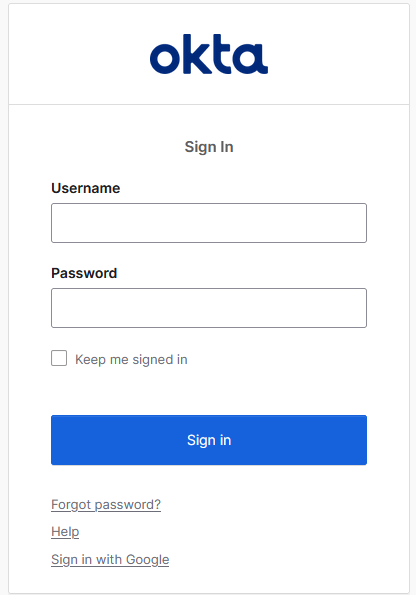
- Inserisci il login e la password dell'utente a cui è stato concesso l'accesso a ONLYOFFICE SP e clicca sul pulsante ACCEDI.
-
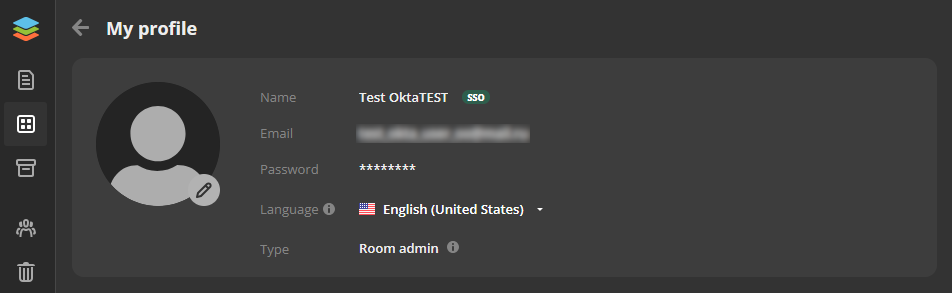
Se le credenziali sono corrette, verremo reindirizzati alla pagina principale del portale (l'utente verrà creato automaticamente se mancante, o i dati verranno aggiornati se modificati nell'IDP).
Voci con l'etichetta tag:
Sfoglia tutti i tag