Passare da una lingua all'altra in una tabella
Introduzione
Il Foglio di Calcolo consente di cambiare la lingua della tabella al volo utilizzando la funzione SE insieme al parametro Integrazione. Per farlo, inserisci la funzione con il parametro e gli argomenti descritti di seguito per creare una legenda per un facile cambio di lingua e per organizzare il cambiamento nelle celle necessarie.
La seguente guida si basa sulla coppia di lingue Inglese-Tedesco.
Questa guida non copre i dettagli della funzione SE. Per ulteriori informazioni sulla funzione, visita la pagina della funzione SE.
Creare una legenda: la funzione SE + il parametro Integrazione
- Decidi una cella per un valore numerico modificabile (“1” o “2”) del parametro Integrazione (nel nostro caso, è C3) poiché il cambio di lingua si basa su questo valore.
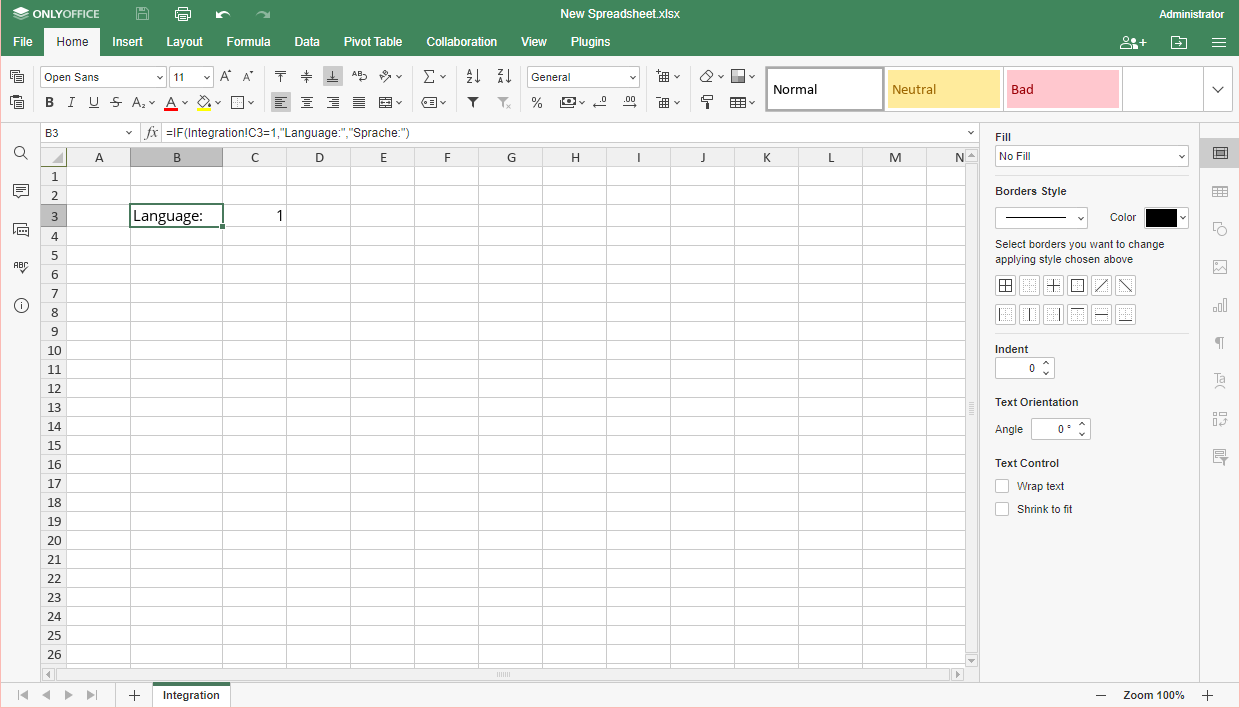
- Fai clic su una cella per visualizzare la futura legenda (nel nostro caso, è B3) e digita la funzione SE con il parametro Integrazione nella cella scelta per la futura legenda:
=SE(Integrazione!C3=1,"Lingua:","Sprache:")
Assicurati di rinominare il foglio corrente come "Integrazione" per utilizzare le formule fornite negli esempi di questa guida o inserisci il nome del tuo foglio corrente al posto di "Integrazione" in ogni formula utilizzata in questo passaggio e in seguito.
- Fai clic su una cella per visualizzare il suggerimento sul cambio di lingua (nel nostro caso, è D3) e digita un'altra funzione SE:
=SE(Integrazione!C3=1,"Cambia la lingua del documento: 1-Inglese, 2-Tedesco", "Ändern Sie die Sprache des Dokuments: 1-Englisch, 2-Deutsch")
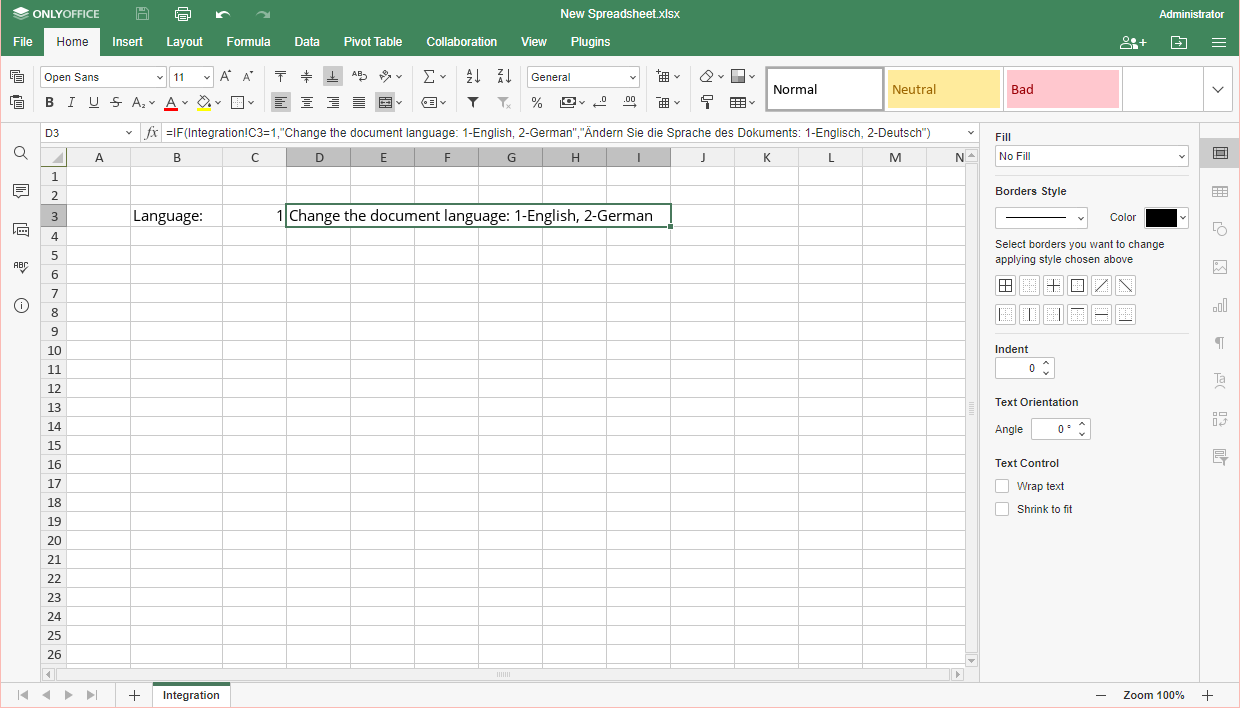
Collegare le celle alla legenda
Per collegare le celle alle funzioni SE descritte sopra, inserisci una funzione SE simile in ogni cella che deve cambiare lingua:
- Fai clic su una cella con un valore di testo da cambiare.
- Digita la seguente funzione:
Inserisci i tuoi valori per gli argomenti VERO e FALSO per la funzione SE e l'indirizzo della cella del parametro Integrazione (nel nostro caso, è C3). Ad esempio,=SE(Integrazione!C3=1,"Valore di testo in Inglese","Textwert auf Deutsch")
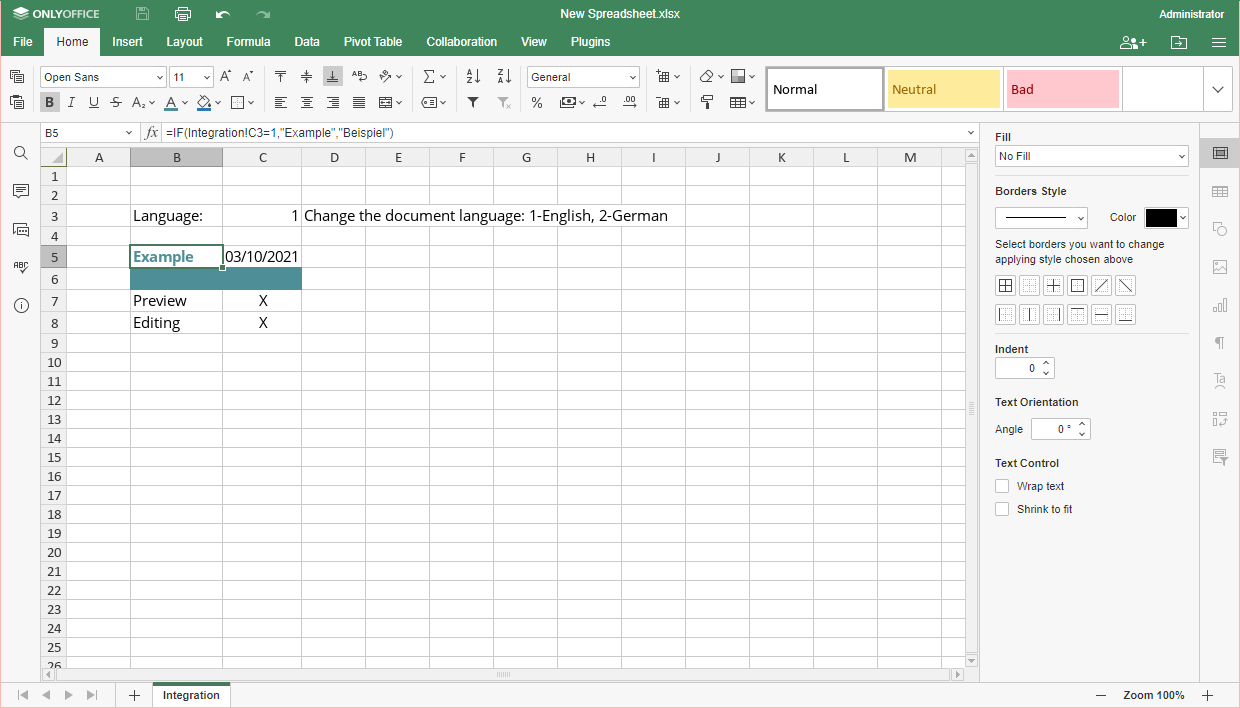
- Ripeti i passaggi 1 e 2 fino a completare la tua tabella.
Cambiare la lingua
Per cambiare la lingua del documento, digita il valore numerico necessario nella cella che definisce il parametro Integrazione. Nel nostro caso, è C3:
- “1” è per Inglese:
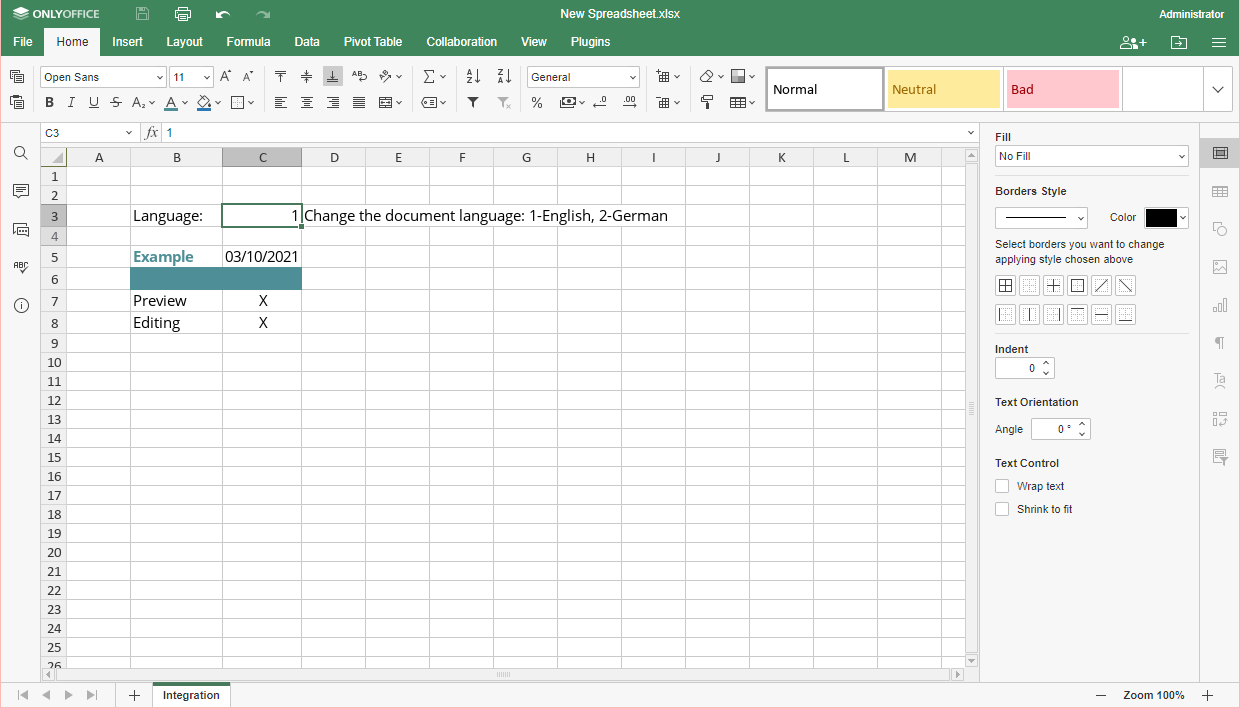
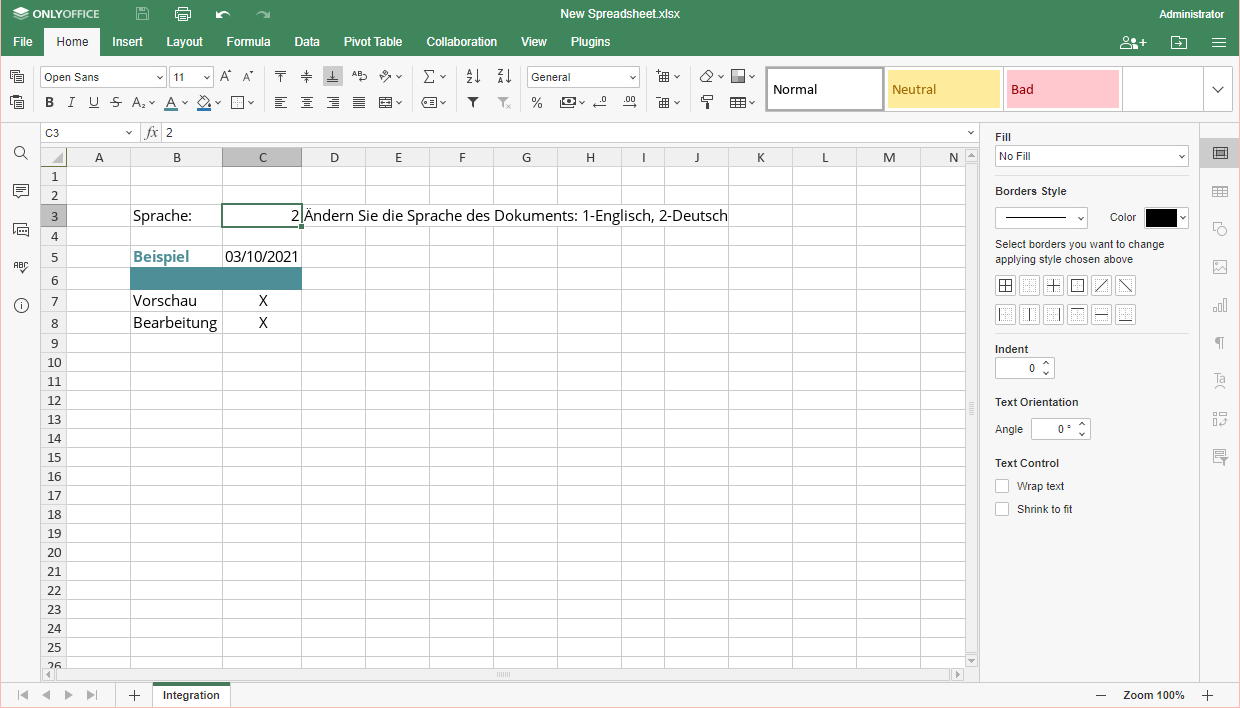
- e “2” è per Tedesco: