Aggiungere collegamenti esterni alle celle
Aggiungere collegamenti esterni
Nell'Editor di Fogli di Calcolo, puoi creare un collegamento esterno a una cella o a un intervallo di celle in un altro foglio di lavoro. I collegamenti esterni alle celle possono essere creati tra file all'interno del portale corrente (nell'editor online) o tra file locali (nell'editor desktop).
Nota: nell'editor online, la possibilità di inserire dati tramite un collegamento esterno deve essere implementata anche dal lato dell'integratore (ad esempio, in un sistema di gestione documentale di terze parti).
Se i dati nel foglio di lavoro di origine cambiano, puoi aggiornare i valori nel foglio di lavoro di destinazione senza copiarli manualmente di nuovo.
Per aggiungere un collegamento esterno,
- apri il foglio di lavoro di origine e il foglio di lavoro di destinazione,
- nel foglio di lavoro di origine, copia una cella o un intervallo di celle (Ctrl+C),
- nel foglio di lavoro di destinazione, incolla i dati copiati (Ctrl+V),
- clicca sul pulsante Incolla Speciale e scegli l'opzione Incolla collegamento (o usa il tasto Ctrl per aprire il menu Incolla Speciale, quindi premi N).
Il collegamento verrà aggiunto. Se clicchi sulla cella che contiene un collegamento esterno, apparirà come ='[SourceWorkbook.xlsx]Sheet1'!A1 nella barra della formula.
Per aggiornare i collegamenti esterni aggiunti,
- passa alla scheda Dati,
- clicca sul pulsante Collegamenti Esterni,
- seleziona il collegamento necessario nell'elenco,

- attiva l'opzione Aggiorna automaticamente i dati dalle fonti collegate per mantenere tutti i dati costantemente aggiornati,
- per aggiornare certi valori, selezionali e clicca sul pulsante Aggiorna valori.
Lo stato verrà cambiato in 'OK'.
Nella stessa finestra Collegamenti Esterni, puoi cliccare sul pulsante Apri origine per andare al foglio di lavoro di origine; oppure cliccare sul pulsante Cambia origine per modificare il collegamento di origine.
Quando apri il foglio di lavoro che contiene collegamenti esterni, appare l'avviso:
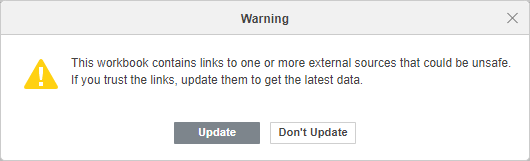
Clicca su Aggiorna per aggiornare tutti i collegamenti esterni.
Per interrompere i collegamenti esterni aggiunti,
- passa alla scheda Dati,
- clicca sul pulsante Collegamenti Esterni,
- seleziona il collegamento necessario nell'elenco,
- clicca sul pulsante Interrompi Collegamenti o clicca sulla freccia accanto ad esso e scegli se vuoi Interrompere i collegamenti (attualmente selezionati) o Interrompere tutti i collegamenti.
I collegamenti verranno interrotti e i valori non saranno aggiornati.
Aggiungere dati esterni
Puoi fare riferimento a dati in un altro foglio di lavoro. Per farlo,
- apri il foglio di lavoro di origine e il foglio di lavoro di destinazione,
- inizia a inserire una formula,
- clicca con il tasto sinistro del mouse sulla cella a cui vuoi fare riferimento, in un altro foglio di lavoro.