Inserimento di equazioni
L'Editor di Fogli di Calcolo ti permette di costruire equazioni usando i modelli integrati, modificarle, inserire caratteri speciali (inclusi operatori matematici, lettere greche, accenti, ecc.).
Aggiungere una nuova equazione
Per inserire un'equazione dalla galleria,
- posiziona il cursore nella cella desiderata,
- passa alla scheda Inserisci della barra degli strumenti superiore,
- clicca sulla freccia accanto all'icona
 Equazione sulla barra degli strumenti superiore,
 -
seleziona la categoria di equazione richiesta nella barra degli strumenti sopra l'equazione inserita,
oppure
nella lista a discesa aperta, seleziona la categoria di equazione di cui hai bisogno.
Le seguenti categorie sono attualmente disponibili: Simboli, Frazioni, Script, Radicali, Integrali, Operatori Grandi, Parentesi, Funzioni, Accenti, Limiti e Logaritmi, Operatori, Matrici,
- clicca sul simbolo Impostazioni Equazione nella barra degli strumenti sopra l'equazione inserita per accedere a più impostazioni, ad esempio, Unicode o LaTeX, Professionale o Lineare, e Cambia in Inline,
- clicca sul simbolo/equazione specifico nel set corrispondente di modelli,
- per nascondere la barra degli strumenti, clicca sull'opzione Nascondi Barra degli Strumenti Equazione nelle Impostazioni Equazione.
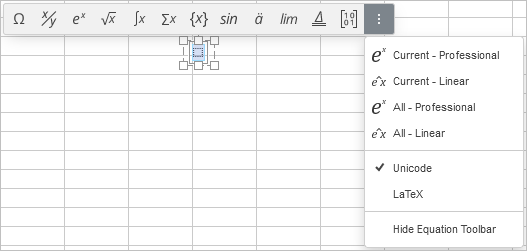
Il simbolo/equazione selezionato sarà aggiunto al foglio di lavoro.
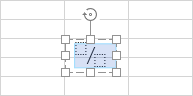
L'angolo in alto a sinistra della casella dell'equazione coinciderà con l'angolo in alto a sinistra della cella attualmente selezionata, ma la casella dell'equazione può essere liberamente spostata, ridimensionata o ruotata nel foglio. Per fare ciò, clicca sul bordo della casella dell'equazione (verrà visualizzato come una linea continua) e usa i manipolatori corrispondenti.
Ogni modello di equazione rappresenta un insieme di slot. Uno slot è una posizione di ciascun elemento che compone l'equazione. Uno slot vuoto (chiamato anche segnaposto) ha un contorno tratteggiato  . È necessario riempire tutti i segnaposto specificando i valori necessari.
Inserire valori
Il punto di inserimento specifica dove apparirà il prossimo carattere. Per posizionare il punto di inserimento con precisione, clicca all'interno di un segnaposto e usa le frecce della tastiera per spostare il punto di inserimento di un carattere a sinistra/destra.
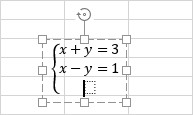
Una volta posizionato il punto di inserimento, puoi riempire il segnaposto:
- inserisci il valore numerico/literale desiderato usando la tastiera,
- inserisci un carattere speciale usando la palette Simboli dal menu Equazione nella scheda Inserisci della barra degli strumenti superiore, o digitandoli dalla tastiera (vedi la descrizione dell'opzione Correzione Automatica Matematica),
- aggiungi un altro modello di equazione dalla palette per creare un'equazione complessa annidata. La dimensione dell'equazione principale sarà automaticamente adattata per adattarsi al suo contenuto. La dimensione degli elementi dell'equazione annidata dipende dalla dimensione del segnaposto dell'equazione principale, ma non può essere più piccola della dimensione del pedice.
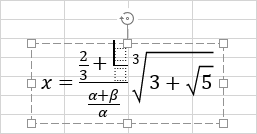
Per aggiungere alcuni nuovi elementi di equazione, puoi anche usare le opzioni del menu contestuale:
- Per aggiungere un nuovo argomento che precede o segue quello esistente all'interno delle Parentesi, puoi fare clic con il tasto destro sull'argomento esistente e selezionare l'opzione Inserisci argomento prima/dopo dal menu.
- Per aggiungere una nuova equazione all'interno dei Casi con diverse condizioni dal gruppo Parentesi, puoi fare clic con il tasto destro su un segnaposto vuoto o sull'equazione inserita al suo interno e selezionare l'opzione Inserisci equazione prima/dopo dal menu.
- Per aggiungere una nuova riga o una colonna in una Matrice, puoi fare clic con il tasto destro su un segnaposto al suo interno, selezionare l'opzione Inserisci dal menu, quindi selezionare Riga Sopra/Sotto o Colonna Sinistra/Destra.
Nota: attualmente, le equazioni non possono essere inserite utilizzando il formato lineare, ad esempio, \sqrt(4&x^3).
Quando inserisci i valori delle espressioni matematiche, non è necessario usare la Barra Spaziatrice perché gli spazi tra i caratteri e i segni delle operazioni sono impostati automaticamente.
Se l'equazione è troppo lunga e non si adatta a una singola riga all'interno della casella dell'equazione, si verifica una rottura automatica della riga mentre digiti. Puoi anche inserire una rottura di riga in una posizione specifica facendo clic con il tasto destro su un operatore matematico e selezionando l'opzione Inserisci rottura manuale dal menu. L'operatore selezionato inizierà una nuova riga. Per eliminare la rottura manuale aggiunta, fai clic con il tasto destro sull'operatore matematico che inizia una nuova riga e seleziona l'opzione Elimina rottura manuale.
Formattare le equazioni
Per impostazione predefinita, l'equazione all'interno della casella dell'equazione è centrata orizzontalmente e allineata verticalmente alla parte superiore della casella dell'equazione. Per cambiare il suo allineamento orizzontale/verticale, posiziona il cursore all'interno della casella dell'equazione (i bordi della casella dell'equazione saranno visualizzati come linee tratteggiate) e usa le icone corrispondenti nella barra degli strumenti superiore.
Per aumentare o diminuire la dimensione del carattere dell'equazione, fai clic in qualsiasi punto all'interno della casella dell'equazione e usa i pulsanti Incrementa dimensione carattere  e Decrementa dimensione carattere
  nella scheda Home della barra degli strumenti superiore, o seleziona la dimensione del carattere necessaria dall'elenco. Tutti gli elementi dell'equazione cambieranno di conseguenza.
Le lettere all'interno dell'equazione sono in corsivo per impostazione predefinita. Se necessario, puoi cambiare lo stile del carattere (grassetto, corsivo, barrato) o il colore per un'intera equazione o una sua parte. Lo stile sottolineato può essere applicato solo all'intera equazione, non ai singoli caratteri. Seleziona la parte necessaria dell'equazione facendo clic e trascinando. La parte selezionata sarà evidenziata in blu. Quindi usa i pulsanti necessari nella scheda Home della barra degli strumenti superiore per formattare la selezione. Ad esempio, puoi rimuovere il formato corsivo per le parole ordinarie che non sono variabili o costanti.
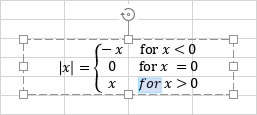
Per modificare alcuni elementi dell'equazione, puoi anche usare le opzioni del menu contestuale:
- Per cambiare il formato delle Frazioni, puoi fare clic con il tasto destro su una frazione e selezionare l'opzione Cambia in frazione inclinata/lineare/impilata dal menu (le opzioni disponibili differiscono a seconda del tipo di frazione selezionato).
- Per cambiare la posizione degli Script rispetto al testo, puoi fare clic con il tasto destro sull'equazione che include script e selezionare l'opzione Script prima/dopo il testo dal menu.
- Per cambiare la dimensione dell'argomento per Script, Radicali, Integrali, Operatori Grandi, Limiti e Logaritmi, Operatori così come per sovrabracci/sottobracci e modelli con caratteri di raggruppamento dal gruppo Accenti, puoi fare clic con il tasto destro sull'argomento che vuoi cambiare e selezionare l'opzione Aumenta/Diminuisci dimensione argomento dal menu.
- Per specificare se un segnaposto di grado vuoto deve essere visualizzato o meno per un Radicale, puoi fare clic con il tasto destro sul radicale e selezionare l'opzione Nascondi/Mostra grado dal menu.
- Per specificare se un segnaposto di limite vuoto deve essere visualizzato o meno per un Integrale o un Operatore Grande, puoi fare clic con il tasto destro sull'equazione e selezionare l'opzione Nascondi/Mostra limite superiore/inferiore dal menu.
- Per cambiare la posizione dei limiti rispetto al segno dell'integrale o dell'operatore per Integrali o Operatori Grandi, puoi fare clic con il tasto destro sull'equazione e selezionare l'opzione Cambia posizione limiti dal menu. I limiti possono essere visualizzati a destra del segno dell'operatore (come pedici e apici) o direttamente sopra e sotto il segno dell'operatore.
- Per cambiare la posizione dei limiti rispetto al testo per Limiti e Logaritmi e modelli con caratteri di raggruppamento dal gruppo Accenti, puoi fare clic con il tasto destro sull'equazione e selezionare l'opzione Limite sopra/sotto il testo dal menu.
- Per scegliere quale delle Parentesi deve essere visualizzata, puoi fare clic con il tasto destro sull'espressione al loro interno e selezionare l'opzione Nascondi/Mostra parentesi di apertura/chiusura dal menu.
- Per controllare la dimensione delle Parentesi, puoi fare clic con il tasto destro sull'espressione al loro interno. L'opzione Allunga parentesi è selezionata per impostazione predefinita in modo che le parentesi possano crescere in base all'espressione al loro interno, ma puoi deselezionare questa opzione per impedire alle parentesi di allungarsi. Quando questa opzione è attivata, puoi anche usare l'opzione Adatta parentesi all'altezza dell'argomento.
- Per cambiare la posizione del carattere rispetto al testo per sovrabracci/sottobracci o sovrabarre/sottobarre dal gruppo Accenti, puoi fare clic con il tasto destro sul modello e selezionare l'opzione Carattere/Barra sopra/sotto il testo dal menu.
- Per scegliere quali bordi devono essere visualizzati per una Formula incorniciata dal gruppo Accenti, puoi fare clic con il tasto destro sull'equazione e selezionare l'opzione Proprietà del bordo dal menu, quindi selezionare Nascondi/Mostra bordo superiore/inferiore/sinistro/destro o Aggiungi/Nascondi linea orizzontale/verticale/diagonale.
- Per specificare se i segnaposto vuoti devono essere visualizzati o meno per una Matrice, puoi fare clic con il tasto destro su di essa e selezionare l'opzione Nascondi/Mostra segnaposto dal menu.
Per allineare alcuni elementi dell'equazione, puoi usare le opzioni del menu contestuale:
- Per allineare le equazioni all'interno dei Casi con diverse condizioni dal gruppo Parentesi, puoi fare clic con il tasto destro su un'equazione, selezionare l'opzione Allineamento dal menu, quindi selezionare il tipo di allineamento: Superiore, Centro o Inferiore.
- Per allineare una Matrice verticalmente, puoi fare clic con il tasto destro sulla matrice, selezionare l'opzione Allineamento Matrice dal menu, quindi selezionare il tipo di allineamento: Superiore, Centro o Inferiore.
- Per allineare gli elementi all'interno di una Matrice colonna orizzontalmente, puoi fare clic con il tasto destro su un segnaposto all'interno della colonna, selezionare l'opzione Allineamento colonna dal menu, quindi scegliere il tipo di allineamento: Sinistra, Centro o Destra.
Eliminare elementi dell'equazione
Per eliminare una parte dell'equazione, seleziona la parte che desideri eliminare trascinando il mouse o tenendo premuto il tasto Shift e utilizzando i tasti freccia, quindi premi il tasto Canc sulla tastiera.
Uno slot può essere eliminato solo insieme al modello a cui appartiene.
Per eliminare l'intera equazione, fai clic sul bordo della casella dell'equazione (verrà visualizzato come una linea continua) e premi il tasto Canc sulla tastiera.
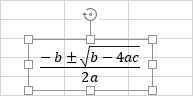
Per eliminare alcuni elementi dell'equazione, puoi anche utilizzare le opzioni del menu contestuale:
- Per eliminare un Radicale, puoi fare clic con il tasto destro su di esso e selezionare l'opzione Elimina radicale dal menu.
- Per eliminare un Pedice e/o Apice, puoi fare clic con il tasto destro sull'espressione che li contiene e selezionare l'opzione Rimuovi pedice/apice dal menu. Se l'espressione contiene script che precedono il testo, è disponibile l'opzione Rimuovi script.
- Per eliminare le Parentesi, puoi fare clic con il tasto destro sull'espressione al loro interno e selezionare l'opzione Elimina caratteri di chiusura o Elimina caratteri di chiusura e separatori dal menu.
- Se l'espressione all'interno delle Parentesi include più di un argomento, puoi fare clic con il tasto destro sull'argomento che desideri eliminare e selezionare l'opzione Elimina argomento dal menu.
- Se le Parentesi racchiudono più di un'equazione (ad esempio, Casi con diverse condizioni), puoi fare clic con il tasto destro sull'equazione che desideri eliminare e selezionare l'opzione Elimina equazione dal menu.
- Per eliminare un Limite, puoi fare clic con il tasto destro su di esso e selezionare l'opzione Rimuovi limite dal menu.
- Per eliminare un Accento, puoi fare clic con il tasto destro su di esso e selezionare l'opzione Rimuovi carattere di accento, Elimina carattere o Rimuovi barra dal menu (le opzioni disponibili variano a seconda dell'accento selezionato).
- Per eliminare una riga o una colonna di una Matrice, puoi fare clic con il tasto destro sul segnaposto all'interno della riga/colonna che desideri eliminare, selezionare l'opzione Elimina dal menu, quindi selezionare Elimina riga/colonna.
Convertire equazioni
Se apri un documento esistente contenente equazioni create con una vecchia versione dell'editor di equazioni (ad esempio, con versioni di MS Office precedenti al 2007), devi convertire queste equazioni nel formato Office Math ML per poterle modificare.
Per convertire un'equazione, fai doppio clic su di essa. Apparirà la finestra di avviso:
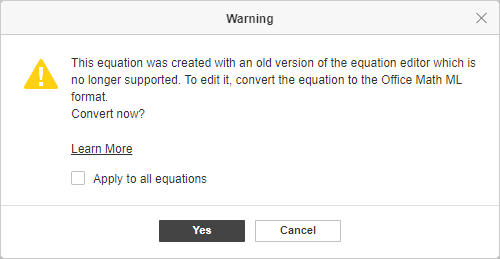
Per convertire solo l'equazione selezionata, fai clic sul pulsante Sì nella finestra di avviso. Per convertire tutte le equazioni in questo documento, seleziona la casella Applica a tutte le equazioni e fai clic su Sì.
Una volta convertita l'equazione, puoi modificarla.