Allineare i dati nelle celle
Nell'Editor di Fogli di Calcolo, puoi allineare i dati orizzontalmente e verticalmente, o persino ruotare i dati all'interno di una cella. Per farlo, seleziona una cella o un intervallo di celle con il mouse o l'intero foglio di lavoro premendo la combinazione di tasti Ctrl+A. Puoi anche selezionare più celle o intervalli di celle non adiacenti, tenendo premuto il tasto Ctrl mentre selezioni celle/intervalli con il mouse. Quindi esegui una delle seguenti operazioni utilizzando le icone situate nella scheda Home della barra degli strumenti superiore.
- Applica uno degli stili di allineamento orizzontale ai dati all'interno di una cella,
- clicca sull'icona Allinea a sinistra
 per allineare i dati al lato sinistro della cella (il lato destro rimane non allineato);
 - clicca sull'icona Allinea al centro
 per allineare i dati al centro della cella (i lati destro e sinistro rimangono non allineati);
 - clicca sull'icona Allinea a destra
 per allineare i dati al lato destro della cella (il lato sinistro rimane non allineato);
 - clicca sull'icona Giustificato
 per allineare i dati sia al lato sinistro che destro della cella (viene aggiunto spazio aggiuntivo dove necessario per mantenere l'allineamento).
- clicca sull'icona Allinea a sinistra
- Cambia l'allineamento verticale dei dati all'interno di una cella,
- clicca sull'icona Allinea in alto
 per allineare i tuoi dati alla parte superiore della cella;
 - clicca sull'icona Allinea al centro
 per allineare i tuoi dati al centro della cella;
 - clicca sull'icona Allinea in basso
 per allineare i tuoi dati alla parte inferiore della cella.
- clicca sull'icona Allinea in alto
- Cambia l'angolazione dei dati all'interno di una cella cliccando sull'icona Orientamento
 e scegliendo una delle seguenti opzioni:
 - usa l'opzione Testo orizzontale
 per posizionare il testo orizzontalmente (opzione predefinita),
 - usa l'opzione Angolo antiorario
 per posizionare il testo dall'angolo in basso a sinistra all'angolo in alto a destra di una cella,
 - usa l'opzione Angolo orario
 per posizionare il testo dall'angolo in alto a sinistra all'angolo in basso a destra di una cella,
 - usa l'opzione Testo verticale
 per posizionare il testo verticalmente,
 - usa l'opzione Ruota testo verso l'alto
 per posizionare il testo dal basso verso l'alto di una cella,
 - usa l'opzione Ruota testo verso il basso
 per posizionare il testo dall'alto verso il basso di una cella.
- usa l'opzione Testo orizzontale
- Applica uno degli stili di allineamento orizzontale ai dati all'interno di una cella,
- clicca sull'icona Allinea a sinistra per allineare i dati al lato sinistro della cella (il lato destro rimane non allineato);
- clicca sull'icona Allinea al centro per allineare i dati al centro della cella (i lati destro e sinistro rimangono non allineati);
- clicca sull'icona Allinea a destra per allineare i dati al lato destro della cella (il lato sinistro rimane non allineato);
- clicca sull'icona Giustificato per allineare i dati sia al lato sinistro che destro della cella (viene aggiunto spazio aggiuntivo dove necessario per mantenere l'allineamento).
- clicca sull'icona Allinea a sinistra
- Cambia l'allineamento verticale dei dati all'interno di una cella,
- clicca sull'icona Allinea in alto per allineare i tuoi dati alla parte superiore della cella;
- clicca sull'icona Allinea al centro per allineare i tuoi dati al centro della cella;
- clicca sull'icona Allinea in basso per allineare i tuoi dati alla parte inferiore della cella.
- clicca sull'icona Allinea in alto
- Cambia l'angolazione dei dati all'interno di una cella cliccando sull'icona Orientamento e scegliendo una delle seguenti opzioni:
- usa l'opzione Testo orizzontale per posizionare il testo orizzontalmente (opzione predefinita),
- usa l'opzione Angolo antiorario per posizionare il testo dall'angolo in basso a sinistra all'angolo in alto a destra di una cella,
- usa l'opzione Angolo orario per posizionare il testo dall'angolo in alto a sinistra all'angolo in basso a destra di una cella,
- usa l'opzione Testo verticale per posizionare il testo verticalmente,
- usa l'opzione Ruota testo verso l'alto per posizionare il testo dal basso verso l'alto di una cella,
- usa l'opzione Ruota testo verso il basso per posizionare il testo dall'alto verso il basso di una cella.
- usa l'opzione Testo orizzontale
- Cambia la direzione del testo cliccando sul pulsante Direzione del testo:
- Da sinistra a destra - il testo sarà scritto e formattato da sinistra a destra.
- Da destra a sinistra - il testo sarà scritto e formattato da destra a sinistra.
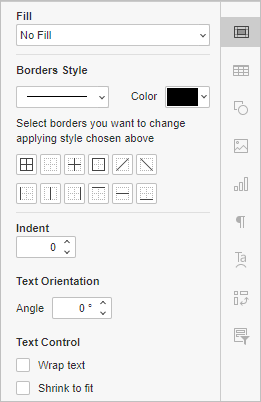
- Indenta il testo all'interno di una cella utilizzando la sezione Indentazione nella barra laterale destra Impostazioni Cella. Specifica il valore (cioè il numero di caratteri) di cui il contenuto sarà spostato a destra.
Se cambi l'orientamento del testo, le indentazioni verranno resettate. Se cambi le indentazioni per il testo ruotato, l'orientamento del testo verrà resettato. Le indentazioni possono essere impostate solo se è selezionata l'orientazione del testo orizzontale o verticale.
- Ruota il testo di un angolo esattamente specificato, clicca sull'icona Impostazioni cella
 nella barra laterale destra e usa l'opzione Orientamento. Inserisci il valore necessario misurato in gradi nel campo Angolo o regola utilizzando le frecce a destra.
 - Adatta i tuoi dati alla larghezza della colonna cliccando sull'icona Testo a capo
 nella scheda Home della barra degli strumenti superiore, o selezionando la casella Testo a capo nella barra laterale destra. Se cambi la larghezza della colonna, l'adattamento del testo si regola automaticamente.
 - Adatta i tuoi dati alla larghezza della cella selezionando la casella Riduci per adattare nella barra laterale destra. Il contenuto della cella sarà ridotto in dimensioni a tal punto da poter essere contenuto.
Nell'Editor di Fogli di Calcolo, puoi allineare i dati orizzontalmente e verticalmente, o persino ruotare i dati all'interno di una cella. Per farlo, seleziona una cella o un intervallo di celle con il mouse o l'intero foglio di lavoro premendo la combinazione di tasti Ctrl+A. Puoi anche selezionare più celle o intervalli di celle non adiacenti, tenendo premuto il tasto Ctrl mentre selezioni celle/intervalli con il mouse. Quindi esegui una delle seguenti operazioni utilizzando le icone situate nella scheda Home della barra degli strumenti superiore.