Aggiungere collegamenti
Per aggiungere un collegamento nell'Editor di Fogli di Calcolo:
- Seleziona l'oggetto che desideri visualizzare come collegamento, ad esempio una cella, un'immagine o un gruppo di oggetti.
- Passa alla scheda Inserisci della barra degli strumenti superiore.
- Clicca sull'icona
 Collegamento nella barra degli strumenti superiore.
 - Apparirà la finestra Impostazioni collegamento dove puoi specificare i parametri del collegamento:
- Seleziona il tipo di collegamento richiesto:
Usa l'opzione Collegamento Esterno e inserisci un URL nel formato
http://www.example.comnel campo Collega a qui sotto se hai bisogno di aggiungere un collegamento che porta a un sito web esterno. Se hai bisogno di aggiungere un collegamento a un file locale, inserisci l'URL nel formatofile://path/Spreadsheet.xlsx(per Windows) ofile:///path/Spreadsheet.xlsx(per macOS e Linux) nel campo Collega a.Il tipo di collegamento
file://path/Spreadsheet.xlsxofile:///path/Spreadsheet.xlsxpuò essere aperto solo nella versione desktop dell'editor. Nell'editor web, puoi solo aggiungere il collegamento senza poterlo aprire.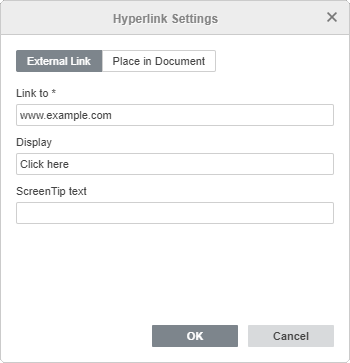
Usa l'opzione Intervallo di Dati Interno, seleziona un foglio di lavoro e un intervallo di celle nei campi sottostanti, o un Intervallo nominato precedentemente aggiunto se hai bisogno di aggiungere un collegamento che porta a un certo intervallo di celle nello stesso foglio di calcolo.
Puoi anche generare un collegamento esterno che porterà a una particolare cella o a un intervallo di celle cliccando sul pulsante Ottieni Collegamento o usando l'opzione Ottieni collegamento a questo intervallo nel menu contestuale con il tasto destro del mouse sull'intervallo di celle richiesto. L'opzione Ottieni collegamento a questo intervallo è disponibile anche in modalità visualizzazione.
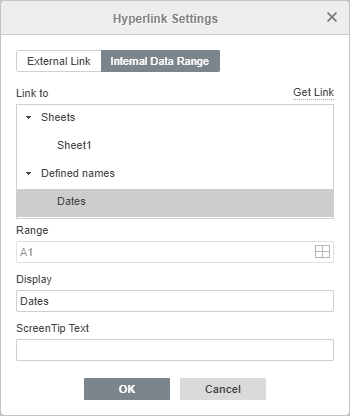
- Visualizza — inserisci un testo che diventerà cliccabile e porterà all'indirizzo web specificato nel campo superiore.
Se la cella selezionata contiene già dei dati, questi verranno automaticamente visualizzati in questo campo.
- Testo della descrizione — inserisci un testo che diventerà visibile in una piccola finestra pop-up con una breve nota o etichetta collegata al collegamento.
- Seleziona il tipo di collegamento richiesto:
- Clicca sul pulsante OK.
Per aggiungere un collegamento, puoi anche usare la combinazione di tasti Ctrl+K o cliccare con il tasto destro del mouse sulla posizione in cui il collegamento dovrebbe essere aggiunto e selezionare l'opzione Collegamento nel menu contestuale.
Quando passi il cursore sopra il collegamento aggiunto, apparirà la Descrizione. Per seguire il collegamento, clicca sul collegamento nel foglio di calcolo. Per selezionare una cella che contiene un collegamento senza aprirlo, clicca e tieni premuto il pulsante del mouse.
Per eliminare il collegamento aggiunto, seleziona la cella contenente il collegamento aggiunto e premi il tasto Canc, oppure fai clic con il tasto destro sulla cella e seleziona l'opzione Cancella tutto dal menu a discesa.