Aggiungere animazioni
Aggiungere animazioni
L'animazione è un effetto visivo che consente di animare testo, oggetti e grafica per rendere la presentazione più dinamica e enfatizzare informazioni importanti. È possibile controllare il movimento, il colore e la dimensione del testo, degli oggetti e della grafica.
Applicare un effetto di animazione
- passare alla scheda Animazione sulla barra degli strumenti superiore,
- selezionare un testo, un oggetto o un elemento grafico a cui si desidera applicare l'effetto di animazione,
- selezionare un effetto di Animazione dalla galleria delle animazioni,
- selezionare la direzione del movimento dell'effetto di animazione facendo clic su Parametri accanto alla galleria delle animazioni. I parametri nell'elenco dipendono dall'effetto applicato.
È possibile visualizzare in anteprima gli effetti di animazione sulla diapositiva corrente. Per impostazione predefinita, gli effetti di animazione verranno riprodotti automaticamente quando li si aggiunge a una diapositiva, ma è possibile disattivarli. Fare clic sul menu a discesa Anteprima nella scheda Animazione e selezionare una modalità di anteprima:
- Anteprima per mostrare un'anteprima quando si fa clic sul pulsante Anteprima,
- Anteprima Automatica per mostrare un'anteprima automaticamente quando si aggiunge un'animazione a una diapositiva o si sostituisce una esistente.
Tipi di animazioni
Tutti gli effetti di animazione sono elencati nella galleria delle animazioni. Fare clic sulla freccia a discesa per aprirla. Ogni effetto di animazione è rappresentato da un'icona a forma di stella. Le animazioni sono raggruppate in base al momento in cui si verificano:
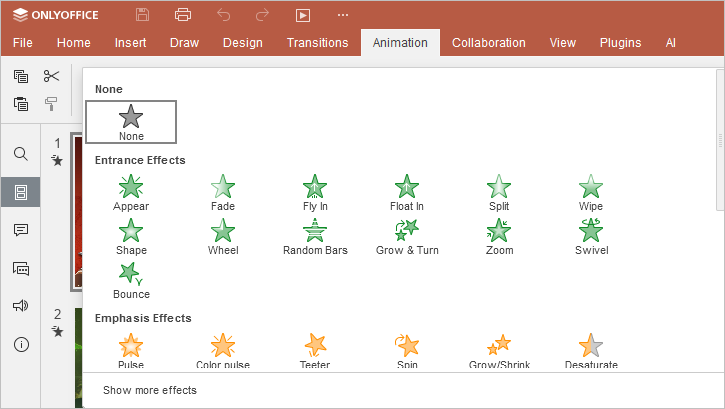
Gli effetti di Entrata determinano come gli oggetti appaiono su una diapositiva e sono colorati in verde nella galleria.
Gli effetti di Enfasi cambiano la dimensione o il colore dell'oggetto per aggiungere enfasi su un oggetto e attirare l'attenzione del pubblico, e sono colorati in giallo o bicolore nella galleria.
Gli effetti di Uscita determinano come gli oggetti scompaiono da una diapositiva e sono colorati in rosso nella galleria.
I Percorsi di Movimento determinano il movimento di un oggetto e il percorso che segue. Le icone nella galleria rappresentano il percorso suggerito. È disponibile anche l'opzione Percorso Personalizzato. Per saperne di più, si prega di leggere il seguente articolo.
Scorrere verso il basso nella galleria delle animazioni per vedere tutti gli effetti inclusi nella galleria. Se non si vede l'animazione necessaria nella galleria, fare clic sull'opzione Mostra Altri Effetti in fondo alla galleria.
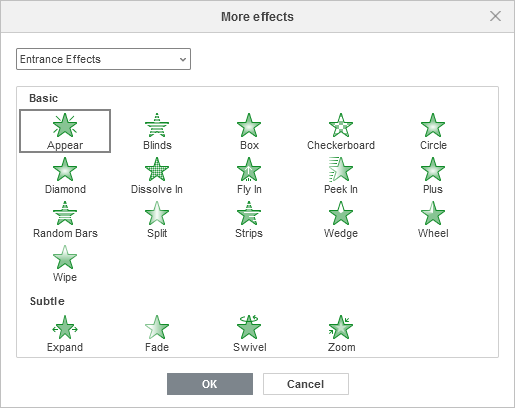
Qui troverete l'elenco completo degli effetti di animazione. Gli effetti sono ulteriormente raggruppati in base all'impatto visivo che hanno sul pubblico.
- Gli effetti di Entrata, Enfasi e Uscita sono raggruppati in Base, Sottile, Moderato e Entusiasmante.
- Gli effetti di Percorso di Movimento sono raggruppati in Base, Sottile e Moderato.
Applicare più animazioni
È possibile aggiungere più di un effetto di animazione allo stesso oggetto. Per aggiungere un'altra animazione,
- fare clic sul pulsante Aggiungi Animazione nella scheda Animazione.
- Si aprirà l'elenco degli effetti di animazione. Ripetere i passaggi 3 e 4 sopra per applicare un'animazione.
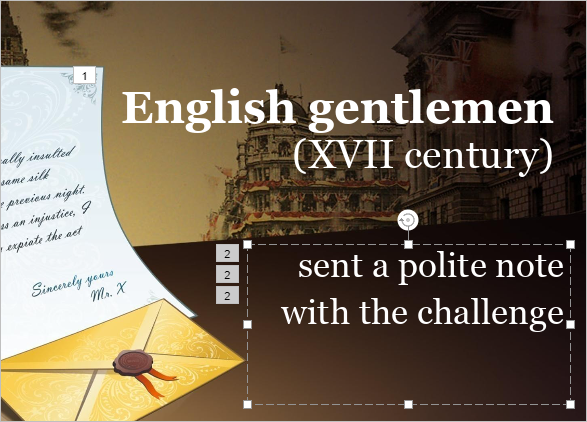
Se si utilizza la galleria delle animazioni e non il pulsante Aggiungi Animazione, il primo effetto di animazione verrà sostituito da uno nuovo. Un piccolo quadrato accanto all'oggetto mostra i numeri di sequenza degli effetti applicati.
Non appena si aggiungono diversi effetti a un oggetto, l'icona di animazione Multipla appare nella galleria delle animazioni.

Cambiare l'ordine degli effetti di animazione su una diapositiva
- Fare clic sul segno quadrato dell'animazione.
- Fare clic sulle frecce
 o
o  nella scheda Animazione per cambiare l'ordine di apparizione sulla diapositiva.

Impostare il tempo delle animazioni
Utilizzare le opzioni di temporizzazione nella scheda Animazione per impostare l'inizio, la durata, il ritardo, la ripetizione e il riavvolgimento delle animazioni su una diapositiva.
Opzioni di Inizio Animazione
- Al clic – l'animazione inizia quando si fa clic sulla diapositiva. Questa è l'opzione predefinita.
- Con precedente – l'animazione inizia quando inizia l'effetto di animazione precedente e gli effetti appaiono simultaneamente.
- Dopo precedente – l'animazione inizia subito dopo l'effetto di animazione precedente.
Nota: gli effetti di animazione sono numerati automaticamente su una diapositiva. Tutte le animazioni impostate su Con precedente e Dopo precedente prendono il numero dell'animazione a cui sono collegate, poiché appariranno automaticamente.
Opzioni di Attivazione Animazione
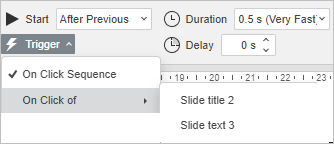
Fare clic sul pulsante Attivazione e selezionare una delle opzioni appropriate:
- In Sequenza al Clic – per avviare la prossima animazione in sequenza ogni volta che si fa clic in qualsiasi punto della diapositiva. Questa è l'opzione predefinita.
- Al Clic di - per avviare l'animazione quando si fa clic sull'oggetto selezionato dall'elenco a discesa.
Altre opzioni di temporizzazione

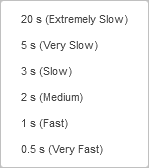
Durata – utilizzare questa opzione per determinare quanto tempo si desidera che un'animazione venga visualizzata. Selezionare una delle opzioni disponibili dal menu o digitare il valore di tempo necessario.
Ritardo – utilizzare questa opzione se si desidera che l'animazione selezionata venga visualizzata entro un periodo di tempo specificato, o se è necessaria una pausa tra gli effetti. Utilizzare le frecce per selezionare il valore di tempo necessario o inserire il valore necessario misurato in secondi.
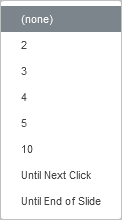
Ripeti – utilizzare questa opzione se si desidera visualizzare un'animazione più di una volta. Fare clic sulla casella Ripeti e selezionare una delle opzioni disponibili o inserire il proprio valore.
Riavvolgi – selezionare questa casella se si desidera riportare l'oggetto al suo stato originale quando l'animazione termina.
Opzioni di colore dell'animazione
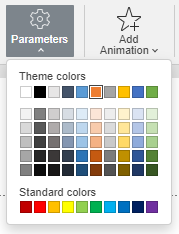
È possibile impostare il colore finale per gli effetti di animazione che cambiano colore.
Fare clic sul pulsante Parametri nella barra degli strumenti superiore e selezionare il colore necessario sulla palette Colori tema o Colori standard.
Riquadro Animazione
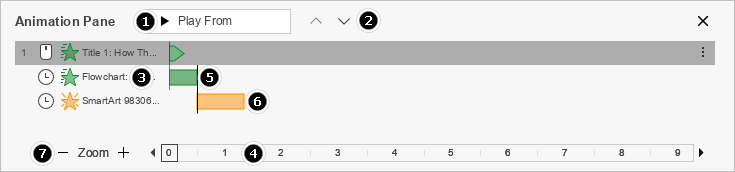
Il Riquadro Animazione visualizza le animazioni impostate e consente una gestione più semplice delle animazioni.
-
- Riproduci Tutto - fare clic su questo pulsante per riprodurre tutte le animazioni attualmente create.
- Riproduci Selezionato - fare clic su questo pulsante per riprodurre tutte le animazioni attualmente selezionate. Durante la riproduzione, solo le animazioni selezionate vengono visualizzate nell'elenco.
- Riproduci Da - fare clic su questo pulsante per riprodurre le animazioni a partire da quella selezionata e procedendo verso il basso nell'elenco. Durante la riproduzione, solo le animazioni selezionate vengono visualizzate nell'elenco.
- Stop - fare clic su questo pulsante per interrompere la riproduzione dell'animazione.
- Utilizzare i pulsanti
 e
e  per cambiare l'ordine delle animazioni degli oggetti sulla diapositiva.
 - Per impostare il punto di Inizio, fare clic su un'animazione con il tasto destro del mouse o fare clic sul pulsante Altro a destra dell'animazione.
- La timeline della diapositiva è visualizzata sotto il riquadro dell'animazione.
- Per cambiare la durata di un'animazione, fare clic e trascinare il suo punto finale sul riquadro fino al punto di tempo desiderato.
- Per spostare un'animazione lungo la timeline, fare clic con il tasto destro sulla sua rappresentazione diagrammatica sul riquadro e trascinarla fino al punto di tempo desiderato.
- Utilizzare i pulsanti dell'interfaccia Zoom per ingrandire e ridurre la timeline.