Animazione del percorso di movimento
Il Percorso di movimento è una parte degli effetti della galleria animazioni che determina il movimento di un oggetto e il percorso che segue. Le icone nella galleria rappresentano il percorso suggerito. La galleria animazioni è disponibile nella scheda Animazione nella barra degli strumenti superiore.
Aggiungere un effetto di animazione con percorso personalizzato
Per disegnare un percorso personalizzato,
- Fai clic sull'oggetto a cui vuoi dare un'animazione con percorso personalizzato.
- Segna i punti del percorso con il pulsante sinistro del mouse. Un clic con il pulsante sinistro del mouse disegnerà una linea, mentre tenendo premuto il pulsante sinistro del mouse potrai creare qualsiasi curva desideri.
Il punto di partenza del percorso sarà contrassegnato con una freccia direzionale verde, il punto finale sarà rosso.
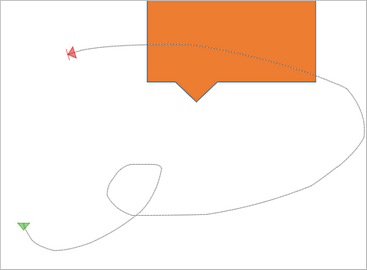
- Quando sei pronto, fai clic due volte con il pulsante sinistro del mouse o premi il tasto Esc per smettere di disegnare il tuo percorso.
Modificare i punti del percorso di movimento
- Per modificare i punti del percorso di movimento, seleziona l'oggetto percorso, fai clic con il pulsante destro del mouse per aprire il menu contestuale e scegli l'opzione Modifica Punti.
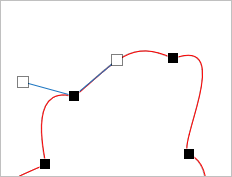
Trascina i quadrati neri per regolare la posizione dei nodi dei punti del percorso; trascina i quadrati bianchi per regolare la direzione nei punti di ingresso e uscita del nodo. Premi Esc o fai clic in qualsiasi punto al di fuori dell'oggetto percorso per uscire dalla modalità di modifica.
- Puoi ridimensionare il percorso di movimento facendoci clic sopra e trascinando i punti quadrati ai bordi dell'oggetto.