Questo articolo è stato tradotto dall'AI
OnlyDraw: Utilizzare adesivi ed emoticon nel testo
In ONLYOFFICE Docs, puoi inserire adesivi nei tuoi documenti, inclusi icone rapide, schizzi disegnati a mano ed emoticon personalizzate, utilizzando il plugin  OnlyDraw.
ImportanteA partire da ONLYOFFICE Docs 8.2, nessun plugin è incluso di default negli editor. I plugin devono essere installati tramite il Plugin Manager.
- Vai alla scheda Plugin e clicca sull'icona OnlyDraw.
- Sfoglia la libreria di immagini del plugin per categoria, quindi posiziona il cursore dove desideri inserire l'immagine e fai doppio clic per incorporarla nel tuo documento.
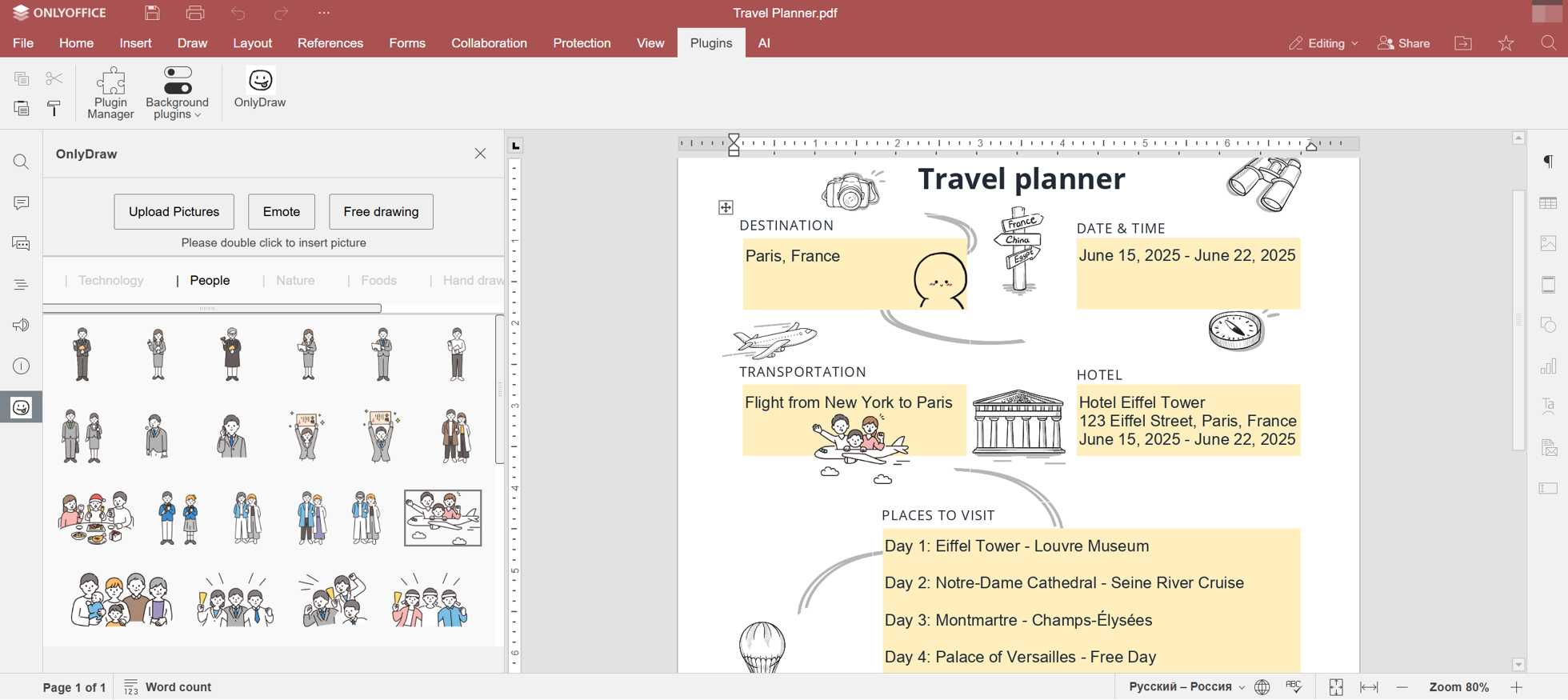
- Progetta emoticon combinando caratteristiche facciali all'interno del plugin. Fai doppio clic sull'anteprima per inserirla nel tuo documento.
- Usa la lavagna per disegnare.
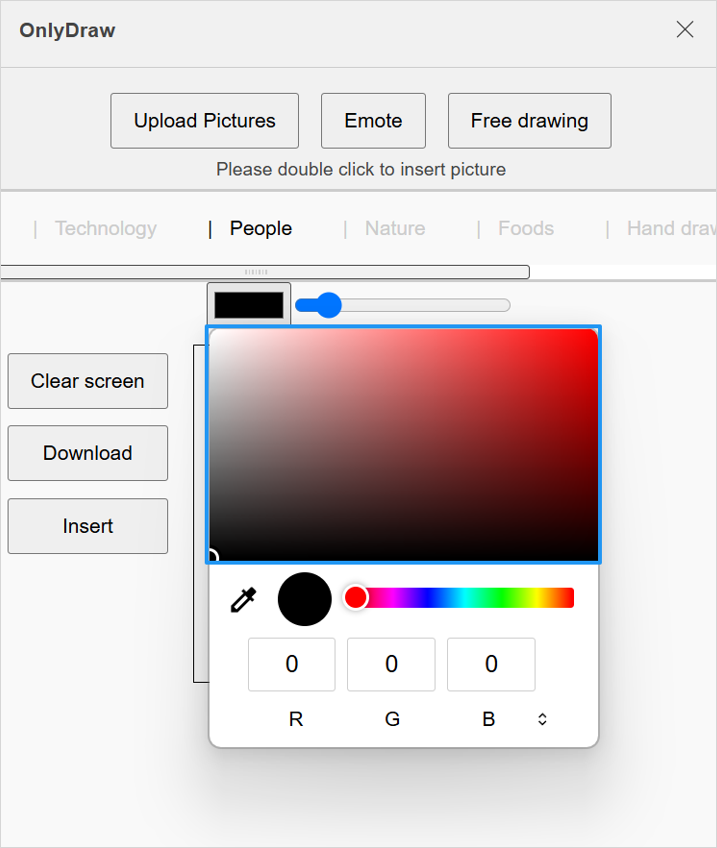
- Imposta il colore del pennello - clicca sul blocco colore in alto per scegliere un colore dalla palette, usa il contagocce o inserisci valori (RGB, HSL, HEX).
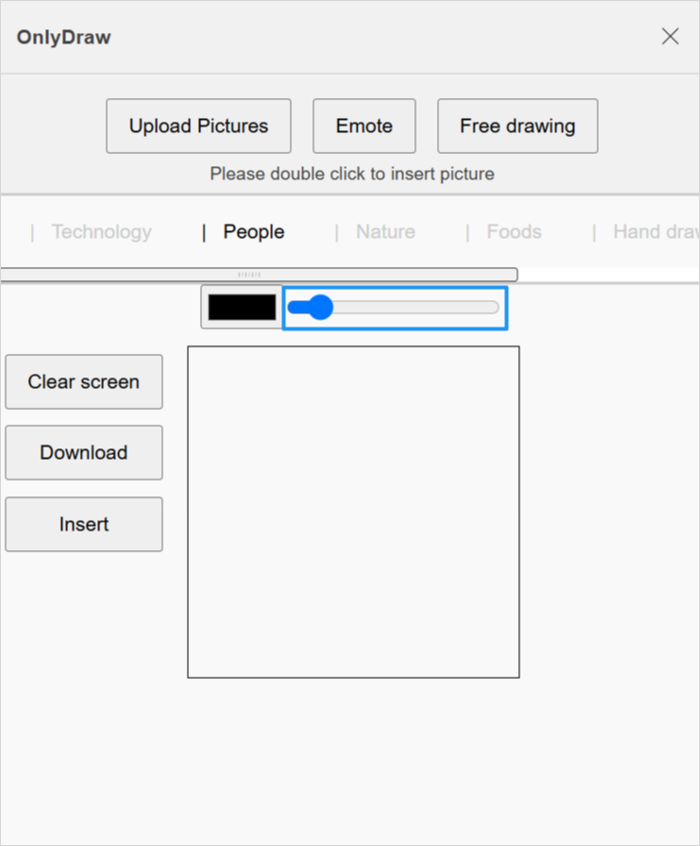
- Regola lo spessore del pennello - trascina il cursore di spessore sulla destra.
- Inizia a disegnare - premi e tieni premuto il pulsante sinistro del mouse mentre muovi il cursore sulla lavagna.
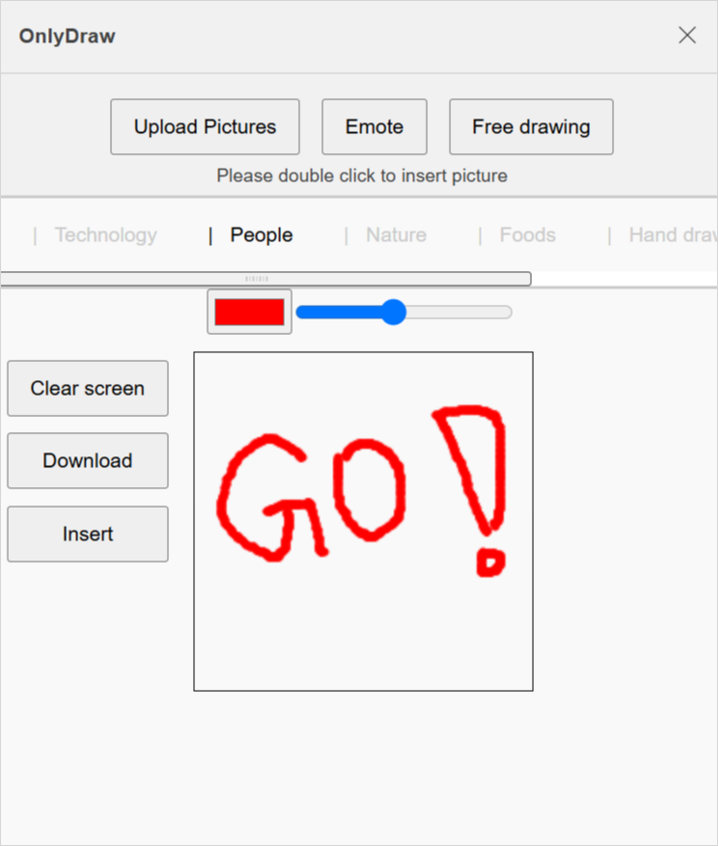
- Reimposta il tuo schizzo - clicca sul pulsante Cancella Schermo per ricominciare.
Clicca sul pulsante Inserisci per aggiungere lo schizzo al tuo documento, oppure clicca sul pulsante Scarica per salvare il tuo schizzo come file .png.
- Imposta il colore del pennello - clicca sul blocco colore in alto per scegliere un colore dalla palette, usa il contagocce o inserisci valori (RGB, HSL, HEX).
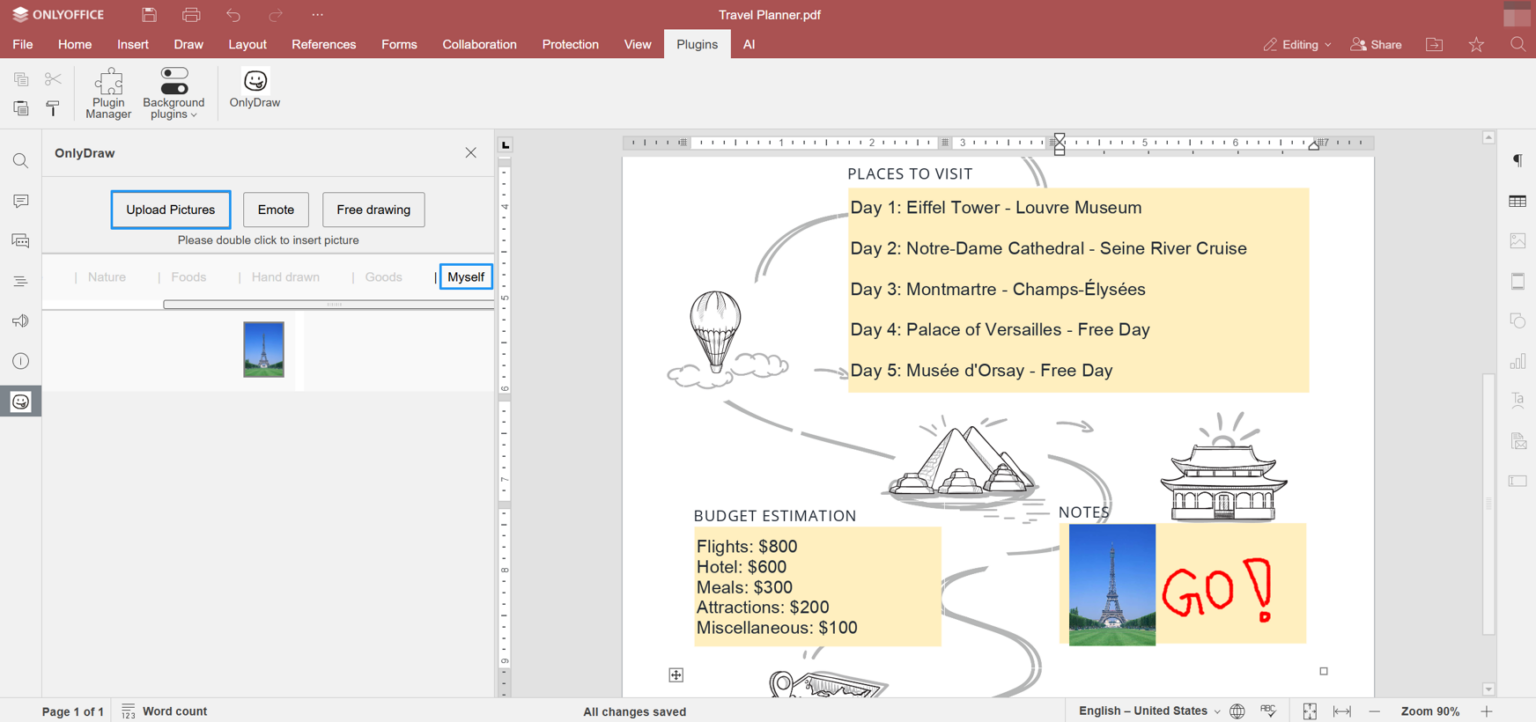
- Clicca sul pulsante Carica Immagini per aggiungere immagini dal tuo dispositivo. Trova l'immagine caricata nella sezione Myself e fai doppio clic per inserirla.
Voci con l'etichetta tag:
Sfoglia tutti i tag