Questo articolo è stato tradotto dall'AI
draw.io: Creare e inserire diagrammi
Se hai bisogno di creare diagrammi vari e complessi, gli Editor ONLYOFFICE ti offre un plugin draw.io che può creare e configurare tali diagrammi.
A partire da ONLYOFFICE Docs 8.2, nessun plugin è incluso di default negli editor. I plugin devono essere installati tramite il Plugin Manager.
- Seleziona il punto della pagina dove desideri inserire un diagramma.
- Passa alla scheda Plugins e clicca su
 draw.io.
 - Si aprirà la finestra di draw io contenente le seguenti sezioni:
- Barra degli strumenti superiore contiene strumenti per gestire i file, configurare l'interfaccia, modificare i dati tramite le schede File, Edit, View, Arrange, Extras, Help e le opzioni corrispondenti.
- Barra laterale sinistra contiene varie forme tra cui scegliere: Standard, Software, Networking, Business, Altro. Per aggiungere nuove forme a quelle disponibili di default, clicca sul pulsante More Shapes, seleziona i tipi di oggetti necessari e clicca su Apply.
- Barra laterale destra contiene strumenti e impostazioni per personalizzare il foglio di lavoro, le forme, i grafici, i fogli, il testo e le frecce:
- Impostazioni del foglio di lavoro:
- Scheda Diagramma:
- Visualizza: Griglia, la sua dimensione e colore, Visualizzazione pagina, Sfondo - puoi selezionare un'immagine locale o fornire l'URL, oppure scegliere un colore adatto usando la palette colori tramite Colore di sfondo, oltre ad aggiungere effetti Ombra e Schizzo.
- Opzioni: Frecce di connessione, Punti di connessione, Guide.
- Dimensione carta: orientamento Ritratto o Paesaggio con parametri di lunghezza e larghezza specificati.
- Scheda Stile:
- Scegli il preset di colore richiesto, oltre a impostare gli effetti Schizzo e Arrotondato.
- Scheda Diagramma:
- Impostazioni della forma:
- Scheda Stile:
- Colore: Colore di riempimento, Gradiente. Usa lo strumento Contagocce per creare un colore personalizzato.
- Linea: Colore, Tipo, Larghezza, Larghezza perimetrale.
- Opacità.
- Effetti grafici: Arrotondato, Vetro, Schizzo e Ombra.
- Scheda Testo:
- Font: tipo, dimensione.
- Formattazione del testo: Grassetto, Corsivo, Sottolineato.
- Allineamento orizzontale: Sinistra, Centro, Destra.
- Allineamento verticale: orientamento testo Verticale, In alto, In mezzo, In basso.
- Posizione: In alto a sinistra, In alto, In alto a destra, Sinistra, Centro, Destra, In basso a sinistra, In basso, In basso a destra.
- Direzione di scrittura: Automatica, Da sinistra a destra, Da destra a sinistra.
- Colore del font.
- Colore di sfondo.
- Colore del bordo.
- Testo a capo.
- Testo formattato.
- Opacità.
- Spaziatura: In alto, Globale, Sinistra, In basso, Destra.
- Pulsante Cancella formattazione.
- Scheda Disposizione:
- Disposizione di profondità: In primo piano, In secondo piano, Porta avanti, Manda indietro.
- Dimensione: Dimensione automatica, Larghezza, Altezza, Vincola proporzioni.
- Posizione: Sinistra, In alto.
- Angolo: valore in gradi, Ruota forma solo di 90°.
- Capovolgi: Orizzontale, Verticale.
- Allinea: Aggancia alla griglia.
- Pulsante Gruppo.
- Pulsante Copia dimensione.
- Reimposta: Tutto, Punti di passaggio, Punti di connessione.
- Blocca/Sblocca per limitare la modifica.
- Scheda Stile:
- Impostazioni della freccia:
- Colore: Colore di riempimento, Gradiente.
- Linea: Forma, Colore, Connessione, Motivo, Larghezza, Punti di passaggio, Inizio linea, Fine linea.
- Opacità.
- Effetti grafici: Schizzo, Ombra.
- Impostazioni del foglio di lavoro:
- Area di lavoro per visualizzare i diagrammi, inserire e modificare i dati. Qui puoi spostare gli oggetti, formare diagrammi sequenziali e collegare oggetti con frecce.
- Barra di stato contiene strumenti di navigazione per passare comodamente tra i fogli e gestirli.
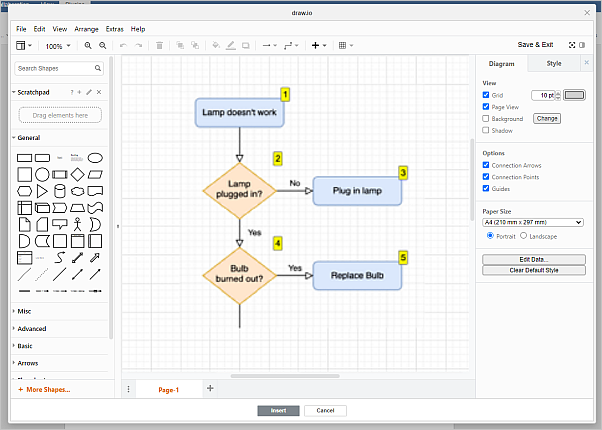
Utilizza questi strumenti per creare il diagramma necessario, modificarlo e, una volta terminato, clicca sul pulsante Inserisci per aggiungerlo al documento.
Voci con l'etichetta tag:
Sfoglia tutti i tag