Questo articolo è stato tradotto dall'AI
Pixabay: Aggiungere immagini
Il plugin  Pixabay consente di aggiungere al tuo documento immagini di pubblico dominio provenienti dalla collezione offerta dal servizio Pixabay.
ImportanteIl plugin è compatibile con le versioni self-hosted e desktop degli editor ONLYOFFICE e può essere aggiunto manualmente alle istanze ONLYOFFICE utilizzando il Gestore Plugin.
Installazione
Per installare il plugin Pixabay,
- Vai alla scheda Plugin.
- Apri il Gestore Plugin.
- Trova
 nel marketplace e clicca sul pulsante Installa sotto.
 - Clicca sull'icona Pixabay nella scheda Plugin.
- Procedi con la configurazione del plugin.
Per ulteriori dettagli, consulta la documentazione API di ONLYOFFICE.
Configurazione
- Accedi al tuo account Pixabay o registrane uno nuovo.
- Vai alla sezione Cerca Immagini della pagina API di Pixabay.
- Scorri verso il basso fino all'elenco dei Parametri e copia il link sotto il parametro Key. Se non hai effettuato l'accesso, premi Login accanto al parametro Key.
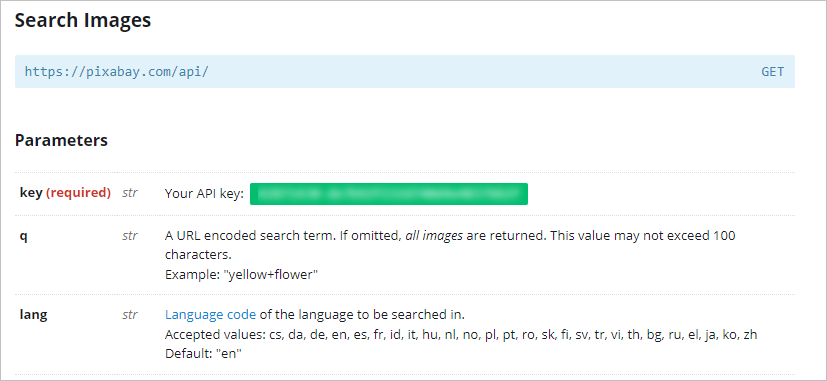
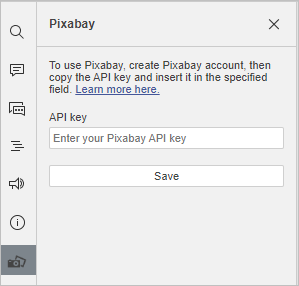
- Incolla la chiave nel campo Chiave API nel pannello a sinistra della scheda Plugin nell'editor di documenti.
- Clicca Salva.
Come usare
- Vai alla scheda Plugin.
- Clicca sull'icona Pixabay.
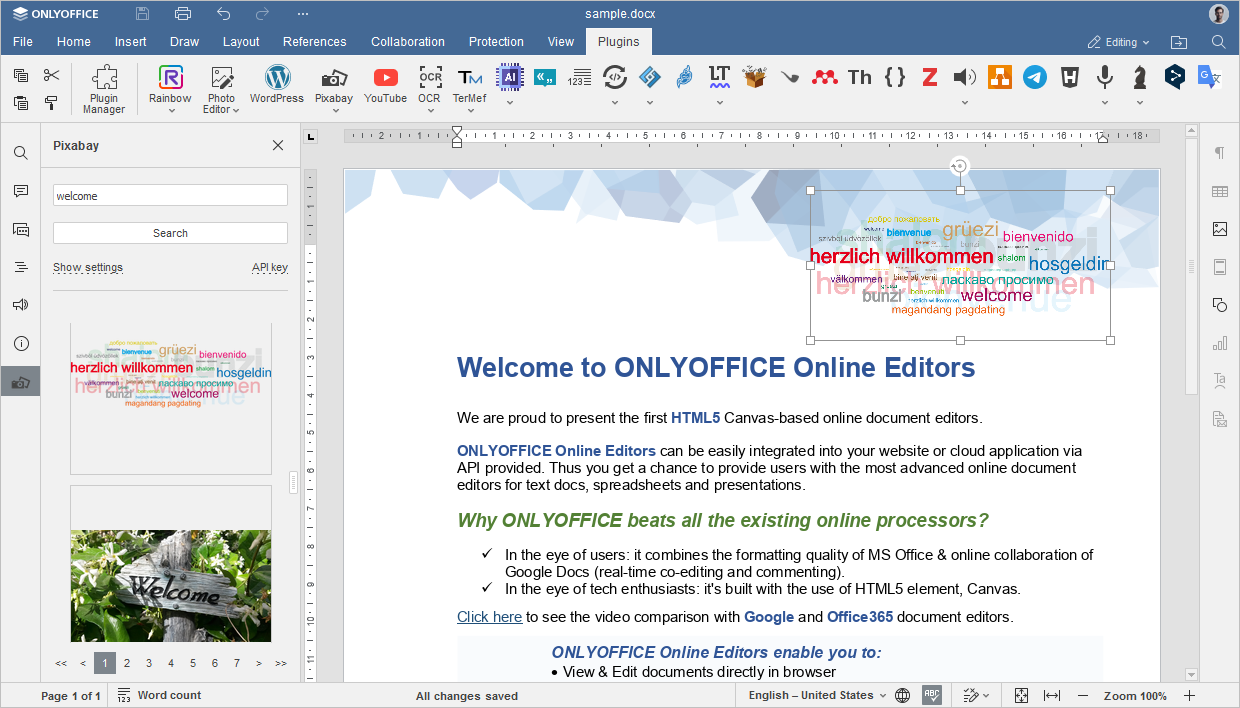
- Nel pannello a sinistra che si apre, digita la parola chiave associata all'immagine che stai cercando.
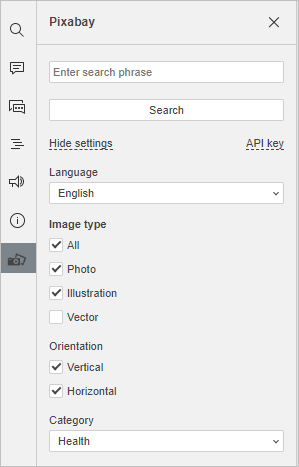
- Usa il pulsante Mostra impostazioni per affinare la tua ricerca per Lingua, Tipo di immagine, Orientamento e Categoria. Clicca Nascondi impostazioni per ridurre la sezione di ricerca.
- Clicca Cerca.
- Scorri i risultati della ricerca e clicca sull'immagine per aggiungerla al tuo documento.
Voci con l'etichetta tag:
Sfoglia tutti i tag