Questo articolo è stato tradotto dall'AI
PhotoEditor: Modifica delle immagini
ONLYOFFICE Editors include un editor di foto molto potente, che ti permette di regolare l'immagine con filtri e fare ogni tipo di annotazione.
ImportanteA partire da ONLYOFFICE Docs 8.2, nessun plugin è incluso negli editor di default. I plugin devono essere installati tramite il Gestore Plugin.
- Seleziona un'immagine nel tuo documento.
- Passa alla scheda Plugin e scegli
 Photo Editor.
Ora sei nell'ambiente di modifica.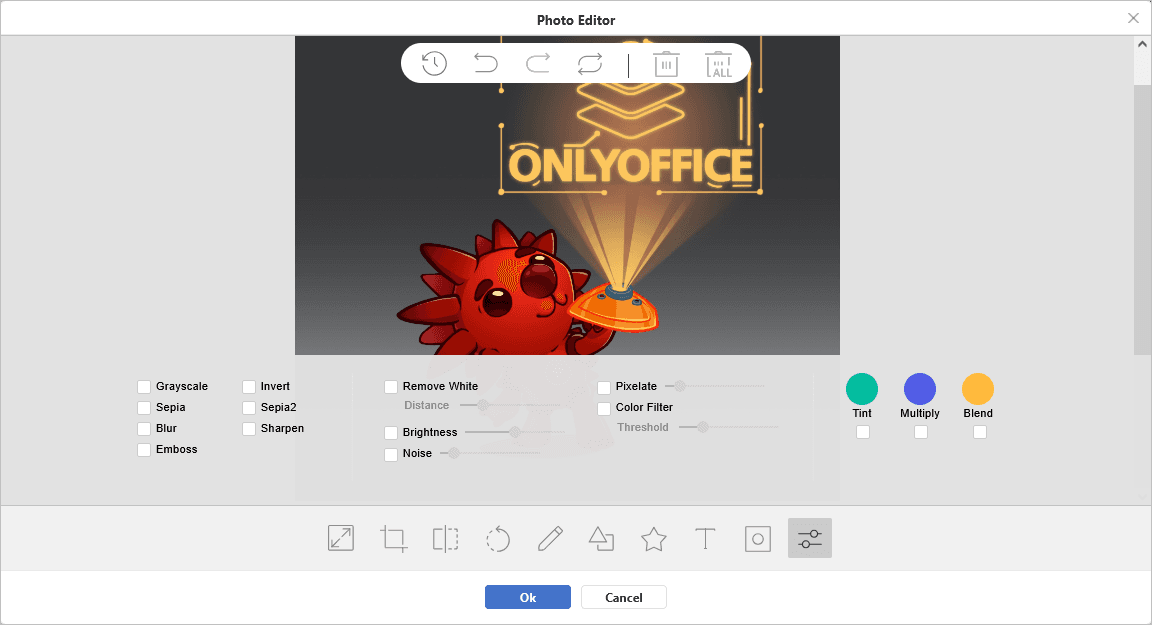
- Sotto l'immagine, troverai le seguenti caselle di controllo e filtri a cursore:
- Scala di grigi, Seppia, Seppia 2, Sfocatura, Rilievo, Inverti, Affina;
- Rimuovi Bianco (Distanza), Luminosità, Rumore, Pixelatura, Filtro Colore (Soglia);
- Tinta, Moltiplica, Miscela.
- Sopra l'area di lavoro troverai i pulsanti per le seguenti azioni:
- Annulla, Ripeti e Reimposta;
- Elimina, Elimina tutto;
- Cronologia di tutte le azioni;
- Sotto l'area di lavoro troverai i pulsanti per le seguenti azioni:
- Ridimensiona (inserisci i valori manualmente o usa i cursori per Larghezza e Altezza, Blocca proporzioni). Clicca Applica per rendere effettive le modifiche;
- Ritaglia (Personalizzato, Quadrato, 3:2, 4:3, 5:4, 7:5, 16:9). Clicca Applica per rendere effettive le modifiche;
- Capovolgi (Capovolgi X, Capovolgi Y, Reimposta);
- Ruota (30 gradi, -30 gradi, cursore Intervallo manuale);
- Disegna (Libero, Dritto, Colore, cursore Intervallo);
- Forma (Rettangolo, Cerchio, Triangolo, Riempimento, Tratto, cursore Dimensione tratto);
- Icona (Frecce, Stelle, Poligono, Posizione, Cuore, Fumetto, Icona personalizzata, Colore);
- Testo (Grassetto, Corsivo, Sottolineato, Sinistra, Centro, Destra, Colore, cursore Dimensione testo);
- Maschera (Carica immagine maschera). Clicca Applica per rendere effettive le modifiche.
- Sotto l'immagine, troverai le seguenti caselle di controllo e filtri a cursore:
- Quando hai finito, clicca sul pulsante OK.
L'immagine modificata è ora inclusa nel documento.
Voci con l'etichetta tag:
Sfoglia tutti i tag