Jitsi: Effettuare chiamate audio e video
Le chiamate audio e video sono immediatamente accessibili da ONLYOFFICE Editors, utilizzando il plugin Jitsi. Jitsi offre funzionalità di videoconferenza sicure e facili da implementare.
Nota: il plugin Jitsi non è installato di default e deve essere aggiunto manualmente. Si prega di fare riferimento all'articolo corrispondente per trovare la guida all'installazione manuale Aggiungere plugin a ONLYOFFICE Cloud o Aggiungere nuovi plugin agli editor server, oppure installare il plugin utilizzando il Plugin Manager.
- Passare alla scheda Plugin e fare clic sull'icona Jitsi nella barra degli strumenti superiore.
- Compilare i campi nella parte inferiore della barra laterale sinistra prima di avviare una chiamata:
Dominio - inserire il nome del dominio se si desidera connettere il proprio dominio.
Nome della stanza - inserire il nome della sala riunioni. Questo campo è obbligatorio e non è possibile avviare una chiamata se lo si lascia vuoto.
- Fare clic sul pulsante Avvia per aprire il Jitsi Meet iframe.
- Inserire il proprio nome e consentire al browser l'accesso alla fotocamera e al microfono.
- Se si desidera chiudere il Jitsi Meet iframe, fare clic sul pulsante Stop in basso a sinistra.
- Fare clic sul pulsante Partecipa alla riunione per avviare una chiamata con audio, oppure fare clic sulla freccia per partecipare senza audio.
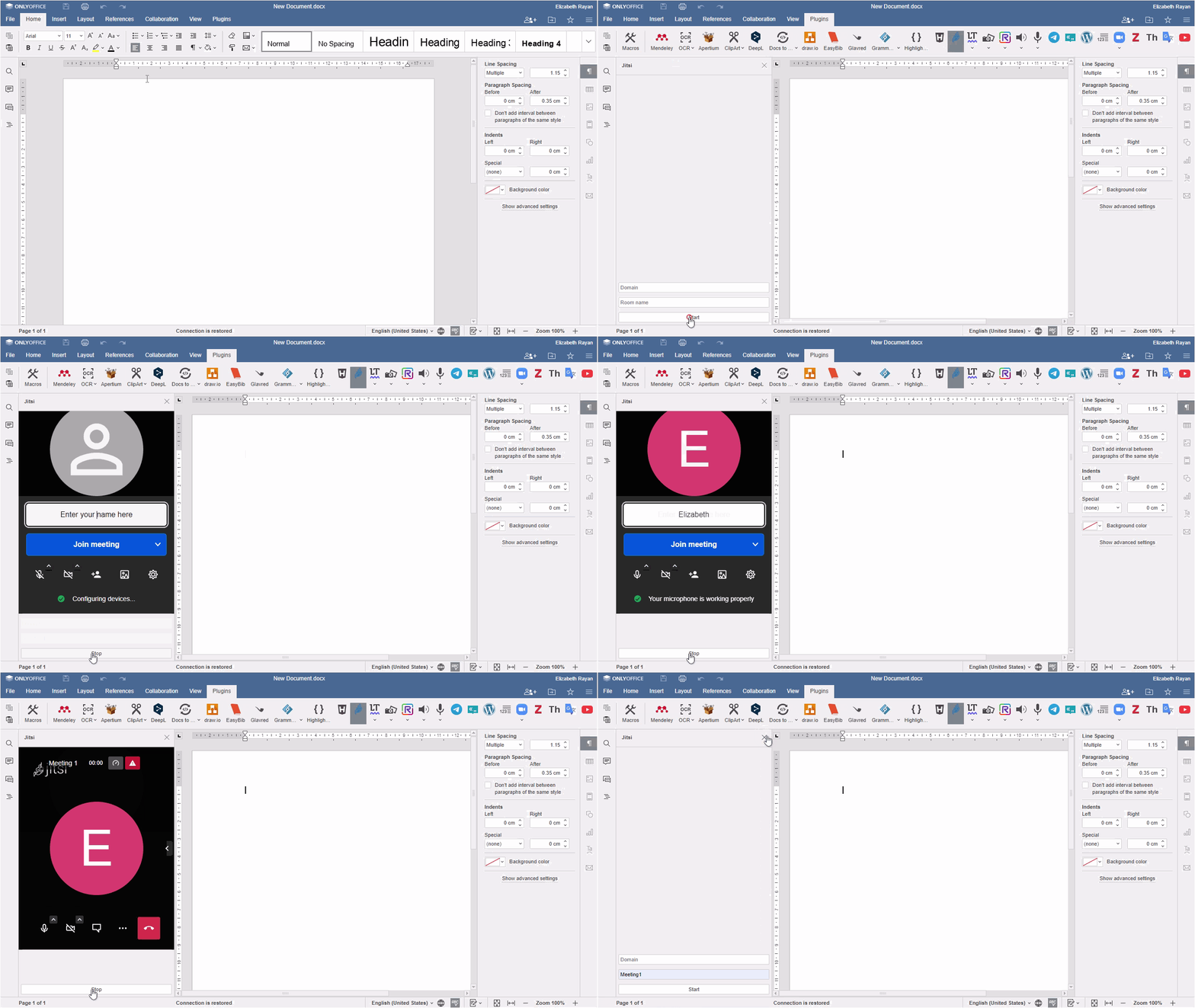
Gli elementi dell'interfaccia del Jitsi Meet iframe prima di avviare una riunione:

Impostazioni audio e Disattiva/Attiva audio
- Fare clic sulla freccia per accedere all'anteprima delle impostazioni audio.
- Fare clic sul microfono per disattivare/attivare il microfono.

Impostazioni video e Avvia/Arresta
- Fare clic sulla freccia per accedere all'anteprima video.
- Fare clic sulla fotocamera per avviare/arrestare il video.

Invita persone
- Fare clic su questo pulsante per invitare più persone alla riunione.
- Condividere la riunione copiando il link della riunione, oppure
Condividere l'invito alla riunione copiandolo, o tramite la propria email predefinita, email di Google, email di Outlook o email di Yahoo. - Incorporare la riunione copiando il link.
- Utilizzare uno dei numeri di accesso disponibili per partecipare alla riunione.

Seleziona sfondo
- Selezionare o aggiungere uno sfondo virtuale per la riunione.
- Condividere il proprio desktop scegliendo l'opzione appropriata: Schermo, Finestra o Scheda.

Impostazioni
Configurare le impostazioni avanzate organizzate nelle seguenti categorie:
- Dispositivi per configurare il microfono, la fotocamera e l'uscita audio, e riprodurre un suono di prova.
- Profilo per impostare il nome da visualizzare e l'email gravatar, nascondere/mostrare la vista di sé.
- Calendario per l'integrazione con il calendario Google o Microsoft.
- Suoni per selezionare le azioni su cui riprodurre il suono.
- Altro per configurare alcune opzioni aggiuntive: abilitare/disabilitare la schermata pre-riunione e le scorciatoie da tastiera, impostare una lingua e il frame rate di condivisione desktop.
Elementi dell'interfaccia che appaiono durante una videoconferenza:
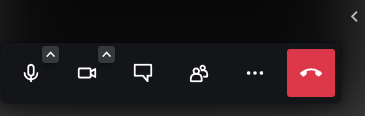
Fare clic sulla freccia laterale a destra per visualizzare le miniature dei partecipanti in alto.
 Il timer in cima all'iframe mostra la durata della riunione.

Apri chat
- Scrivere un messaggio di testo o creare un sondaggio.

Partecipanti
- Visualizzare l'elenco dei partecipanti alla riunione, invitare altri partecipanti e cercare un partecipante.

Altre Azioni
- Trovare una gamma di opzioni per utilizzare tutte le funzionalità disponibili di Jitsi al massimo. Scorrere tra le opzioni per vederle tutte.
Opzioni disponibili,
- Avviare la condivisione dello schermo
- Invitare persone
- Entrare/Uscire dalla vista a piastrelle
- Impostazioni di prestazione per regolare la qualità
- Visualizzare a schermo intero
- Opzioni di sicurezza
- Modalità lobby per consentire ai partecipanti di unirsi alla riunione dopo l'approvazione del moderatore;
- Aggiungi modalità password per consentire ai partecipanti di unirsi alla riunione con una password;
- Crittografia end-to-end è un metodo sperimentale per effettuare chiamate sicure (attenzione alle restrizioni come la disabilitazione dei servizi forniti dal server e l'uso di browser che supportano i flussi inseribili).
- Avviare lo streaming live
- Disattivare tutti
- Disabilitare la fotocamera di tutti
- Condividere video
- Selezionare sfondo
- Statistiche del relatore
- Impostazioni
- Visualizzare scorciatoie
- Incorporare riunione
- Lasciare un feedback
- Aiuto

Lascia la riunione
- Fare clic su di esso ogni volta che si desidera terminare una chiamata.