Compilare un modulo
Puoi compilare i campi del modulo nel file PDF e inviare, stampare o scaricare il modulo dopo averlo compilato. Se hai i diritti di accesso corrispondenti, puoi passare alla modalità di modifica facendo clic sul pulsante Modifica PDF nella barra degli strumenti superiore.
Come compilare un modulo:
- Apri un file PDF.
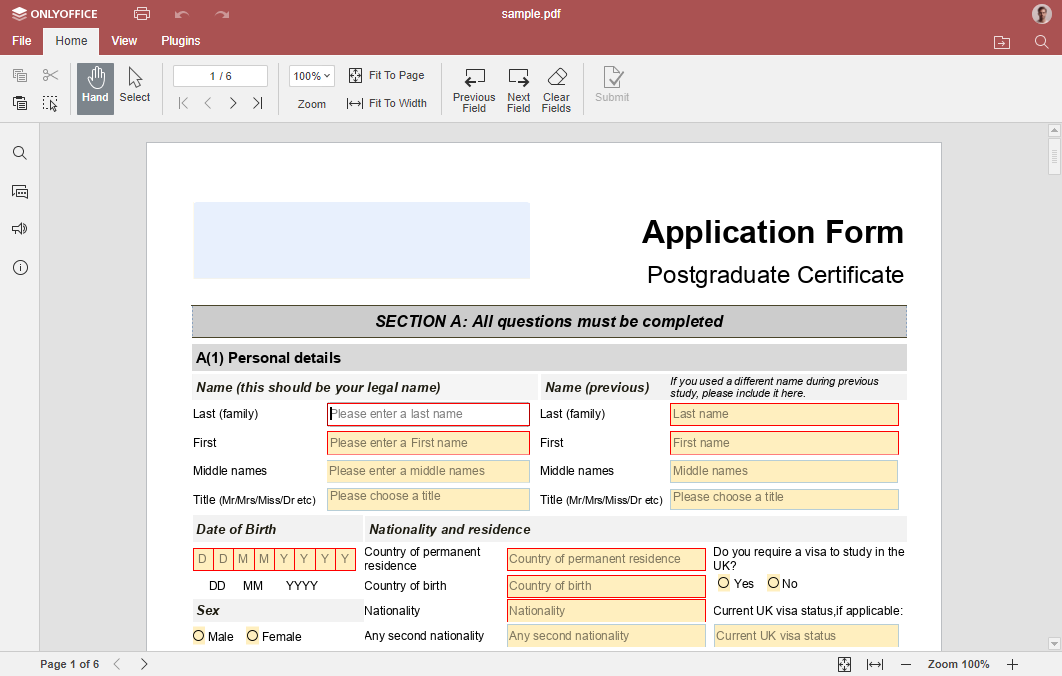
- Compila tutti i campi richiesti. Se il modulo contiene un campo data, scegli la data utilizzando il Selettore Data. I campi obbligatori sono contrassegnati con un bordo rosso. Usa i pulsanti Campo Precedente o Campo Successivo sulla barra degli strumenti superiore per navigare tra i campi, oppure fai clic sul campo che desideri compilare.
- Usa il pulsante Cancella Campi per svuotare tutti i campi di input.
- Usa gli strumenti di navigazione per navigare nel PDF, regolare lo zoom, adattare alla pagina o alla larghezza.
- Dopo aver compilato tutti i campi, fai clic sul pulsante
 Invia nella barra degli strumenti superiore per inviare il modulo per ulteriori elaborazioni. Si noti che quest'azione non può essere annullata. Il modulo non può essere inviato finché tutti i campi obbligatori non sono compilati.
 Se stai utilizzando la versione server di ONLYOFFICE Docs, la presenza del pulsante Invia dipende dalla configurazione. Quando non c'è configurazione per l'invio di un modulo, il pulsante verrà visualizzato come Salva come. Leggi questo articolo per saperne di più.
Negli editor desktop, il pulsante
 Salva come viene visualizzato invece del pulsante Invia.
Puoi anche utilizzare il pulsante Stampa per stampare il modulo, oppure passare alla scheda File e scaricare il modulo in uno dei formati supportati.