Inserimento di controlli di contenuto
ONLYOFFICE Document Editor consente di inserire controlli di contenuto classici, ovvero sono completamente compatibili con le versioni precedenti con elaboratori di testo di terze parti come Microsoft Word.
ONLYOFFICE Document Editor supporta i seguenti controlli di contenuto classici: Testo semplice, Testo formattato, Immagine, Casella combinata, Elenco a discesa, Data, Casella di controllo.
- Testo semplice è un oggetto che contiene testo che non può essere formattato. I controlli di contenuto di testo semplice non possono contenere più di un paragrafo.
- Testo formattato è un oggetto che contiene testo che può essere formattato. I controlli di contenuto di testo formattato possono contenere diversi paragrafi, elenchi e oggetti (immagini, forme, tabelle, ecc.).
- Immagine è un oggetto che contiene un'unica immagine.
- Casella combinata è un oggetto che contiene un elenco a discesa con una serie di scelte. Consente di scegliere uno dei valori predefiniti dall'elenco e modificare il valore selezionato se necessario.
- Elenco a discesa è un oggetto che contiene un elenco a discesa con una serie di scelte. Consente di scegliere uno dei valori predefiniti dall'elenco. Il valore selezionato non può essere modificato.
- Data è un oggetto che contiene un calendario che consente di scegliere una data.
- Casella di controllo è un oggetto che consente di visualizzare due stati: la casella di controllo è selezionata e la casella di controllo è deselezionata.
Aggiungere controlli di contenuto
Creare un nuovo controllo di contenuto Testo semplice
- posizionare il punto di inserimento all'interno della riga di testo dove deve essere aggiunto il controllo di contenuto,
oppure selezionare un passaggio di testo per trasformarlo in un controllo di contenuto. - passare alla scheda Inserisci della barra degli strumenti superiore.
- fare clic sulla freccia accanto all'icona
 Controlli di contenuto.
 - scegliere l'opzione Testo semplice dal menu.
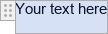
Il controllo di contenuto verrà inserito nel punto di inserimento all'interno della riga di testo esistente. Sostituire il testo predefinito all'interno del controllo di contenuto ("Il tuo testo qui") con il proprio testo: selezionare il testo predefinito e digitare un nuovo testo o copiare un passaggio di testo da qualsiasi parte e incollarlo nel controllo di contenuto. I controlli di contenuto di testo semplice non consentono di aggiungere interruzioni di riga e non possono contenere altri oggetti come immagini, tabelle, ecc.
Creare un nuovo controllo di contenuto Testo formattato
- posizionare il punto di inserimento all'interno della riga di testo dove deve essere aggiunto il controllo di contenuto,
oppure selezionare uno o più dei paragrafi esistenti che si desidera diventino il contenuto del controllo. - passare alla scheda Inserisci della barra degli strumenti superiore.
- fare clic sulla freccia accanto all'icona Controlli di contenuto.
- scegliere l'opzione Testo formattato dal menu.
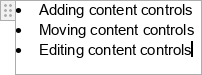
Il controllo verrà inserito in un nuovo paragrafo. Sostituire il testo predefinito all'interno del controllo ("Il tuo testo qui") con il proprio: selezionare il testo predefinito e digitare un nuovo testo o copiare un passaggio di testo da qualsiasi parte e incollarlo nel controllo di contenuto. I controlli di contenuto di testo formattato consentono di aggiungere interruzioni di riga, ovvero possono contenere più paragrafi e alcuni oggetti, come immagini, tabelle, altri controlli di contenuto, ecc.
Creare un nuovo controllo di contenuto Immagine
- posizionare il punto di inserimento all'interno di una riga di testo dove si desidera aggiungere il controllo.
- passare alla scheda Inserisci della barra degli strumenti superiore.
- fare clic sulla freccia accanto all'icona Controlli di contenuto.
- scegliere l'opzione Immagine dal menu - il controllo di contenuto verrà inserito nel punto di inserimento.
- fare clic sull'icona
 immagine nel pulsante sopra il bordo del controllo di contenuto - si aprirà una finestra di selezione file standard. Scegliere un'immagine memorizzata sul proprio computer e fare clic su Apri.
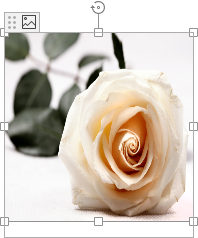
L'immagine selezionata verrà visualizzata all'interno del controllo di contenuto. Per sostituire l'immagine, fare clic sull'icona immagine nel pulsante sopra il bordo del controllo di contenuto e selezionare un'altra immagine.
Creare un nuovo controllo di contenuto Casella combinata o Elenco a discesa
I controlli di contenuto Casella combinata e Elenco a discesa contengono un elenco a discesa con una serie di scelte. Possono essere creati quasi allo stesso modo. La principale differenza tra loro è che il valore selezionato nell'elenco a discesa non può essere modificato, mentre il valore selezionato nella casella combinata può essere sostituito.
- posizionare il punto di inserimento all'interno di una riga di testo dove si desidera aggiungere il controllo.
- passare alla scheda Inserisci della barra degli strumenti superiore.
- fare clic sulla freccia accanto all'icona Controlli di contenuto.
- scegliere l'opzione Casella combinata o Elenco a discesa dal menu - il controllo verrà inserito nel punto di inserimento.
- fare clic con il tasto destro sul controllo aggiunto e scegliere l'opzione Impostazioni controllo di contenuto dal menu contestuale.
-
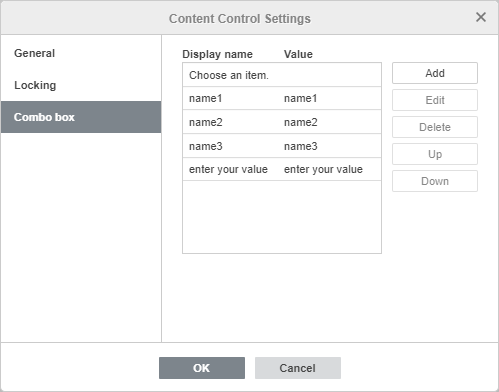
nella finestra Impostazioni controllo di contenuto aperta, passare alla scheda Casella combinata o Elenco a discesa, a seconda del tipo di controllo di contenuto selezionato.
-
per aggiungere un nuovo elemento all'elenco, fare clic sul pulsante Aggiungi e compilare i campi disponibili nella finestra aperta:
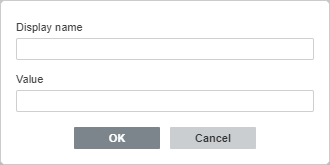
- specificare il testo necessario nel campo Nome visualizzato, ad esempio, Sì, No, Altro. Questo testo verrà visualizzato nel controllo di contenuto all'interno del documento.
- per impostazione predefinita, il testo nel campo Valore corrisponde a quello inserito nel campo Nome visualizzato. Se si desidera modificare il testo nel campo Valore, notare che il valore inserito deve essere unico per ciascun elemento.
- fare clic sul pulsante OK.
- è possibile modificare o eliminare gli elementi dell'elenco utilizzando i pulsanti Modifica o Elimina a destra, o cambiare l'ordine degli elementi utilizzando i pulsanti Su e Giù.
- quando tutte le scelte necessarie sono impostate, fare clic sul pulsante OK per salvare le impostazioni e chiudere la finestra.
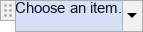
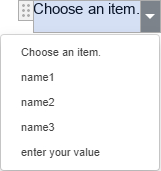
È possibile fare clic sul pulsante freccia nella parte destra del controllo di contenuto Casella combinata o Elenco a discesa aggiunto per aprire l'elenco degli elementi e scegliere quello necessario. Una volta selezionato l'elemento necessario dalla Casella combinata, è possibile modificare il testo visualizzato sostituendolo interamente o parzialmente con il proprio testo. L'Elenco a discesa non consente di modificare l'elemento selezionato.
Creare un nuovo controllo di contenuto Data
- posizionare il punto di inserimento all'interno del testo dove deve essere aggiunto il controllo di contenuto.
- passare alla scheda Inserisci della barra degli strumenti superiore.
- fare clic sulla freccia accanto all'icona Controlli di contenuto.
- scegliere l'opzione Data dal menu - il controllo di contenuto con la data corrente verrà inserito nel punto di inserimento.
- fare clic con il tasto destro sul controllo di contenuto aggiunto e scegliere l'opzione Impostazioni controllo di contenuto dal menu contestuale.
-
nella finestra Impostazioni controllo di contenuto aperta, passare alla scheda Formato data.
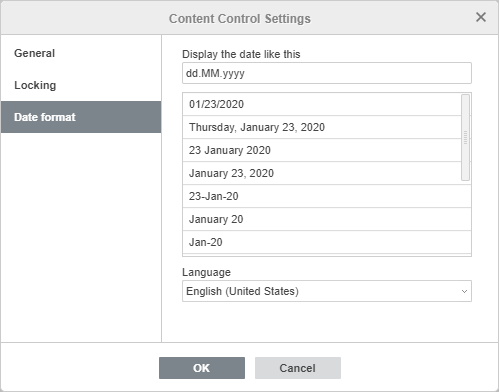
- scegliere la Lingua necessaria e selezionare il formato data necessario nell'elenco Visualizza la data in questo modo.
- fare clic sul pulsante OK per salvare le impostazioni e chiudere la finestra.
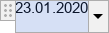
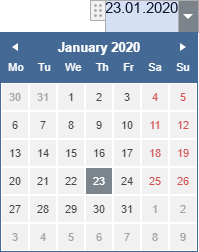
È possibile fare clic sul pulsante freccia nella parte destra del controllo di contenuto Data aggiunto per aprire il calendario e scegliere la data necessaria.
Creare un nuovo controllo di contenuto Casella di controllo
- posizionare il punto di inserimento all'interno della riga di testo dove deve essere aggiunto il controllo di contenuto.
- passare alla scheda Inserisci della barra degli strumenti superiore.
- fare clic sulla freccia accanto all'icona Controlli di contenuto.
- scegliere l'opzione Casella di controllo dal menu - il controllo di contenuto verrà inserito nel punto di inserimento.
- fare clic con il tasto destro sul controllo di contenuto aggiunto e scegliere l'opzione Impostazioni controllo di contenuto dal menu contestuale.
-
nella finestra Impostazioni controllo di contenuto aperta, passare alla scheda Casella di controllo.
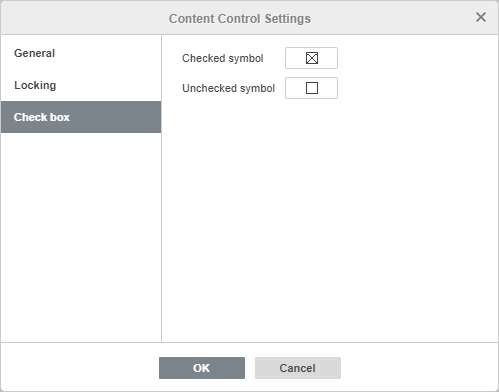
- fare clic sul pulsante Simbolo selezionato per specificare il simbolo necessario per la casella di controllo selezionata o sul pulsante Simbolo deselezionato per selezionare come dovrebbe apparire la casella di controllo deselezionata. Si aprirà la finestra Simbolo. Per ulteriori informazioni su come lavorare con i simboli, si prega di fare riferimento a questo articolo.
- quando i simboli sono specificati, fare clic sul pulsante OK per salvare le impostazioni e chiudere la finestra.
La casella di controllo aggiunta è visualizzata in modalità deselezionata.

Se fai clic sulla casella di controllo aggiunta, verrà selezionata con il simbolo scelto nell'elenco Simbolo selezionato.

Nota: Il bordo del controllo del contenuto è visibile solo quando il controllo è selezionato. I bordi non appaiono nella versione stampata.
Spostare i controlli del contenuto
I controlli del contenuto possono essere spostati in un'altra posizione nel documento: fai clic sul pulsante a sinistra del bordo del controllo per selezionarlo e trascinalo senza rilasciare il pulsante del mouse in un'altra posizione nel testo.

Puoi anche copiare e incollare i controlli del contenuto: seleziona il controllo necessario e usa le combinazioni di tasti Ctrl+C/Ctrl+V.
Modificare i controlli del contenuto di testo semplice e testo formattato
Il testo all'interno dei controlli del contenuto di testo semplice e testo formattato può essere formattato utilizzando le icone sulla barra degli strumenti superiore: puoi regolare il tipo di carattere, la dimensione, il colore, applicare stili di decorazione e preset di formattazione. È anche possibile utilizzare la finestra Paragrafo - Impostazioni avanzate, accessibile dal menu contestuale o dalla barra laterale destra, per modificare le proprietà del testo. Il testo all'interno dei controlli del contenuto di testo formattato può essere formattato come un testo normale, ad esempio, puoi impostare l'interlinea, cambiare i rientri del paragrafo, regolare le tabulazioni, ecc.
Modificare le impostazioni del controllo del contenuto
Indipendentemente dal tipo di controllo del contenuto selezionato, puoi modificare le impostazioni del controllo del contenuto nelle sezioni Generale e Blocco della finestra Impostazioni del controllo del contenuto.
Per aprire le impostazioni del controllo del contenuto, puoi procedere nei seguenti modi:
- Seleziona il controllo del contenuto necessario, fai clic sulla freccia accanto all'icona Controlli del contenuto sulla barra degli strumenti superiore e seleziona l'opzione Impostazioni del controllo dal menu.
- Fai clic con il tasto destro all'interno del controllo del contenuto e utilizza l'opzione Impostazioni del controllo del contenuto dal menu contestuale.
Si aprirà una nuova finestra. Nella scheda Generale, puoi regolare le seguenti impostazioni:
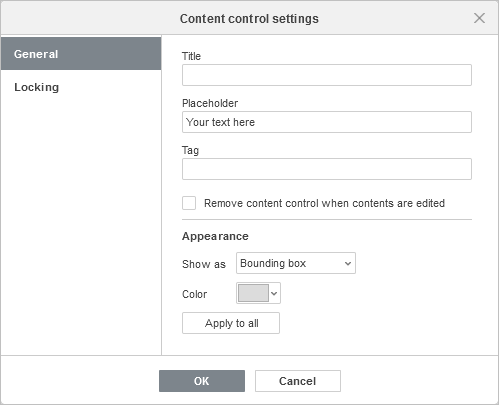
- Specifica il Titolo, il Segnaposto o il Tag del controllo del contenuto nei campi corrispondenti. Il titolo verrà visualizzato quando il controllo è selezionato. Il segnaposto è il testo principale visualizzato all'interno dell'elemento di controllo del contenuto. I tag sono utilizzati per identificare i controlli del contenuto in modo da poter fare riferimento a essi nel tuo codice.
- Scegli se vuoi visualizzare il controllo del contenuto con un Riquadro o meno. Usa l'opzione Nessuno per visualizzare il controllo senza il riquadro. Se selezioni l'opzione Riquadro, puoi scegliere il Colore di questo riquadro utilizzando il campo sottostante. Fai clic sul pulsante Applica a tutti per applicare le impostazioni di Aspetto specificate a tutti i controlli del contenuto nel documento.
- Seleziona la casella Rimuovi controllo del contenuto quando i contenuti vengono modificati per rimuovere il controllo e lasciare i suoi contenuti come testo semplice o oggetto grafico quando i contenuti del controllo vengono modificati.
Nella scheda Blocco, puoi proteggere il controllo del contenuto dall'essere eliminato o modificato utilizzando le seguenti impostazioni:
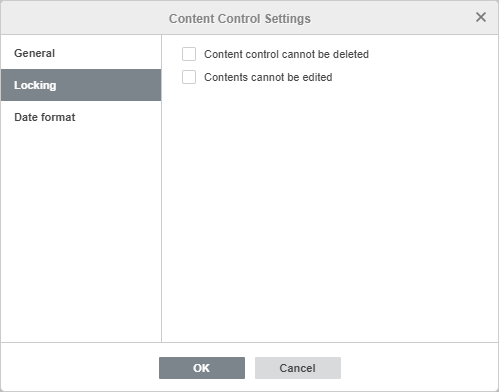
- Il controllo del contenuto non può essere eliminato - seleziona questa casella per proteggere il controllo del contenuto dall'essere eliminato.
- I contenuti non possono essere modificati - seleziona questa casella per proteggere i contenuti del controllo del contenuto dall'essere modificati.
Per alcuni tipi di controlli del contenuto, è disponibile anche una terza scheda che contiene le impostazioni specifiche per il tipo di controllo del contenuto selezionato: Casella combinata, Elenco a discesa, Data, Casella di controllo. Queste impostazioni sono descritte sopra nelle sezioni relative all'aggiunta dei controlli del contenuto corrispondenti.
Fai clic sul pulsante OK nella finestra delle impostazioni per applicare le modifiche.
È anche possibile evidenziare i controlli del contenuto con un certo colore. Per evidenziare i controlli con un colore:
- Fai clic sul pulsante a sinistra del bordo del controllo per selezionarlo,
- Fai clic sulla freccia accanto all'icona Controlli del contenuto sulla barra degli strumenti superiore,
- Seleziona l'opzione Impostazioni di evidenziazione dal menu,
- Scegli il colore richiesto dalle palette disponibili: Colori tema, Colori standard o specifica un nuovo Colore personalizzato. Per rimuovere l'evidenziazione del colore precedentemente applicata, utilizza l'opzione Nessuna evidenziazione.
Le opzioni di evidenziazione selezionate verranno applicate a tutti i controlli del contenuto nel documento.
Rimuovere i controlli del contenuto
Per rimuovere un controllo del contenuto e lasciare tutti i suoi contenuti, seleziona un controllo del contenuto, quindi procedi in uno dei seguenti modi:
- Fai clic sulla freccia accanto all'icona Controlli del contenuto sulla barra degli strumenti superiore e seleziona l'opzione Rimuovi controllo del contenuto dal menu.
- Fai clic con il tasto destro sul controllo del contenuto e utilizza l'opzione Rimuovi controllo del contenuto dal menu contestuale.
Per rimuovere un controllo e tutti i suoi contenuti, seleziona il controllo necessario e premi il tasto Canc sulla tastiera.