Impostare i tabulatori
Nell'Editor di Documenti, puoi modificare i tabulatori. Un tabulatore è un termine utilizzato per descrivere la posizione in cui il cursore si ferma dopo aver premuto il tasto Tab.
Per impostare i tabulatori, puoi utilizzare il righello orizzontale:
- Seleziona il tipo di tabulatore necessario cliccando sul pulsante
 nell'angolo in alto a sinistra dell'area di lavoro. Sono disponibili i seguenti tre tipi di tabulatori:
 - Tabulatore Sinistro allinea il testo a sinistra nella posizione del tabulatore; il testo si sposta a destra dal tabulatore mentre digiti. Tale tabulatore sarà indicato sul righello orizzontale con il marcatore
 Tabulatore Sinistro.
 - Tabulatore Centrale
 centra il testo nella posizione del tabulatore. Tale tabulatore sarà indicato sul righello orizzontale con il marcatore
  Tabulatore Centrale.
 - Tabulatore Destro
 allinea il testo a destra nella posizione del tabulatore; il testo si sposta a sinistra dal tabulatore mentre digiti. Tale tabulatore sarà indicato sul righello orizzontale con il marcatore
  Tabulatore Destro.
- Tabulatore Sinistro
- Clicca sul bordo inferiore del righello dove desideri posizionare il tabulatore. Trascinalo lungo il righello per cambiarne la posizione. Per rimuovere il tabulatore aggiunto, trascinalo fuori dal righello.

Puoi anche utilizzare la finestra delle proprietà del paragrafo per regolare i tabulatori. Clicca con il tasto destro del mouse, seleziona l'opzione Impostazioni Avanzate del Paragrafo nel menu o utilizza il link Mostra impostazioni avanzate nella barra laterale destra, e passa alla scheda Tabulatori nella finestra Paragrafo - Impostazioni Avanzate aperta.
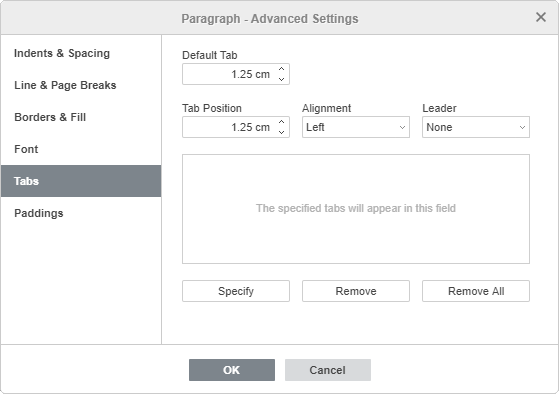
Puoi impostare i seguenti parametri:
- Tabulatore Predefinito è impostato a 1,25 cm. Puoi diminuire o aumentare questo valore utilizzando i pulsanti freccia o inserendo il valore richiesto nella casella.
- Posizione del Tabulatore viene utilizzata per impostare tabulatori personalizzati. Inserisci il valore richiesto in questa casella, regolalo più precisamente utilizzando i pulsanti freccia e premi il pulsante Specifica. La tua posizione del tabulatore personalizzata verrà aggiunta all'elenco nel campo sottostante. Se hai precedentemente aggiunto alcuni tabulatori utilizzando il righello, tutte queste posizioni di tabulatori verranno visualizzate anche nell'elenco.
- Allineamento - viene utilizzato per impostare il tipo di allineamento necessario per ciascuna delle posizioni dei tabulatori nell'elenco sopra. Seleziona la posizione del tabulatore necessaria nell'elenco, scegli l'opzione Sinistra, Centro o Destra dal menu a tendina e premi il pulsante Specifica.
- Riempimento - consente di scegliere un carattere per creare un riempimento per ciascuna delle posizioni dei tabulatori. Un riempimento è una linea di caratteri (punti o trattini) che riempie lo spazio tra i tabulatori. Seleziona la posizione del tabulatore necessaria nell'elenco, scegli il tipo di riempimento dal menu a tendina e premi il pulsante Specifica.
Per eliminare i tabulatori dall'elenco, seleziona un tabulatore e premi il pulsante Rimuovi o Rimuovi Tutti.