Scorciatoie da tastiera
Utilizza le scorciatoie da tastiera per un accesso più rapido e semplice alle funzionalità del Diagram Viewer senza usare il mouse.
- Premi il tasto Alt (Option per macOS) per attivare tutti i suggerimenti di tasti per l'intestazione dell'editor, la barra degli strumenti superiore, la barra laterale sinistra e la barra di stato.
- Premi la lettera corrispondente all'elemento che desideri utilizzare. Potrebbero apparire suggerimenti di tasti aggiuntivi a seconda del tasto che premi. I primi suggerimenti di tasti si nascondono quando appaiono quelli aggiuntivi.
Ad esempio, per accedere alla scheda Visualizza, premi Alt (Option per macOS) per vedere tutti i suggerimenti di tasti principali.
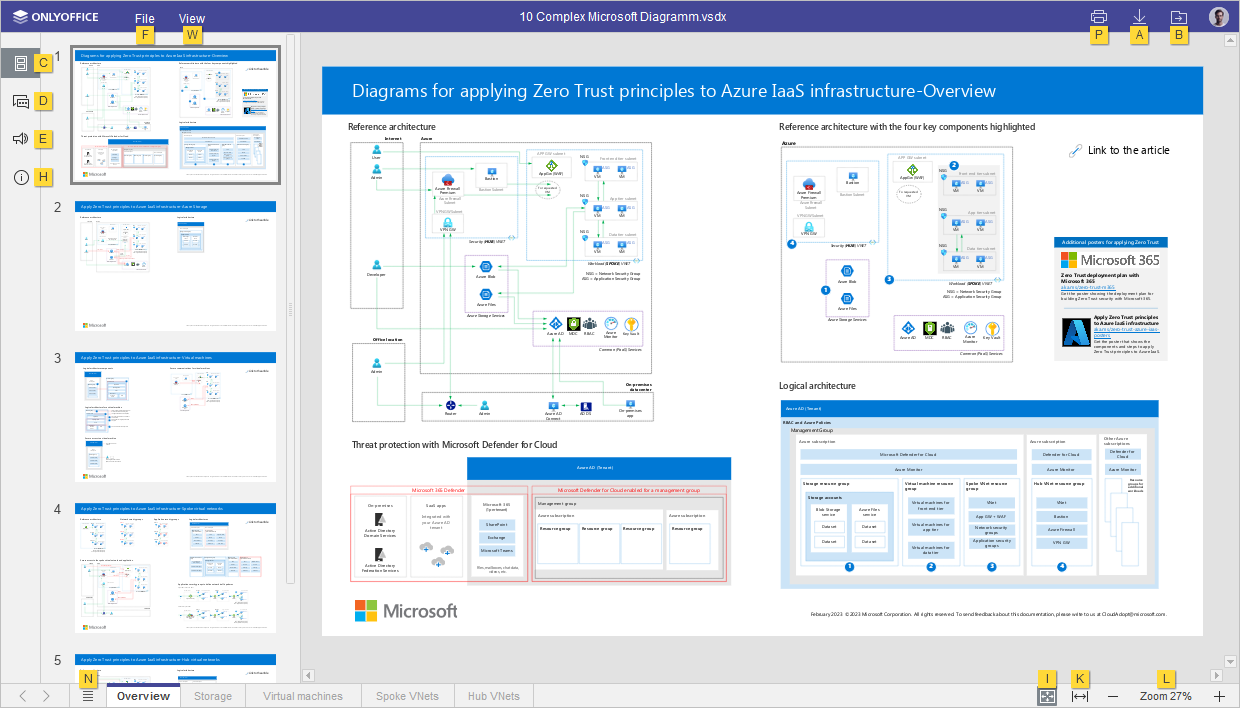
Premi la lettera W per accedere alla scheda Visualizza e vedere tutte le scorciatoie disponibili per questa scheda.
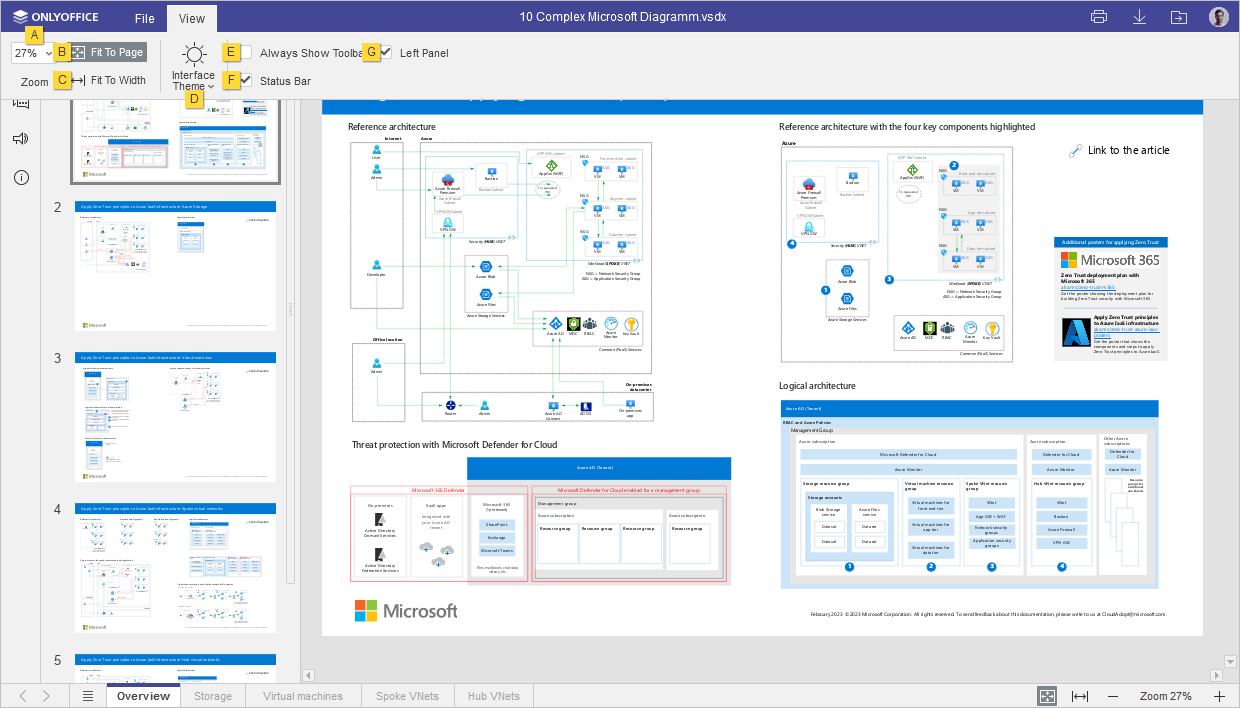
Quindi premi la lettera corrispondente all'elemento che desideri configurare.
- Premi Alt (Option per macOS) per nascondere tutti i suggerimenti di tasti, o premi Escape per tornare al gruppo precedente di suggerimenti di tasti.
Trova le scorciatoie da tastiera più comuni nell'elenco sottostante. Se non c'è una scorciatoia per l'azione che ti serve, consulta l'articolo Utilizzo delle macro per imparare a creare una macro per questo.
Nota bene: per macOS, alcune scorciatoie contengono i tasti Home, End, Page Up e Page Down che sono disponibili solo sulla tastiera estesa. Se non hai questi tasti, usa le scorciatoie da tastiera specificate sopra (cioè usa Control/Command+Freccia sinistra o Fn+Freccia sinistra invece di Home, Control/Command+Freccia destra o Fn+Freccia destra invece di End, Fn+Freccia su invece di Page Up, Fn+Freccia giù invece di Page Down).
- Windows / Linux
- Mac OS
| Lavorare con i diagrammi | |||
|---|---|---|---|
| Apri il pannello 'File' | Alt+F | Apri il pannello File per salvare, scaricare, stampare il diagramma corrente, visualizzare le sue informazioni, accedere al Centro Assistenza del Diagram Viewer o alle impostazioni avanzate. | |
| Apri il pannello 'Chat' (Editor Online) | Alt+Q | Apri il pannello Chat negli Editor Online e invia un messaggio. | |
| Stampa il diagramma | Ctrl+P | Stampa il diagramma con una delle stampanti disponibili o salvalo come file. | |
| Scarica come... | Ctrl+Shift+S | Apri il pannello Scarica come... per salvare il diagramma attualmente visualizzato sul disco rigido del tuo computer in uno dei formati supportati: VSDX, PDF, PDF/A, JPG, PNG. | |
| Passa alla scheda successiva | Ctrl+Tab | Passa alla scheda file successiva nei Desktop Editors o alla scheda del browser negli Editor Online. | |
| Passa alla scheda precedente | Ctrl+Shift+Tab | Passa alla scheda file precedente nei Desktop Editors o alla scheda del browser negli Editor Online. | |
| Chiudi file | Ctrl+F4 | Chiudi la finestra del diagramma corrente. | |
| Reimposta il parametro ‘Zoom’ | Ctrl+0 | Reimposta il parametro ‘Zoom’ del diagramma corrente al valore predefinito. | |
| Navigazione | |||
| Ingrandisci | Ctrl+Num+ o Ctrl++ (sulla tastiera principale) | Ingrandisci il VSDX attualmente modificato. | |
| Riduci | Ctrl+- (sulla tastiera principale) | Riduci il VSDX attualmente modificato. | |