Questo articolo è stato tradotto dall'AI
Scarica e stampa il tuo diagramma
Download
Puoi scaricare il diagramma sul disco rigido del tuo computer,
- clicca sulla scheda File della barra degli strumenti superiore,
- seleziona l'opzione Scarica come,
- scegli uno dei formati disponibili in base alle tue esigenze: VSDX, PDF, PDF/A, JPG, PNG.
Salva una copia
Puoi salvare una copia del file sul tuo portale,
- clicca sulla scheda File della barra degli strumenti superiore,
- seleziona l'opzione Salva copia come,
- scegli uno dei formati disponibili in base alle tue esigenze: VSDX, PDF, PDF/A, JPG, PNG.
- seleziona la posizione del file sul portale e premi Salva.
Stampa
Per stampare il diagramma corrente,
- clicca sull'icona Stampa
 nella parte sinistra dell'intestazione dell'editor, oppure
 - usa la combinazione di tasti Ctrl+P, oppure
- clicca sulla scheda File della barra degli strumenti superiore e seleziona l'opzione Stampa.
Il browser Firefox consente di stampare senza scaricare prima il documento come file .pdf.
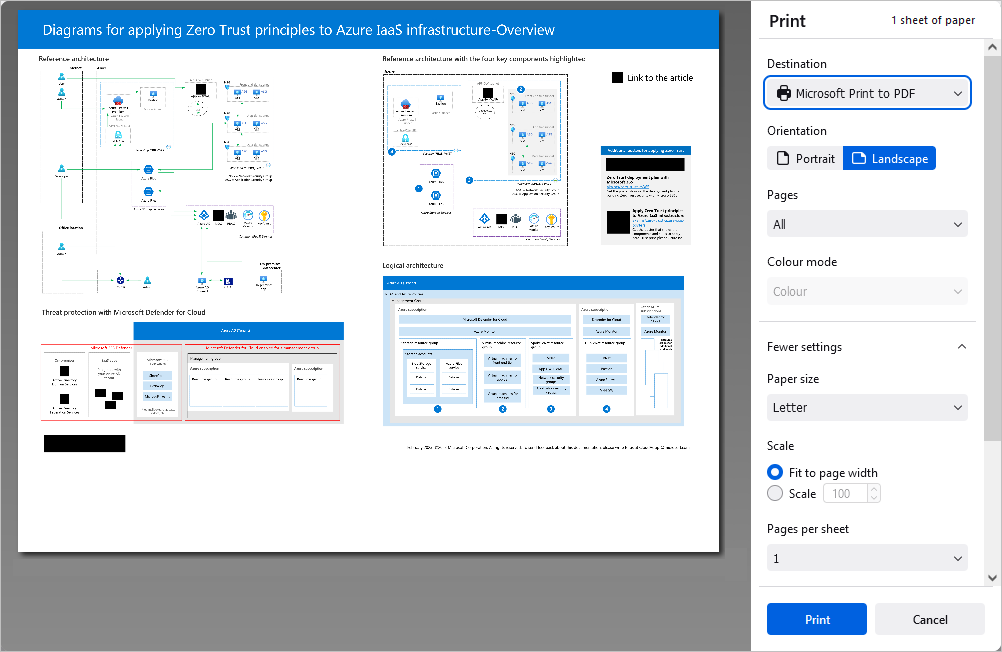
Regola i seguenti parametri nella finestra Stampa che si apre:
- Destinazione - scegli la destinazione del file stampato, ad esempio, Salva in PDF, Microsoft XPS Document Writer, Microsoft Print to PDF, Fax, ecc.
- Pagine - scegli una delle opzioni per stampare le pagine: Tutte, Corrente, Dispari, Pari, o Personalizzate. In quest'ultimo caso, dovrai inserire manualmente il numero delle pagine.
- Modalità colore - scegli se vuoi che il tuo file venga stampato a Colore o in Bianco e nero. Nota che questa impostazione è disponibile quando è selezionato il parametro Destinazione Microsoft XPS Document Writer. Per il parametro Destinazione Fax, la modalità colore è impostata su bianco e nero di default.
Clicca sulla didascalia Altre impostazioni per aprire le impostazioni avanzate.
- Formato carta - seleziona uno dei formati disponibili dall'elenco a discesa o imposta un formato personalizzato.
- Scala - imposta la scala del file quando viene stampato; puoi adattarlo alla larghezza della pagina o impostare la scala manualmente tramite la casella di controllo Scala e il campo di input corrispondente.
- Pagine per foglio - imposta il numero di pagine stampate su un foglio, ad esempio, due, sei, nove, ecc.
- Margini - definisci i margini della pagina. Puoi scegliere margini predefiniti o personalizzati misurati in pollici. Per i margini personalizzati, imposta manualmente i valori richiesti per i margini superiore, inferiore, sinistro e destro. Puoi anche scegliere l'opzione Nessuno per non avere margini.
- Opzioni - seleziona la casella Stampa intestazioni e piè di pagina per stamparli, oppure deseleziona questa casella per non stampare intestazioni e piè di pagina.
- Stampa utilizzando il dialogo di sistema - clicca su questa didascalia per aprire il dialogo di sistema per configurare il processo di stampa.
Nella versione desktop è disponibile solo il Dialogo di Stampa di Sistema per la configurazione della stampa finora.
Voci con l'etichetta tag:
Sfoglia tutti i tag