Configurazione del plugin IA utilizzando la pagina Info
A partire dalla versione 9.0, la pagina Info include la possibilità di configurare i modelli del plugin IA, consentendo l'integrazione e la gestione delle funzionalità IA direttamente dall'interfaccia.
La finestra di Configurazione Modelli IA mostra un elenco di attività che possono essere eseguite utilizzando i modelli IA specificati. L'amministratore può configurare i parametri e le chiavi dei modelli e aggiungere nuovi modelli.
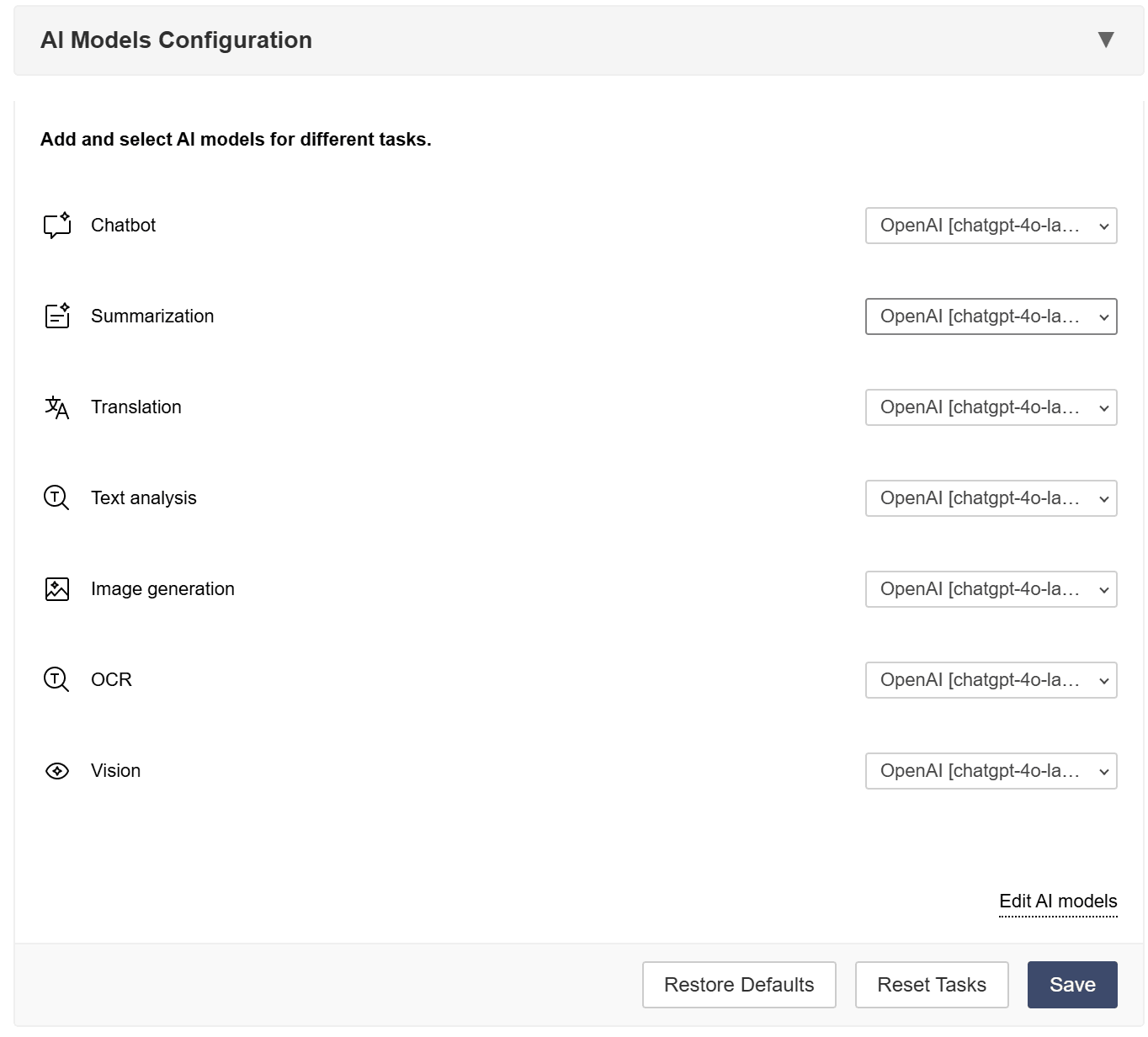
Aggiunta di nuovi modelli IA
Per aggiungere un nuovo modello IA:
- Fai clic su Modifica modelli IA.
- Fai clic su
 .
. - Seleziona il Nome del fornitore IA dall'elenco dei fornitori disponibili. L'URL e la Chiave del fornitore (se disponibili) verranno compilati automaticamente.
-
Seleziona il Modello IA dall'elenco dei modelli disponibili. Il Nome del modello verrà compilato automaticamente.
Per aggiungere nuovi modelli IA, inserisci la tua chiave API nel campo appropriato.
Per aggiornare un elenco di modelli IA, fai clic su Aggiorna elenco modelli.
- Nella fila di icone, seleziona per cosa viene utilizzato il modello: Testo, Immagini, Embedding, Elaborazione audio, Moderazione contenuti, Attività in tempo reale, Assistenza alla programmazione, Analisi visiva. Puoi selezionare più icone.
- Fai clic su OK.
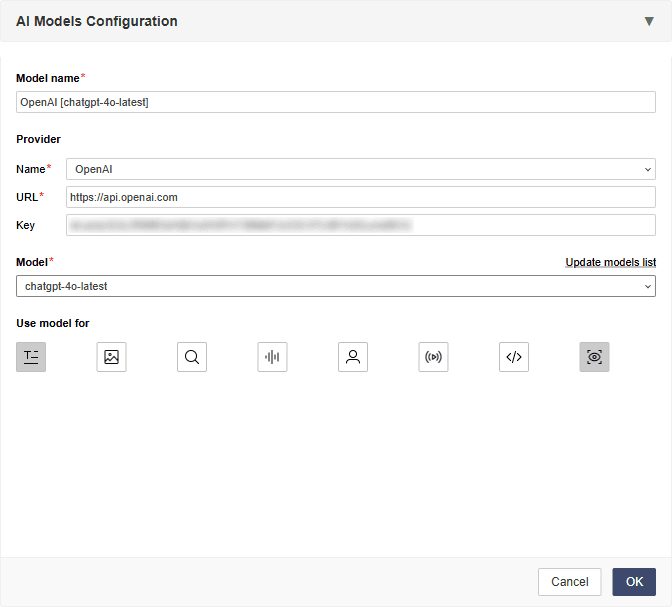
Un nuovo modello apparirà nell'elenco associato ai compiti scelti. E puoi impostare il modello aggiunto per un compito specifico.
Configurazione dei modelli IA esistenti
Per modificare il modello IA esistente:
- Fai clic su Modifica modelli IA.
- Seleziona il modello IA richiesto dall'elenco.
- Fai clic su
 .
. - Modifica i parametri secondo necessità.
Rimozione dei modelli IA
Per rimuovere il modello IA esistente:
- Fai clic su Modifica modelli IA.
- Seleziona il modello IA richiesto dall'elenco.
- Fai clic su
 .
.
Il modello IA verrà rimosso dall'elenco.
Installazione del plugin IA
Il plugin IA può essere aggiunto a ONLYOFFICE Docs utilizzando una delle seguenti opzioni di installazione:
- Installazione manuale da parte degli utenti. Ogni utente può installare il plugin individualmente nei propri editor ONLYOFFICE seguendo i passaggi descritti nella nostra documentazione ufficiale.
- Installazione centralizzata per ONLYOFFICE Docs on-premises. Per la versione on-premises di ONLYOFFICE Docs, il plugin può essere installato centralmente sul server in modo che sia disponibile a tutti gli utenti per impostazione predefinita. Consulta la nostra documentazione API per istruzioni dettagliate.