Questo articolo è stato tradotto dall’AI

Distribuire ONLYOFFICE Docs su Linode

Introduzione

Puoi facilmente distribuire ONLYOFFICE Docs su Linode — una piattaforma di cloud hosting — con pochi clic tramite l'applicazione fornita nel Marketplace di Linode.

Una volta lanciata l'app ONLYOFFICE Docs, puoi integrarla con una delle piattaforme di archiviazione cloud, come Alfresco, Confluence, Chamilo, Liferay, Nextcloud, ownCloud, SharePoint, HumHub, Plone, Nuxeo, ecc. Visita la sezione Integrazione per trovare tutti i connettori disponibili.

Passo 1. Installa l'applicazione ONLYOFFICE Docs sul tuo Linode

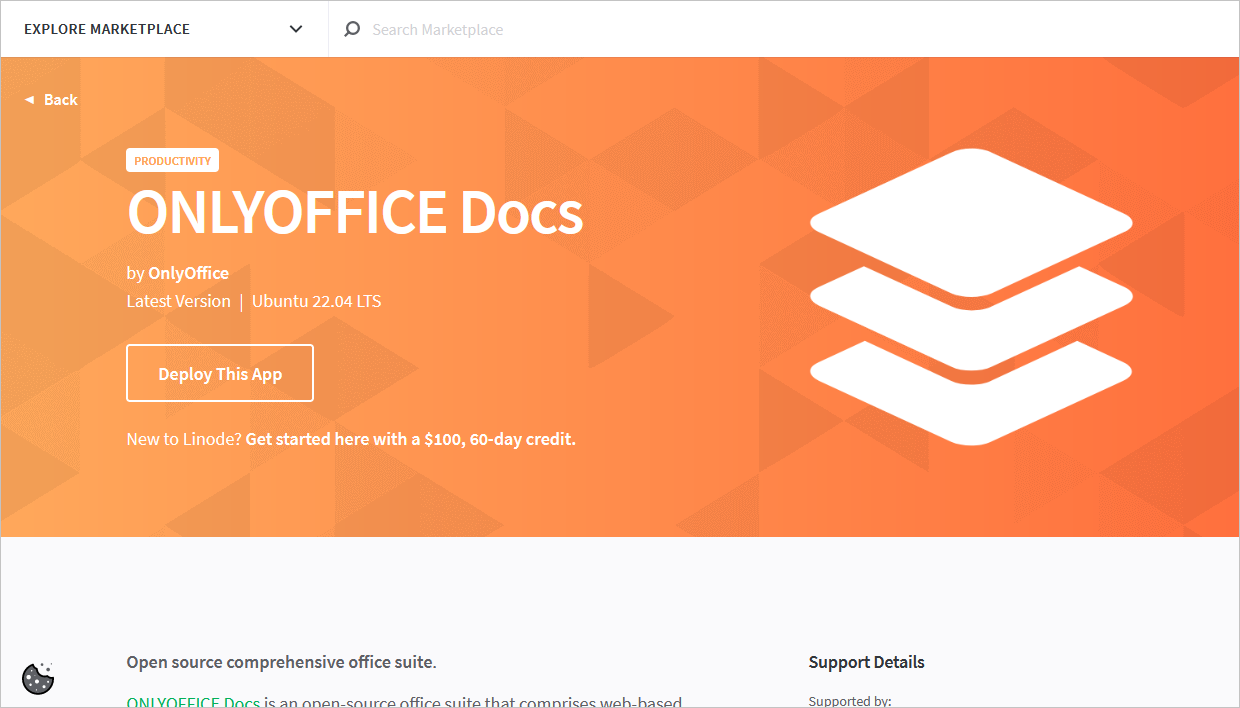
Accedi al tuo account Linode e vai al Marketplace di Linode.

Trova ONLYOFFICE Docs nella categoria Produttività e aprilo.
Installa ONLYOFFICE Docs su Linode Installa ONLYOFFICE Docs su Linode

Verrai indirizzato a una pagina di configurazione. Sono disponibili i seguenti parametri:

Configurazione di ONLYOFFICE Docs
A partire da ONLYOFFICE Docs v7.2, JWT è abilitato per impostazione predefinita e la chiave segreta viene generata automaticamente. Devi configurare questi campi solo se desideri utilizzare una chiave segreta personalizzata o stai installando una versione precedente.
  • JSON Web Token — per abilitare o disabilitare la convalida del token. Impostato su true per impostazione predefinita. Il token viene aggiunto nella configurazione quando l'Editor di Documenti viene inizializzato e durante lo scambio di comandi tra i servizi interni di ONLYOFFICE Docs.
  • Chiave segreta — per specificare una chiave segreta utilizzata nella convalida del JSON Web Token. Se lasciato vuoto, a partire da ONLYOFFICE Docs v7.2, la chiave segreta JWT viene generata automaticamente.
  • Versione di ONLYOFFICE Docs — per specificare la versione di ONLYOFFICE Docs da installare. Lascia vuoto per installare l'ultima versione. Controlla le versioni disponibili su Docker Hub.
  • Certificato SSL — per abilitare o disabilitare il protocollo HTTPS. Imposta su true per generare automaticamente certificati TLS/SSL utilizzando Let's Encrypt.
    È richiesto un nome di dominio valido per la generazione del certificato SSL. Utilizzare solo il valore rDNS non funzionerà con Let's Encrypt.
  • Nome del dominio — per specificare il nome del dominio per cui sono stati emessi i tuoi certificati TLS/SSL. Se non viene inserito alcun valore, viene utilizzato il valore rDNS predefinito dell'istanza di calcolo.
  • Nome del sottodominio — per specificare il prefisso del sottodominio da utilizzare insieme al nome del dominio per la generazione del certificato TLS/SSL. Questo è un parametro opzionale.
  • Email — per specificare l'indirizzo email utilizzato da Let's Encrypt per inviare notifiche di rinnovo del certificato.
Configura ONLYOFFICE Docs su Linode Configura ONLYOFFICE Docs su Linode
Configurazione di Linode
  • Immagine — ONLYOFFICE Docs è supportato solo su Ubuntu 22.04 LTS.
  • Regione — per selezionare la migliore regione per la tua posizione attuale.
  • Piano Linode — per selezionare un piano appropriato per le tue esigenze. Tutti i tipi e le dimensioni di piano elencati possono essere utilizzati.
  • Etichetta Linode — per impostare un nome per un nuovo Linode.
  • Password di root — per impostare una password di amministrazione.
  • Chiavi SSH — per selezionare una chiave SSH disponibile.
  • Allega una VLAN — per creare una rete locale virtuale L2 privata tra i Linode.
  • Componenti aggiuntivi — per applicare funzionalità aggiuntive al tuo Linode, come Backup e IP privato.

Per una descrizione dettagliata delle opzioni di configurazione di Linode, consulta la guida Creare un'istanza di calcolo.

Una volta configurate tutte le impostazioni, fai clic sul pulsante Crea Linode per avviare il processo di installazione. ONLYOFFICE Docs si avvierà automaticamente in pochi minuti.

Passo 2. Avvia l'app ONLYOFFICE Docs

Trova il ONLYOFFICE Docs recentemente installato nella sezione Linodes. Naviga al dominio personalizzato che hai inserito durante la distribuzione, al dominio rDNS della tua istanza di calcolo (come 192-0-2-1.ip.linodeusercontent.com) o all'indirizzo IP. Consulta la guida Gestione degli indirizzi IP per saperne di più sulla visualizzazione del valore rDNS.

Se ONLYOFFICE Docs è installato correttamente e funziona correttamente, apparirà la seguente pagina di benvenuto:
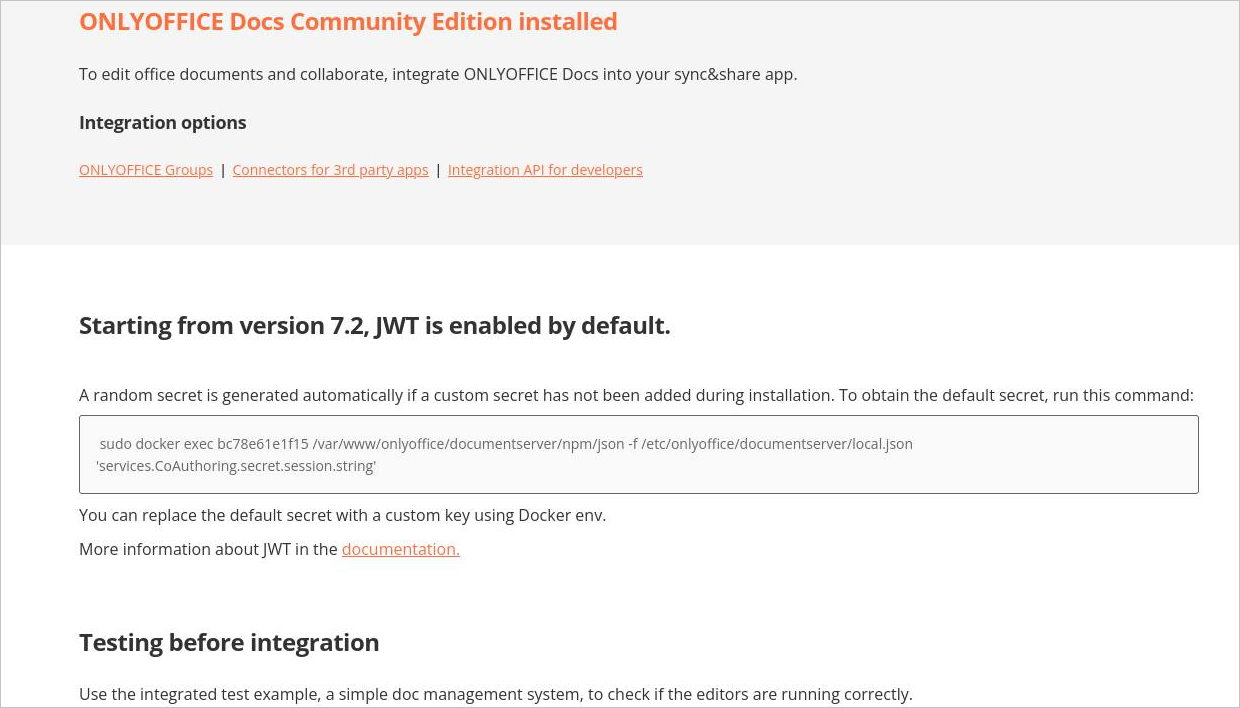
Pagina iniziale di ONLYOFFICE Docs Pagina iniziale di ONLYOFFICE Docs

Questa pagina include un comando per recuperare la chiave segreta JWT e un sistema di gestione documentale di esempio per testare l'applicazione.

Linode non gestisce aggiornamenti software e di sistema per le App del Marketplace. Tutta la manutenzione deve essere eseguita manualmente.

Passo 3. Integra con soluzioni di terze parti

ONLYOFFICE Docs può essere integrato con varie piattaforme. Ad esempio, puoi installare Nextcloud, Moodle e WordPress direttamente all'interno della piattaforma Linode e collegarli con ONLYOFFICE Docs tramite i connettori e i plugin corrispondenti.

Per trovare ulteriori informazioni su come collegare ONLYOFFICE Docs con altri servizi, visita la nostra sezione Integrazione per Nextcloud, Moodle e WordPress.

Voci con l'etichetta tag:
Sfoglia tutti i tag