Distribuire ONLYOFFICE Docs su Cloudron
Introduzione
Puoi facilmente distribuire ONLYOFFICE Docs su Cloudron — una soluzione completa per eseguire applicazioni sul tuo server con pochi clic tramite l'applicazione fornita nel Cloudron App Store.
Una volta avviata l'app ONLYOFFICE Docs, puoi integrarla con una delle piattaforme di archiviazione cloud, come Alfresco, Confluence, Chamilo, Liferay, Nextcloud, ownCloud, SharePoint, HumHub, Plone, Nuxeo, ecc. Visita la sezione Integrazione per trovare tutti i connettori disponibili.
Passo 1. Installa l'applicazione ONLYOFFICE Docs sul tuo Cloudron
Accedi al tuo account Cloudron e vai al Cloudron App Store.
Trova ONLYOFFICE Docs nella categoria Documenti e aprilo.
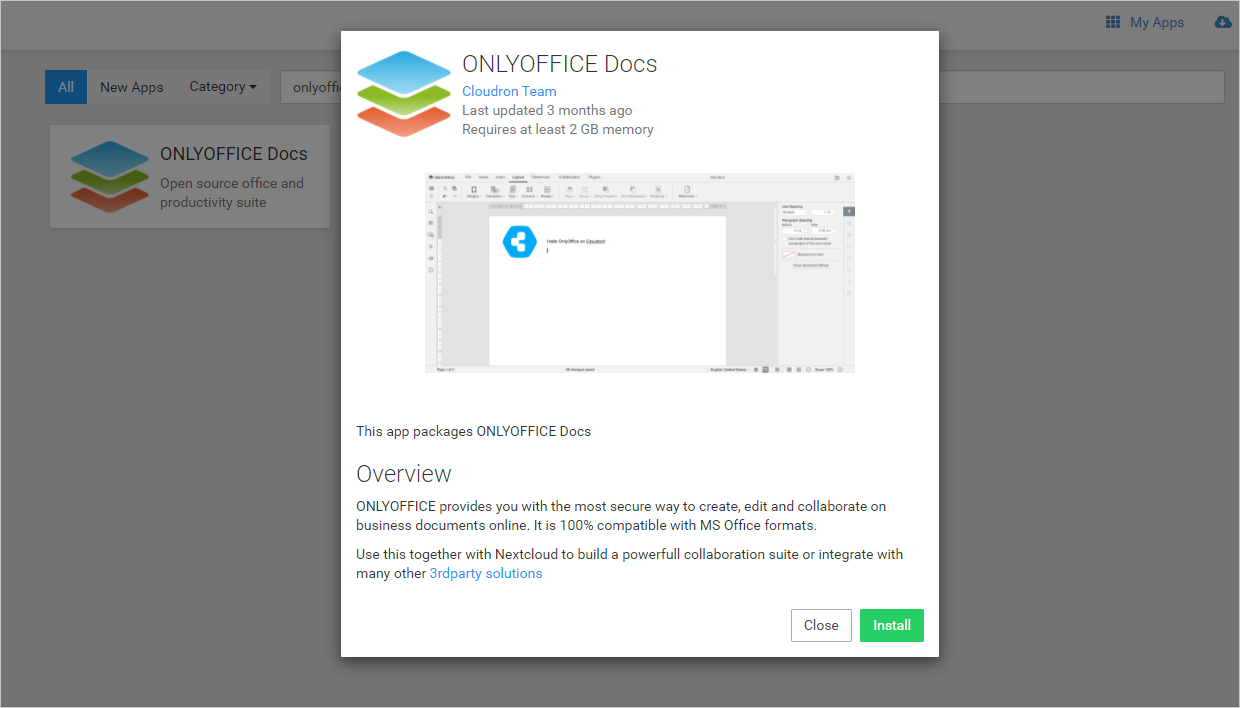
Nella finestra che si apre, fai clic sul pulsante Installa e configura i seguenti parametri:
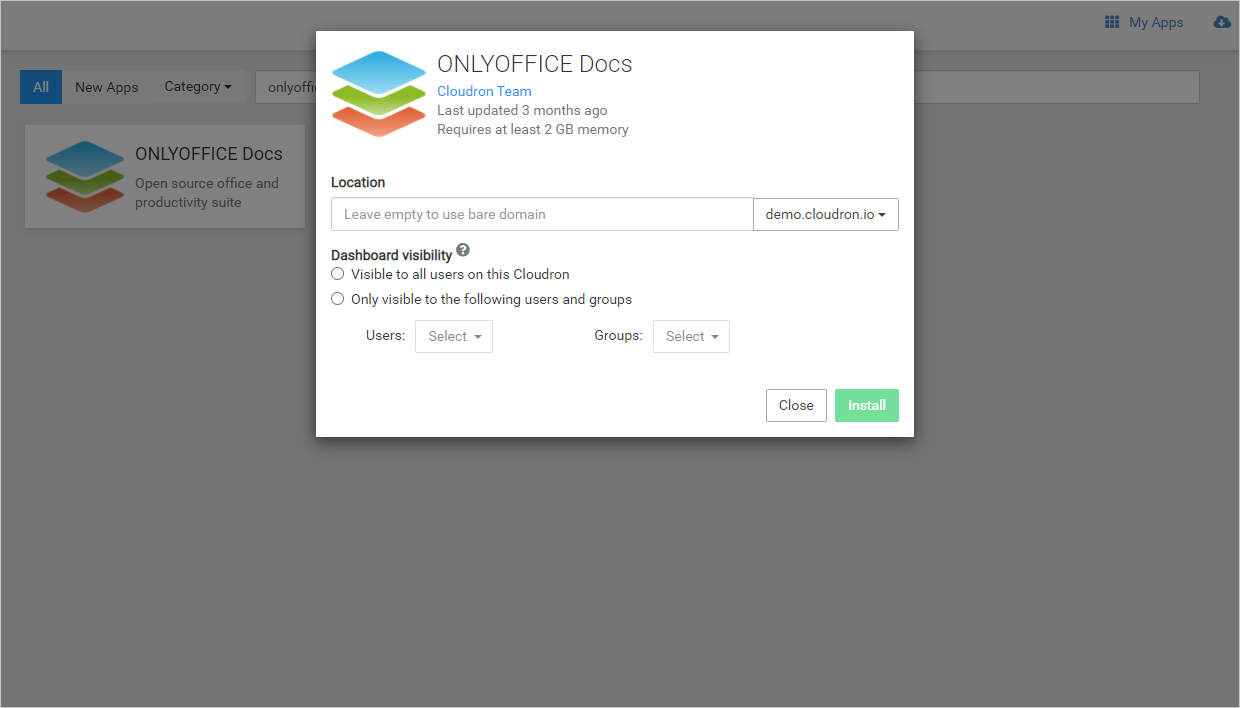
- Posizione — aggiungi un sottodominio o lascia il campo vuoto per utilizzare il dominio principale. Questo sarà l'indirizzo utilizzato per accedere a ONLYOFFICE Docs.
- Visibilità del dashboard — specifica quale gruppo di utenti potrà utilizzare l'applicazione:
- Visibile a tutti gli utenti su questo Cloudron, oppure
- Visibile solo ai seguenti utenti e gruppi.
Attendi che ONLYOFFICE Docs si installi e avvii automaticamente in pochi minuti.
Passo 2. Configura l'app ONLYOFFICE Docs
Trova il ONLYOFFICE Docs recentemente installato in Le Mie App e fai clic sul pulsante  per entrare nella sezione delle impostazioni dell'app.
Quindi apri File Manager per accedere al file system dell'app, modifica il file /app/data/config/production-linux.json e cambia il segreto predefinito con la tua chiave segreta unica.
"secret": { "inbox": { "string": "mysecret" }, "outbox": { "string": "mysecret" }Dove mysecret è la tua nuova chiave segreta utilizzata per firmare i dati. È il segreto per convalidare il JSON web token nella richiesta a ONLYOFFICE Docs.
Riavvia l'app ONLYOFFICE Docs.
Passo 3. Integra con soluzioni di terze parti
ONLYOFFICE Docs può essere integrato con varie piattaforme. Ad esempio, puoi installare Confluence, Moodle, Nextcloud e Redmine direttamente all'interno di Cloudron e collegarli con ONLYOFFICE Docs tramite i relativi connettori e plugin.
Per trovare ulteriori informazioni su come collegare ONLYOFFICE Docs con altri servizi, visita la nostra sezione Integrazione per Confluence, Moodle, Nextcloud, e Redmine.