Installazione su Windows
Oltre ai nostri editor online, offriamo una soluzione per desktop che non richiede una connessione costante a Internet, e che può essere utilizzata per lavorare offline con file salvati sul tuo computer. Se cerchi una soluzione di questo tipo, puoi scaricare e installare l'applicazione Desktop Editors direttamente dal nostro sito web.
Scarica l'ultima versione
L'ultima versione dei Desktop Editors può essere sempre scaricata direttamente dal nostro sito web, tramite questo link. Dovrai scegliere l'opzione di installazione in base alla versione di Windows presente sul tuo computer:
- Windows 32-bit - se hai installato una versione a 32 bit di Microsoft Windows XP, Vista, 7, 8, 8.1 o 10;
- Windows 64-bit - se hai installato una versione a 64 bit di Microsoft Windows Vista, 7, 8, 8.1, 10 o 11.
Se hai installato una versione a 64 bit di Microsoft Windows XP, puoi utilizzare la versione dell'applicazione a 32 bit.
Puoi anche scegliere il file .exe o .msi. A partire dalla versione 9.2, ONLYOFFICE Desktop Editors può essere installato per l'architettura ARM a 64 bit con il file eseguibile ARM64. Dopo aver selezionato l'opzione desiderata, alcuni browser ti suggeriranno di selezionare la cartella di download. Selezionala e il processo di download inizierà.
Una volta terminato il download, puoi procedere con l'installazione.
Installare Desktop Editors usando il file .exe
Esegui il file .exe scaricato. Il wizard di installazione si avvierà e ti guiderà attraverso i passaggi di installazione.
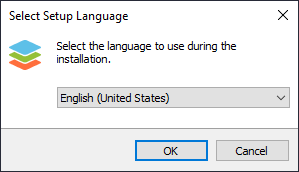
Seleziona la lingua e fai clic su OK.

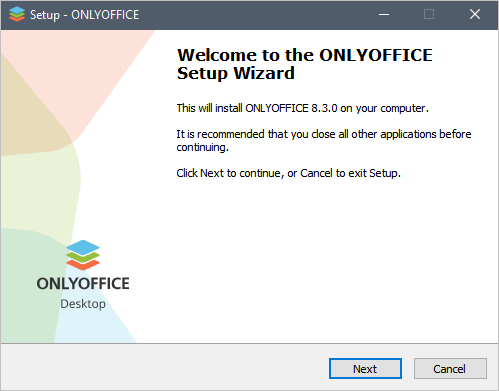
Fai clic su Avanti.
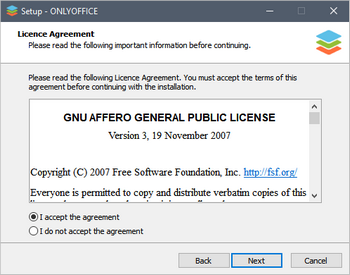

Accetta il contratto di licenza e fai clic su Avanti.
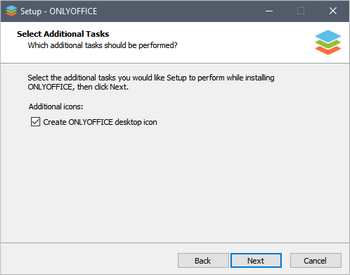
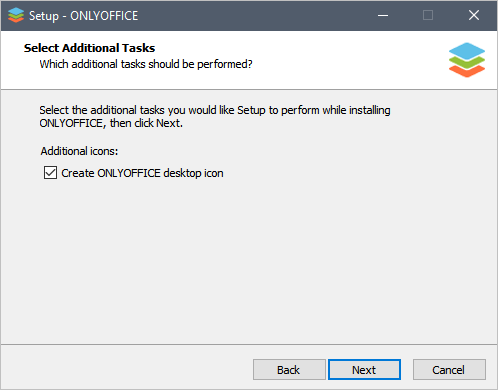
Deseleziona la casella se non vuoi creare il collegamento sul desktop e fai clic su Avanti.
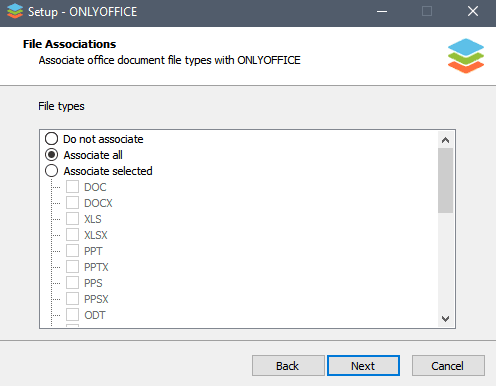
Scegli una delle opzioni disponibili per associare l'applicazione ai tipi di file selezionati:
- Non associare - se non vuoi associare l'applicazione a nessun tipo di file,
- Associa tutti - l'opzione predefinita che associa l'applicazione a tutti i tipi di file disponibili,
- Associa selezionati - se vuoi associare l'applicazione a determinati tipi di file a tua scelta.
Quindi fai clic su Avanti
Scopri come gestire manualmente le associazioni dei file qui.
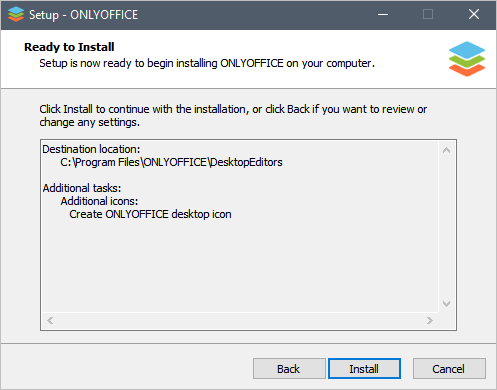
Fai clic su Installa e attendi il completamento del processo di installazione. Potrebbe richiedere del tempo.
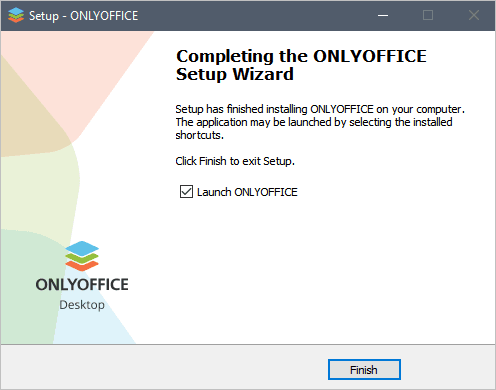
La casella Avvia ONLYOFFICE Desktop Editors è selezionata per impostazione predefinita per avviare l'applicazione dopo la chiusura della finestra del wizard.
Fai clic sul pulsante Fine.
Installazione degli Editor Desktop utilizzando il file .msi
Esegui il file .msi scaricato. Il wizard di installazione si avvierà e ti guiderà attraverso i passaggi di installazione.
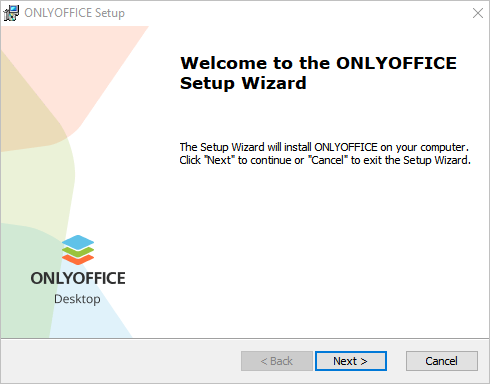
Fai clic su Avanti.
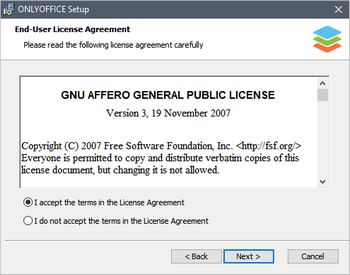
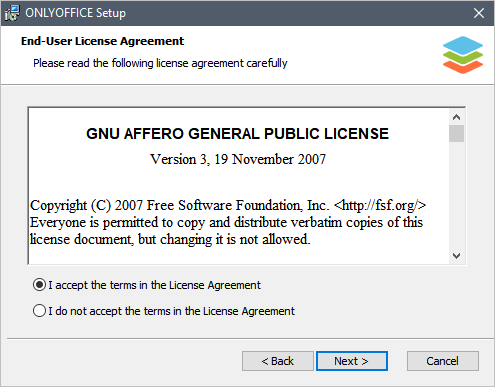
Accetta il contratto di licenza e fai clic su Avanti.
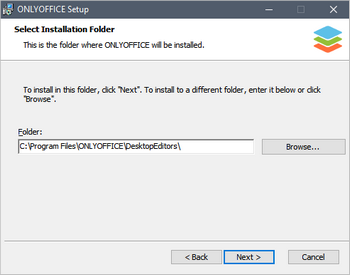
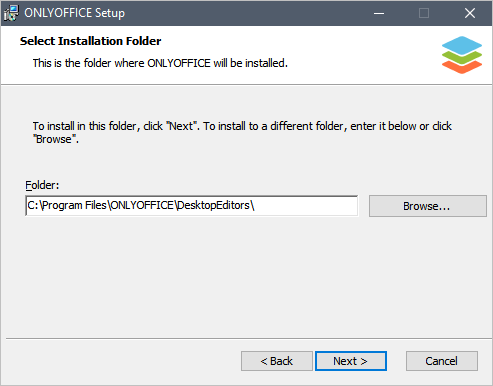
Per impostazione predefinita, gli Editor Desktop verranno installati nella seguente cartella: C:\Program Files\ONLYOFFICE\DesktopEditors\. Puoi cambiarla cliccando sul pulsante Sfoglia... e selezionando la cartella necessaria sul tuo computer. Quindi fai clic sul pulsante Avanti.
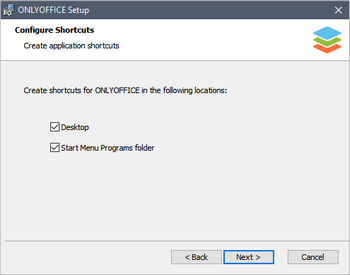
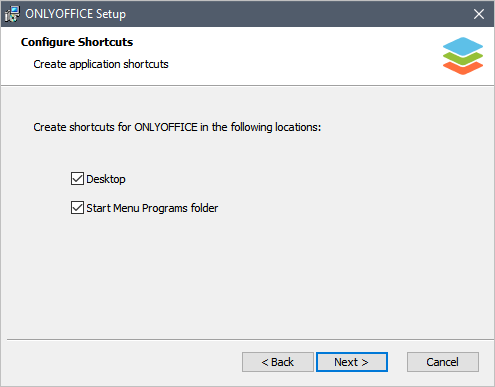
Deseleziona le caselle se non vuoi creare i collegamenti sul desktop e/o nel menu Start. Fai clic su Avanti.
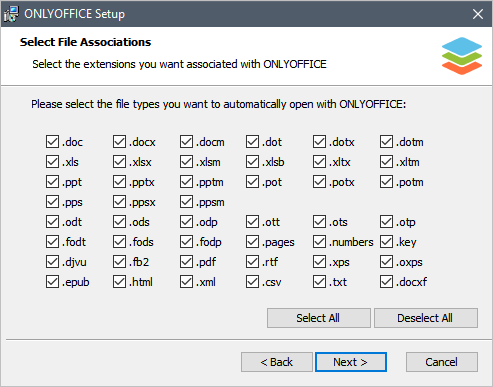
Regola le associazioni dei file e fai clic su Avanti.
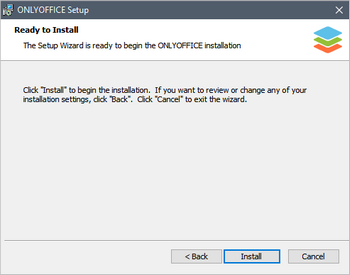

Fai clic su Installa e attendi il completamento del processo di installazione. Potrebbe richiedere del tempo.
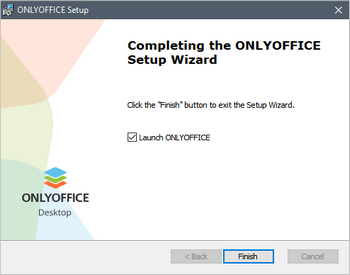

La casella Avvia ONLYOFFICE Desktop Editors è selezionata per impostazione predefinita per avviare l'applicazione dopo la chiusura della finestra del wizard.
Fai clic sul pulsante Fine.
Esecuzione di Desktop Editors
Una volta completata l'installazione, puoi scegliere di avviare gli editor direttamente dal wizard di installazione.
Nel caso preferissi avviarli in un secondo momento, puoi sempre trovare gli editor nel menu Start del tuo computer - Tutti, oppure digitare ONLYOFFICE nel campo di ricerca.
Disinstallazione di Desktop Editors
- Per disinstallare ONLYOFFICE Desktop Editors, apri il menu Start, seleziona Impostazioni, quindi App dal menu a sinistra
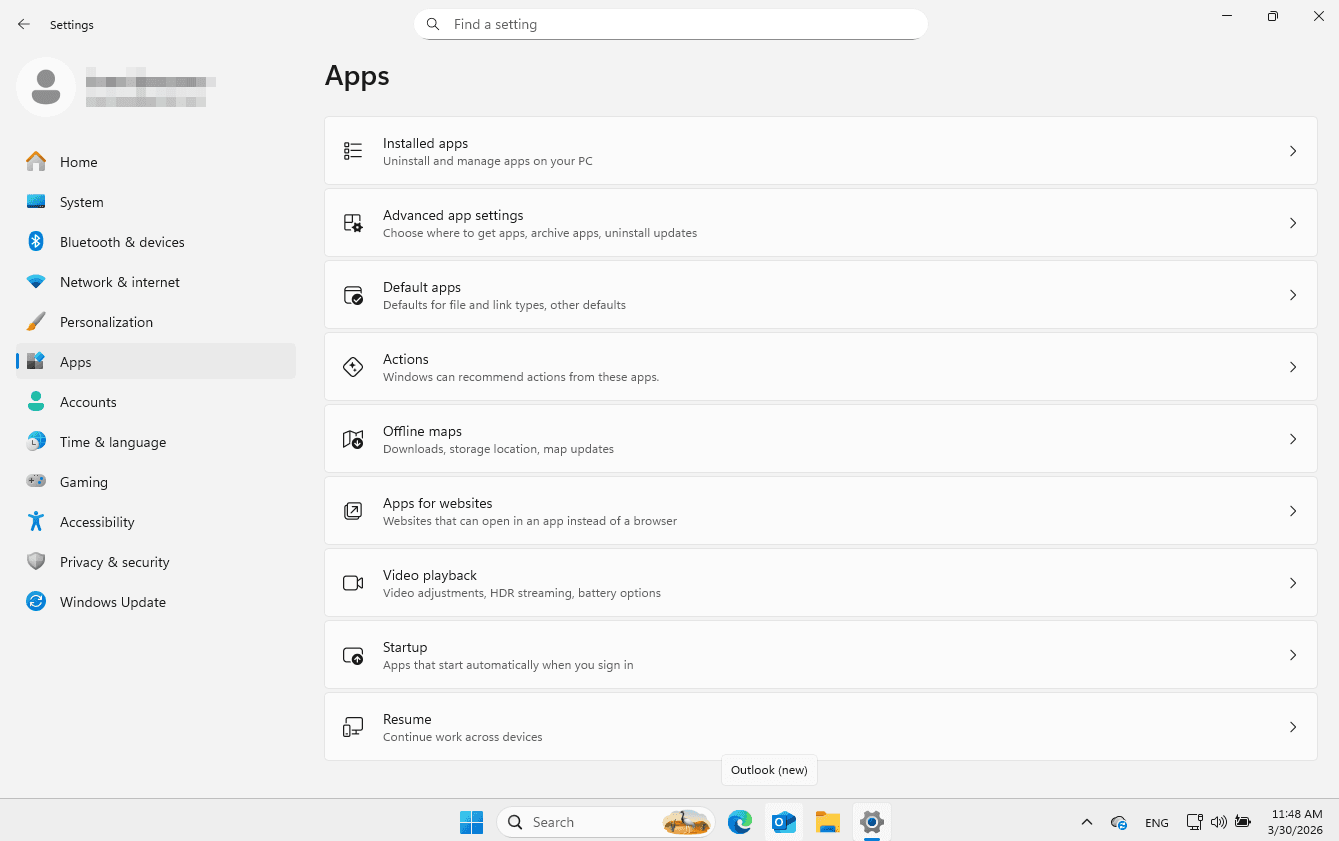
- Vai su App installate e scorri verso il basso fino a quando ONLYOFFICE è visibile, oppure digita ONLYOFFICE nel campo di ricerca. Clicca sui tre puntini a sinistra e scegli Disinstalla.
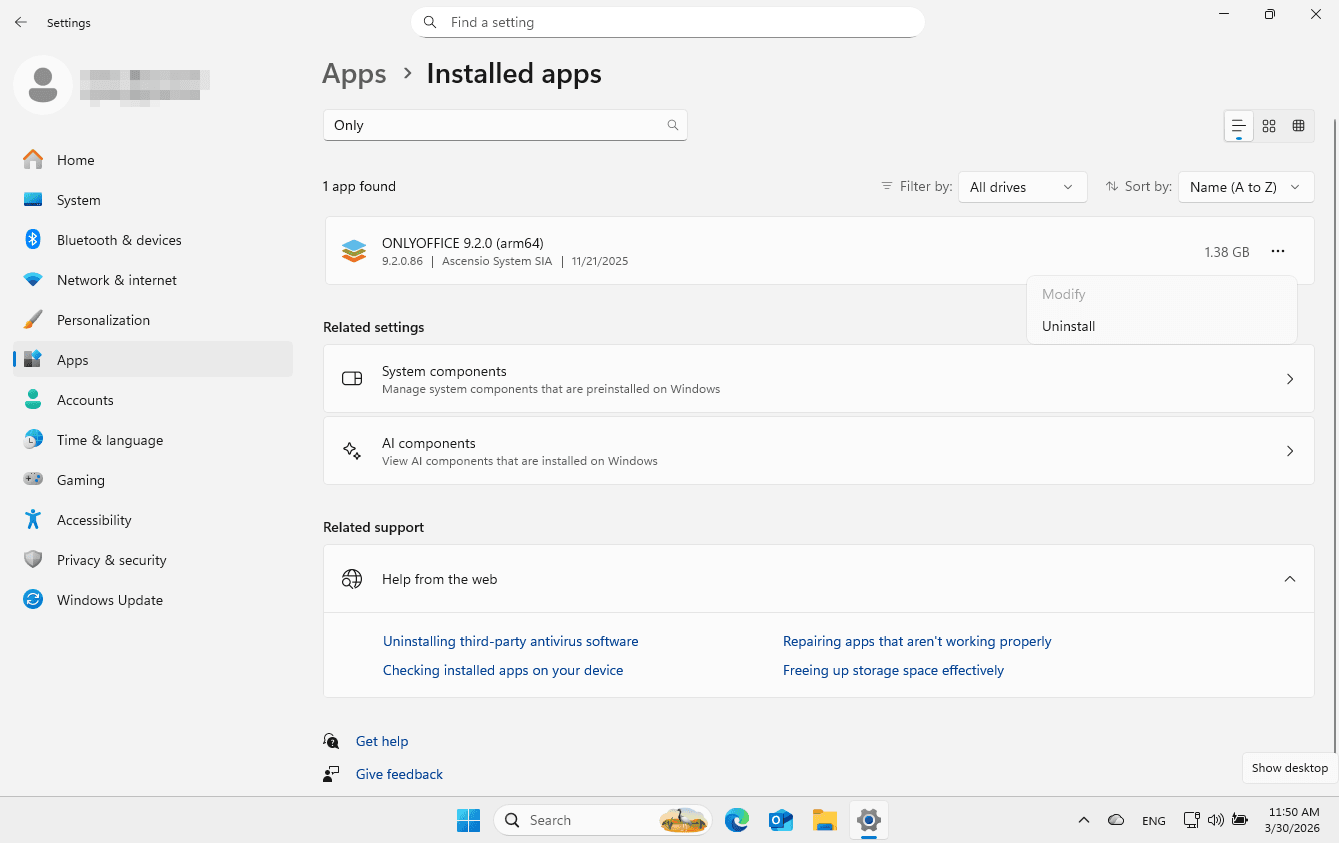
- Segui le istruzioni del Wizard di Disinstallazione.
- Per disinstallare completamente ONLYOFFICE Desktop Editors, vai su
%LOCALAPPDATA%\ONLYOFFICEsul tuo computer e elimina la cartellaDesktopEditors.