Installazione su Red Hat, CentOS e derivati
La versione desktop degli editor online non richiede una connessione costante a Internet e permette di lavorare con file locali.
Per installare Desktop Editors, puoi utilizzare una delle seguenti opzioni:
- scaricare un pacchetto .rpm dal nostro sito web, Sono supportate solo le versioni Linux a 64 bit.
Dopo aver premuto il pulsante di download per il pacchetto richiesto, alcuni browser potrebbero suggerire di scegliere una directory di destinazione. Selezionala e il processo di download inizierà. Una volta completato, esegui il file del pacchetto scaricato per installare Desktop Editors sul tuo computer.
- utilizzare AppImage, Flatpak, Snap,
- aggiungere il repository al tuo sistema operativo Linux e aggiornarlo successivamente, proprio come qualsiasi altra applicazione Linux.
Questa guida descrive l'installazione di ONLYOFFICE Desktop Editors dal repository.
Installazione di ONLYOFFICE Desktop Editors dal repository
Un'opzione migliore per installare Desktop Editors è aggiungere il loro repository al tuo sistema operativo Linux. Per farlo:
- Aggiungi il repository yum con il seguente comando:
sudo yum install https://download.onlyoffice.com/repo/centos/main/noarch/onlyoffice-repo.noarch.rpm - Aggiungi il repository EPEL con il seguente comando:
sudo yum install epel-releasePer installare EPEL su RHEL, usa i seguenti comandi:
sudo subscription-manager repos --enable codeready-builder-for-rhel-$REV-$(arch)-rpms sudo yum -y install https://dl.fedoraproject.org/pub/epel/epel-release-latest-$REV.noarch.rpmCambia manualmente $REV con la versione del tuo sistema operativo (7 per le versioni 7.x, 8 per le versioni 8.x, 9 per le versioni 9.x e così via).
- Ora gli editor possono essere facilmente installati utilizzando il seguente comando:
sudo yum install onlyoffice-desktopeditors -y
Esecuzione di ONLYOFFICE Desktop Editors
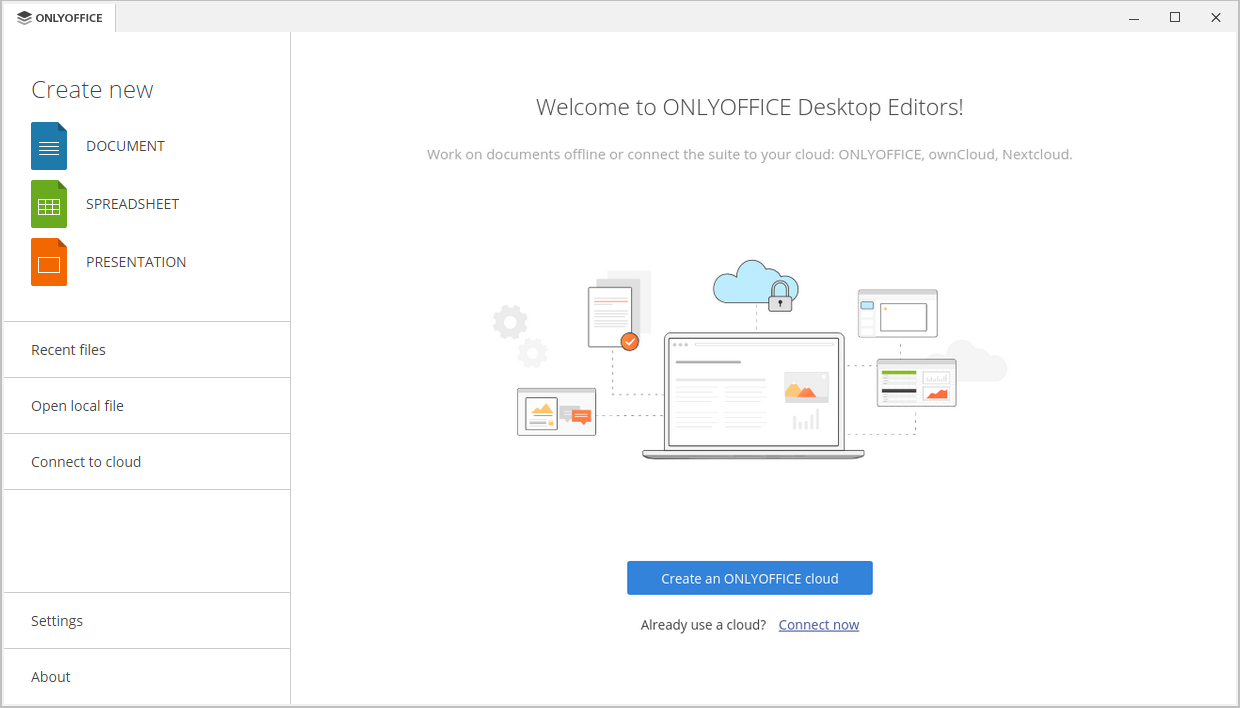
Una volta completata l'installazione, puoi eseguire gli editor utilizzando il comando del terminale:
desktopeditorsSe preferisci utilizzare un'interfaccia grafica, puoi sempre trovare gli editor nel menu Applicazioni del tuo computer - Ufficio - ONLYOFFICE.

Disinstallazione di ONLYOFFICE Desktop Editors
Per disinstallare ONLYOFFICE Desktop Editors, inserisci il seguente comando:
sudo yum remove onlyoffice-desktopeditorsDi solito, dopo la disinstallazione tramite i metodi standard del sistema, non dovrebbero rimanere file residui. Tuttavia, se presenti, esegui il seguente comando per rimuovere eventuali elementi rimasti:
sudo rm -rf /opt/onlyofficesudo rm -rf /opt/onlyofficesudo rm -f /usr/share/applications/onlyoffice-desktopeditors.desktopsudo rm -f /usr/local/share/applications/onlyoffice-desktopeditors.desktopsudo rm -f /usr/bin/desktopeditorssudo rm -f /usr/local/bin/desktopeditorssudo rm -rf ~/.config/onlyofficesudo rm -rf ~/.local/share/onlyofficesudo rm -rf ~/.cache/onlyoffice