ownCloud
Introduzione
ONLYOFFICE ti consente di modificare i file archiviati nel tuo account ownCloud e collaborare in simultanea con altri utenti, utilizzando sia gli editor online sia quelli desktop. In questo modo, puoi utilizzare non solo gli strumenti di collaborazione online, ma anche le funzionalità esclusive all'applicazione desktop:
- accesso ai font di sistema, agli appunti e alle stampanti di sistema.
Per sfruttare appieno tutte queste opzioni di modifica, dovrai installare e configurare diversi componenti:
- Si presume che tu abbia già un'istanza del server ownCloud installata e configurata. In caso contrario, puoi fare riferimento alle istruzioni ufficiali di installazione di ownCloud.
- Installa ONLYOFFICE Docs. Nota che il server ownCloud e ONLYOFFICE Docs devono essere accessibili reciprocamente tramite la rete.
- Abilita la nostra app di integrazione ufficiale nell'account amministratore di ownCloud. Uno dei modi più semplici per installare e configurare tutti i componenti contemporaneamente (ONLYOFFICE Docs, server ownCloud e l'app di integrazione) è utilizzare la nostra installazione Docker. Puoi fare riferimento alle istruzioni corrispondenti per ownCloud.
- Collega il tuo server ownCloud a ONLYOFFICE Desktop Editors.
Passo 1. Installa ONLYOFFICE Docs
Il modo più semplice per installare ONLYOFFICE Docs è utilizzare Docker. Esegui il seguente comando:
sudo docker run -i -t -d -p 80:80 --restart=always onlyoffice/documentserverSe desideri installare ONLYOFFICE Docs sulla stessa macchina in cui è installato il tuo server ownCloud, dovrai cambiare la porta predefinita utilizzata da ONLYOFFICE Docs (sia ONLYOFFICE Docs che ownCloud funzionano sulla porta 80 per impostazione predefinita).
Quando installi ONLYOFFICE Docs utilizzando Docker, puoi facilmente cambiare la porta di mapping con il seguente comando:
sudo docker run -i -t -d -p <PORT_NUMBER>:80 --restart=always onlyoffice/documentserverDove <PORT_NUMBER> è il numero di porta che desideri che ONLYOFFICE Docs utilizzi.
Per trovare istruzioni più dettagliate su come installare ONLYOFFICE Docs utilizzando Docker, puoi fare riferimento a questo articolo.
Per assicurarti che ONLYOFFICE Docs sia installato correttamente, inserisci l'indirizzo IP e, facoltativamente, la porta (se è stata cambiata durante l'installazione) nella barra degli indirizzi del tuo browser, ad esempio, http://192.168.3.202:81 - dovrebbe aprirsi la pagina di benvenuto di ONLYOFFICE Docs.
Passo 2. Installa e configura il connettore ONLYOFFICE per ownCloud
Nel tuo account ownCloud, fai clic sull'icona nell'angolo in alto a sinistra e scegli l'opzione Market nel menu. Nel mercato delle app di ownCloud, seleziona la categoria di applicazioni Tools nell'elenco a sinistra. Trova il connettore ONLYOFFICE e fai clic sul pulsante Installa.
Fai clic sul tuo nome utente nell'angolo in alto a destra e scegli l'opzione Impostazioni nel menu. Fai clic sull'elemento Aggiuntivo nella sezione Admin del menu a sinistra. Dovrebbe aprirsi la pagina delle impostazioni dell'applicazione ONLYOFFICE.
Quando il connettore è installato, devi configurarlo. Nella pagina delle impostazioni dell'applicazione ONLYOFFICE, specifica l'indirizzo della macchina in cui è installato ONLYOFFICE Docs nel campo Indirizzo del servizio di modifica documenti. Se hai cambiato la porta durante l'installazione, non dimenticare di specificarla, ad esempio, http://192.168.3.202:81. Fai clic sul pulsante Salva per applicare le impostazioni.
Per ulteriori dettagli sulla configurazione dell'app di integrazione, puoi fare riferimento all'articolo corrispondente per ownCloud.
Passo 3. Connetti al server ownCloud
Avvia ONLYOFFICE Desktop Editors. Per connettere Desktop Editors al tuo server ownCloud, esegui le seguenti azioni:
- Fai clic sul pulsante Plus
 accanto alla sezione Clouds nel pannello laterale sinistro.
 - Fai clic sul pulsante del servizio cloud ownCloud, oppure utilizza il link Connetti ora in basso.
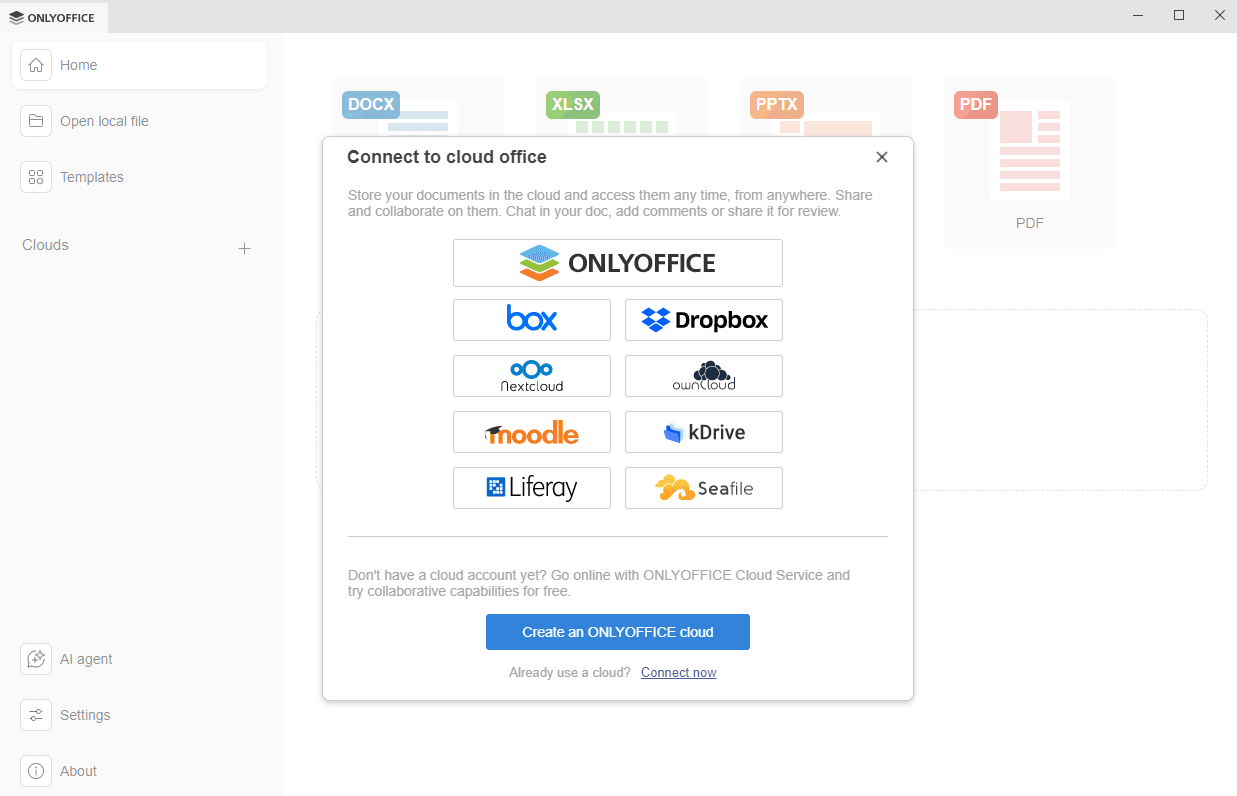
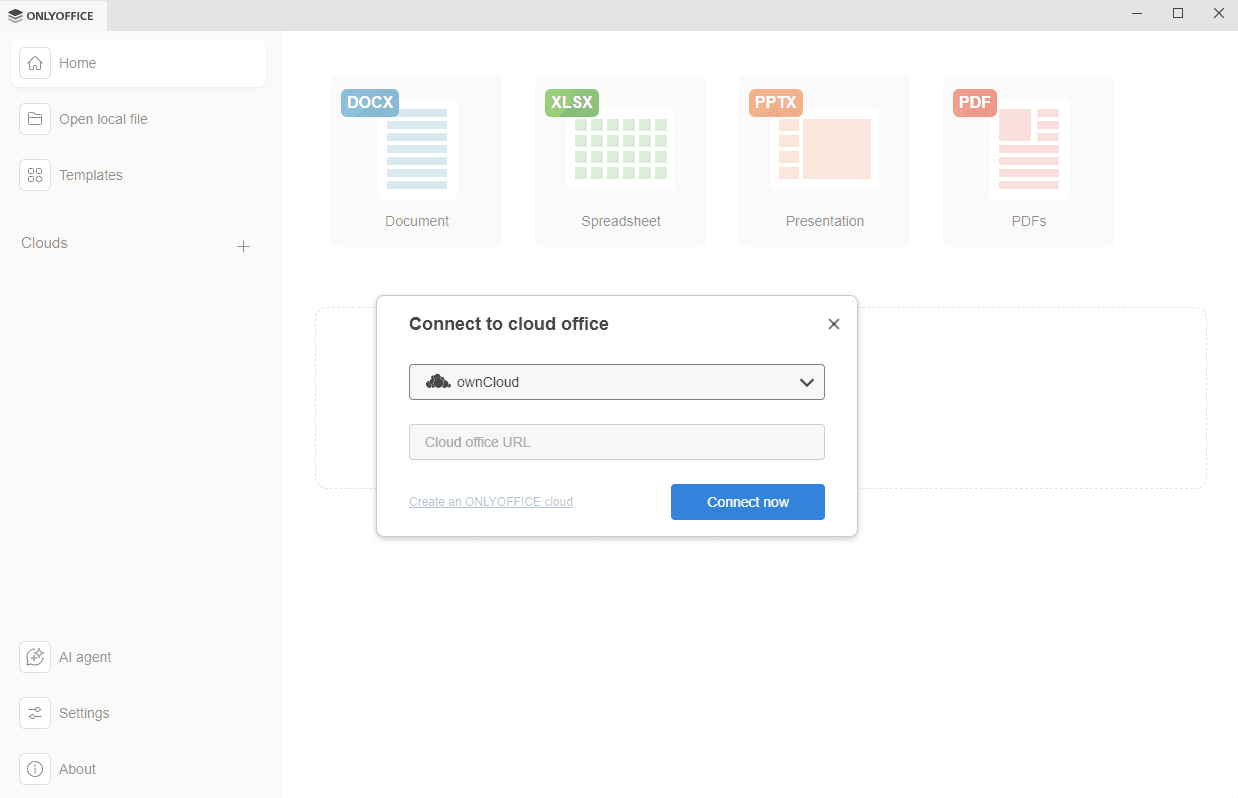
- Se hai premuto il pulsante del servizio ownCloud, si apre la finestra Connetti all'ufficio cloud con ownCloud selezionato. Se hai utilizzato il link Connetti ora, scegli ownCloud dall'elenco a discesa.
- nel campo URL dell'ufficio cloud, inserisci il nome di dominio o l'indirizzo IP del tuo server ownCloud. Quando sei pronto, fai clic sul pulsante Connetti ora.
-
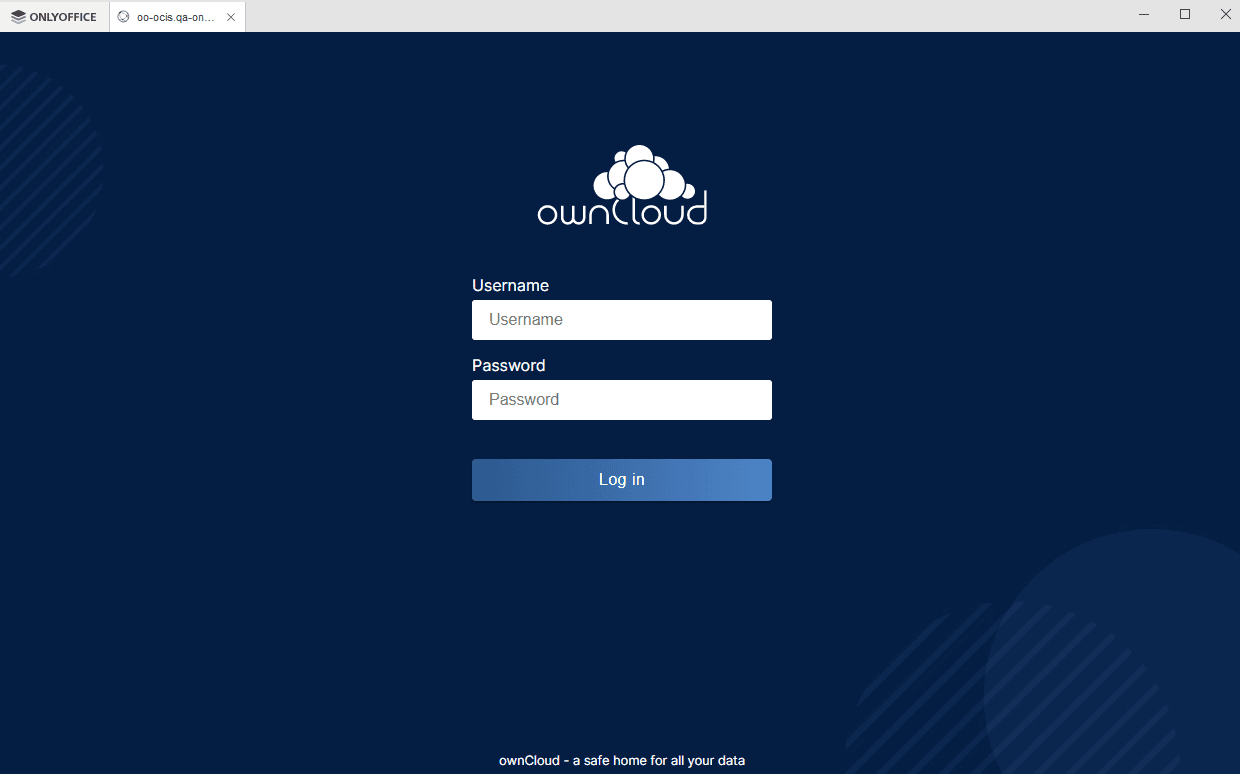
La pagina di accesso ownCloud si aprirà in una nuova scheda dell'interfaccia Desktop Editors.
- Specifica il tuo Nome utente o email e la Password che utilizzi per accedere al tuo account ownCloud,
- Fai clic sul pulsante Accedi.
- nel campo URL dell'ufficio cloud, inserisci il nome di dominio o l'indirizzo IP del tuo server ownCloud. Quando sei pronto, fai clic sul pulsante Connetti ora.
Si aprirà la sezione File del tuo account ownCloud. Ora puoi modificare i tuoi file esistenti e crearne di nuovi, condividere i tuoi documenti e collaborare su di essi con gli utenti ownCloud utilizzando gli editor ONLYOFFICE.
Passo 4. Gestisci i tuoi account connessi
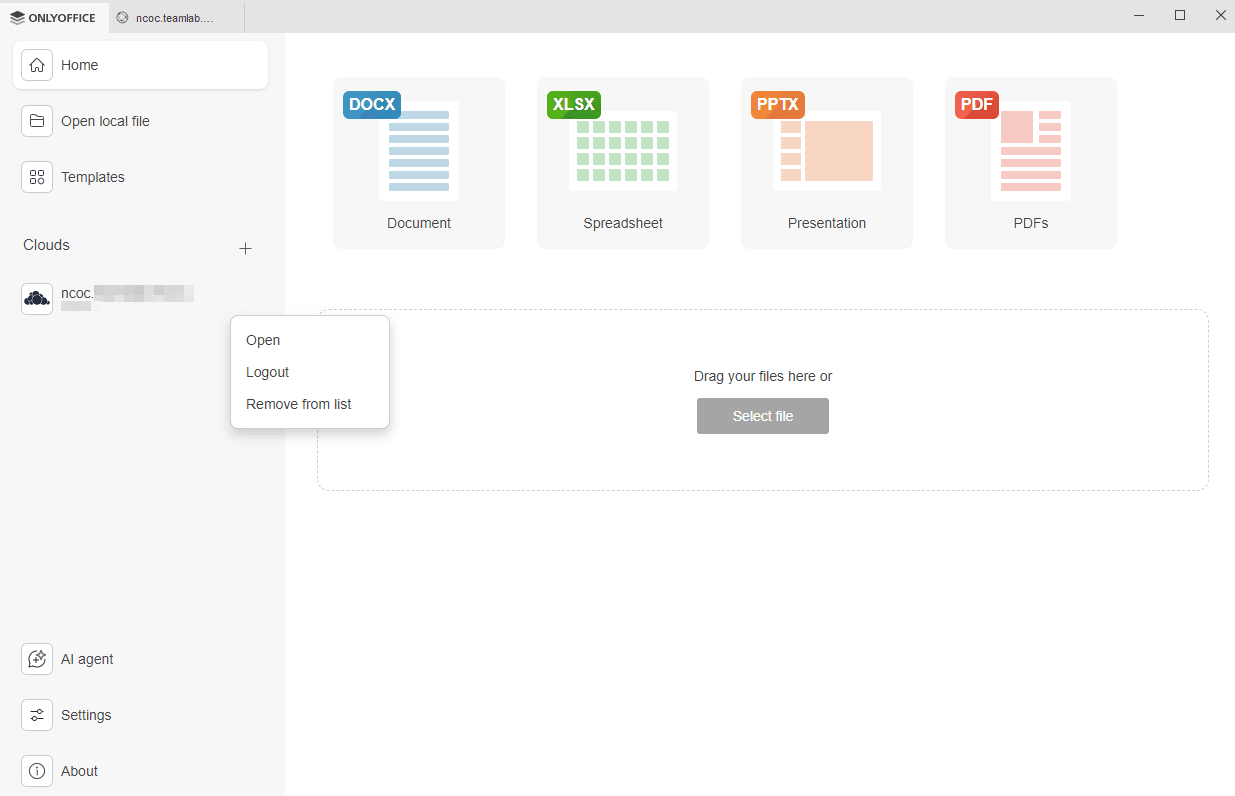
Fai clic sul logo nell'angolo in alto a sinistra dell'interfaccia Desktop Editors per tornare alla finestra principale del programma. Tutti gli account cloud connessi appaiono nel pannello laterale sinistro sotto la sezione Clouds. Fai clic sui tre punti  che appaiono quando passi il mouse sopra il cloud connesso per accedere alle opzioni del menu contestuale del cloud:
- Apri - per passare alla scheda di archiviazione cloud corrispondente se sei già connesso a questo account, o per aprire la finestra Connetti all'ufficio cloud se non sei attualmente connesso (in questo caso, dovrai inserire le tue credenziali),
- Disconnetti - per uscire dal tuo account,
- Rimuovi dall'elenco - per disconnettere l'account selezionato e rimuoverlo dall'elenco.
Per aggiungere diversi account o cloud, fai clic sul pulsante Plus accanto alla sezione Clouds nel pannello laterale sinistro.