Integrazione dell'IA
L'agente IA è un assistente contestuale disponibile all'interno di ONLYOFFICE Desktop Editors tramite una scheda dedicata.
- L'agente AI consente agli utenti di svolgere rapidamente attività comuni, come:
- Generare e riscrivere il testo. Creare contenuti da zero o migliorare testi esistenti senza cambiare applicazione. Puoi riassumere, espandere idee, riformulare frasi o adattare tono e stile semplicemente descrivendo ciò che ti serve in linguaggio naturale.
- Formattare i documenti in modo più intelligente. Applica la formattazione senza cercare nei menu con un agente AI. Non è necessario cercare dove si trova un determinato pulsante o funzione. Basta digitare la tua richiesta e l'editor aggiornerà immediatamente il contenuto.
- Analizzare e visualizzare i dati. Ordinare, filtrare e aggregare informazioni nei fogli di calcolo e generare visualizzazioni da intervalli selezionati o interi fogli. È inoltre possibile creare grafici e elementi visivi per le presentazioni partendo da semplici descrizioni, integrandoli direttamente nel flusso di lavoro.
L'agente IA conserva la cronologia delle conversazioni, permettendoti di perfezionare i risultati passo dopo passo o di continuare richieste più complesse.
Accesso alla scheda dell'agente IA
- Avvia ONLYOFFICE Desktop Editors.
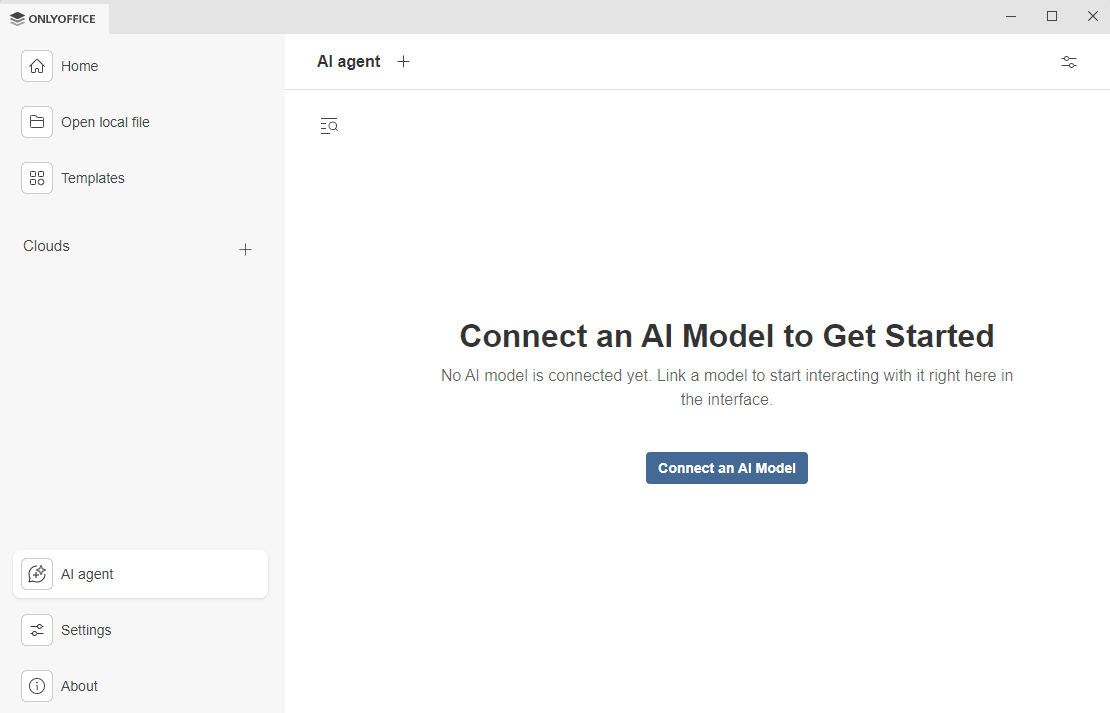
- Nella pannello di sinistra, fai clic sulla scheda Agente IA. La prima volta che apri la scheda, vedrai un messaggio “Connetti un modello IA per iniziare”, fai clic sul pulsante Connetti un modello IA per scegliere il fornitore di IA. Si aprirà il pannello delle impostazioni dell'agente IA.
Configurazione dell'agente IA
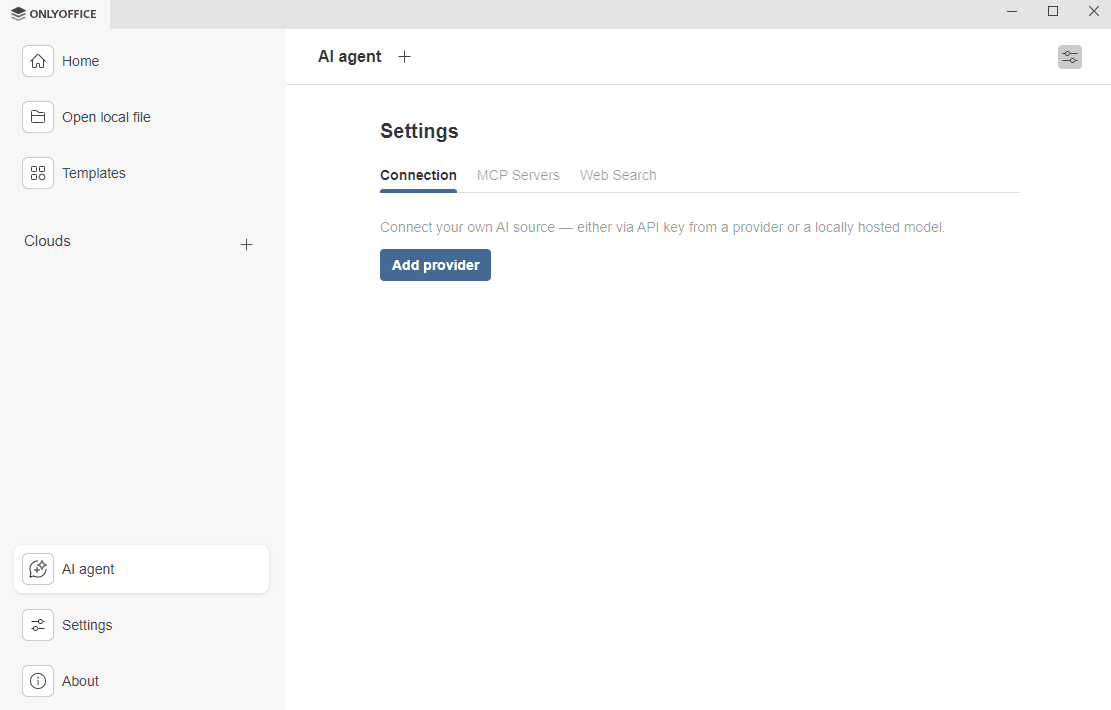
Il pannello delle impostazioni dell'agente IA è composto da tre schede:
- Connessione - permette di connettere le proprie fonti IA,
- Server MCP - consente di aggiungere e configurare server MCP e di abilitare strumenti che possono essere invocati da modelli linguistici,
- Ricerca Web – permette di connettere un motore di ricerca web esterno e di sfruttare una combinazione di chat IA e accesso in tempo reale a Internet per risultati migliori.
Scheda Connessione
Usa questa scheda per collegare il tuo provider IA utilizzando la chiave API del provider (fornitore) o il modello ospitato localmente per avere il pieno controllo sulla privacy dei dati.
- Fai clic sul pulsante Aggiungi provider.
Apparirà la finestra di dialogo Provider IA:
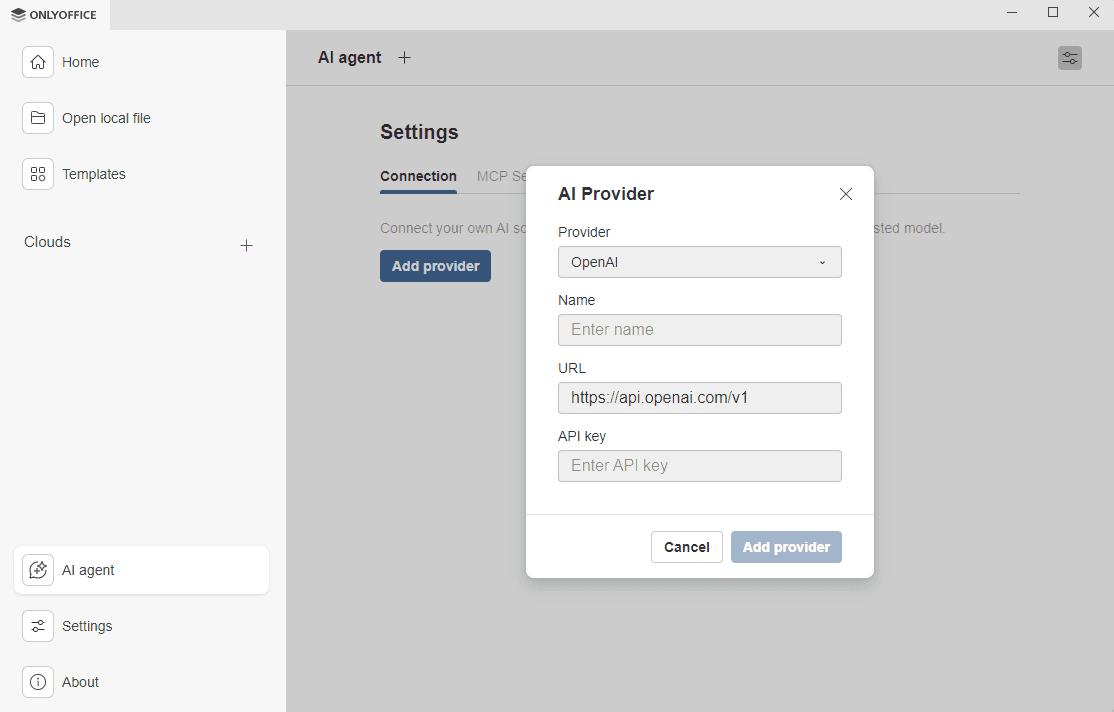
- Scegli un fornitore dall'elenco a discesa Provider. I fornitori IA attualmente disponibili sono Anthropic, Ollama, OpenAI, TogetherAi, OpenRouter, Google AI, DeepSeek, xAI, LM Studio e Mistral.
- Digita il Nome della fonte AI per riconoscere questo fornitore nell'elenco.
- Nel campo URL, lascia l'endpoint predefinito o specifica quello richiesto dal tuo fornitore.
- Inserisci la chiave API ottenuta dal tuo account fornitore.
- Fai clic sul pulsante Aggiungi provider quando la configurazione è completa.
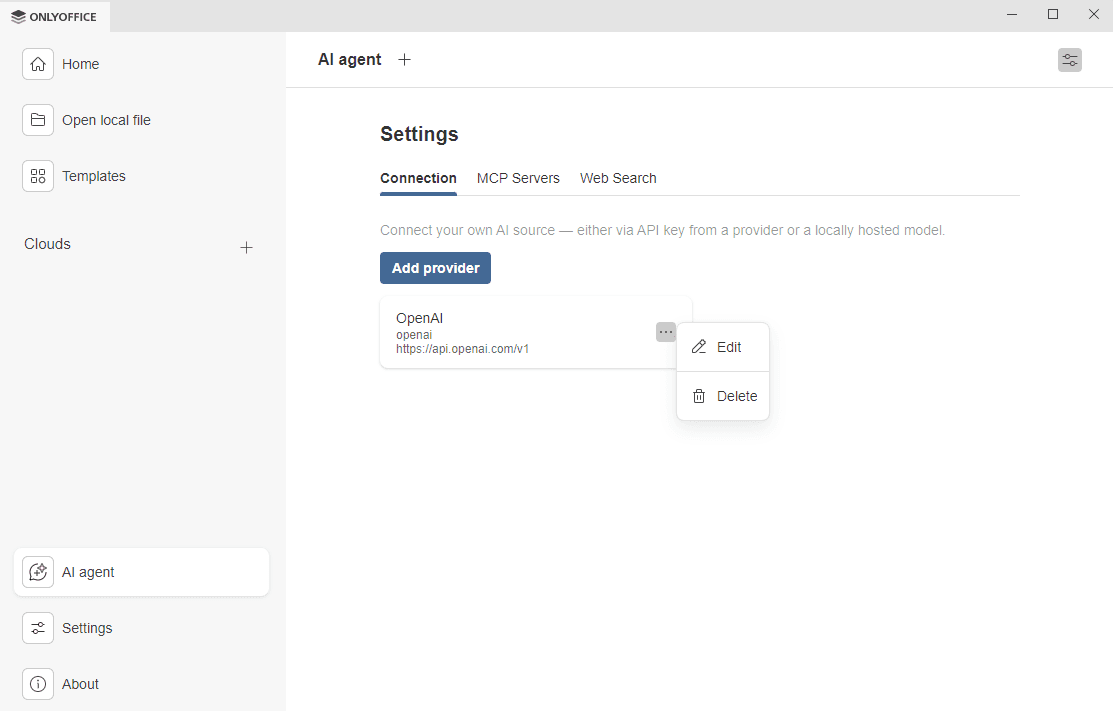
Il fornitore appare nella scheda Connessione. Puoi gestirlo in seguito: Modifica le impostazioni o Elimina il fornitore.
Scheda Server MCP
Usa questa scheda per aggiungere e configurare server MCP e per abilitare i suoi strumenti che estendono le capacità IA oltre il tuo ambiente locale. Puoi aggiungere fino a 100 strumenti. Abilita o disabilita gli strumenti disponibili per soddisfare le tue esigenze, o usa il menu  azioni per abilitare o disabilitare tutti gli strumenti contemporaneamente.
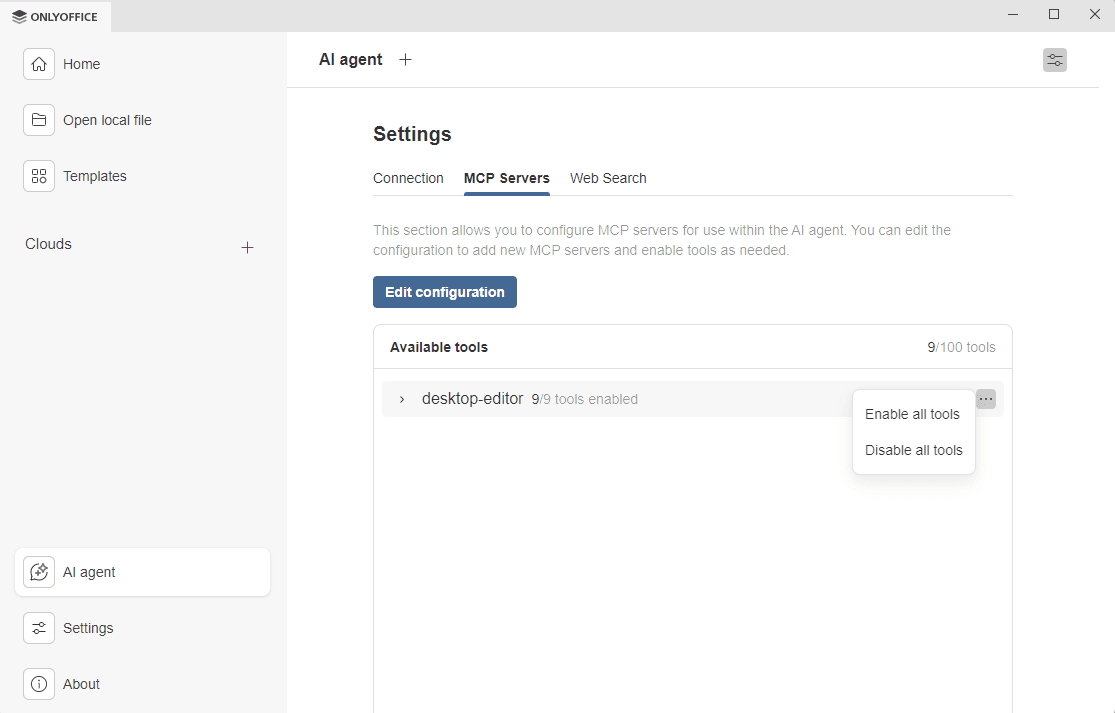
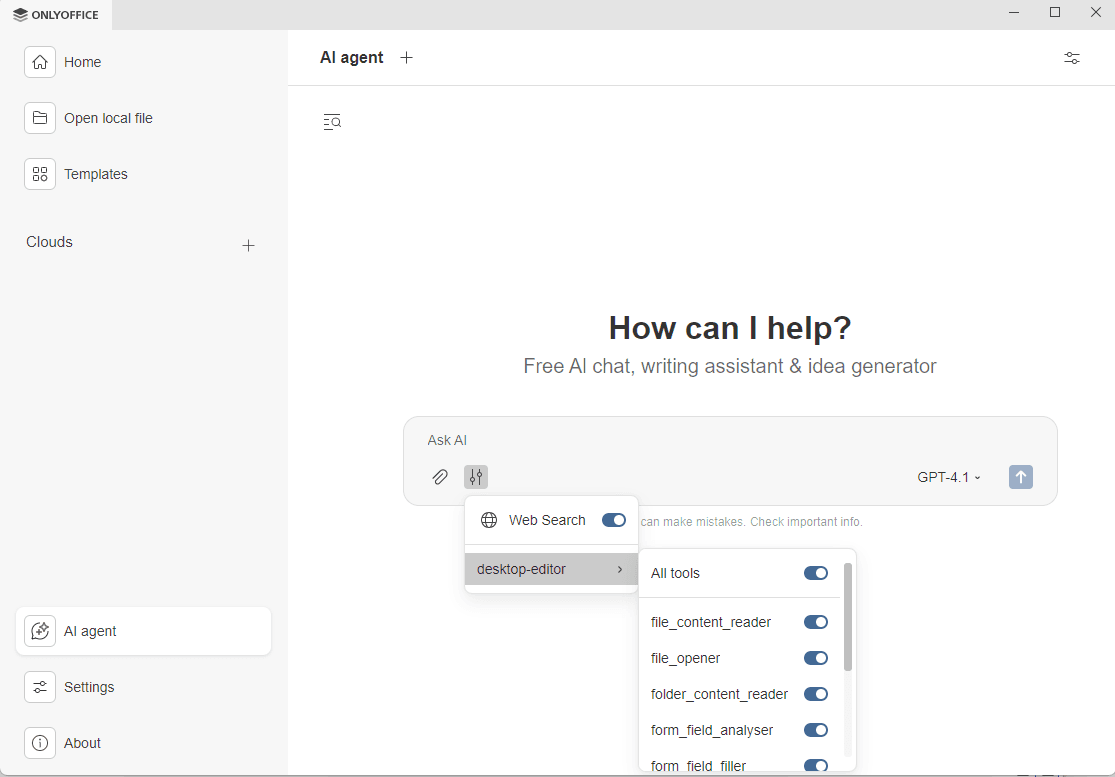
ONLYOFFICE Desktop Editors è fornito con gli strumenti MCP desktop-editor abilitati per impostazione predefinita. Fai clic su desktop-editor nel campo Strumenti disponibili per espandere l'elenco degli strumenti. Gli strumenti predefiniti includono:
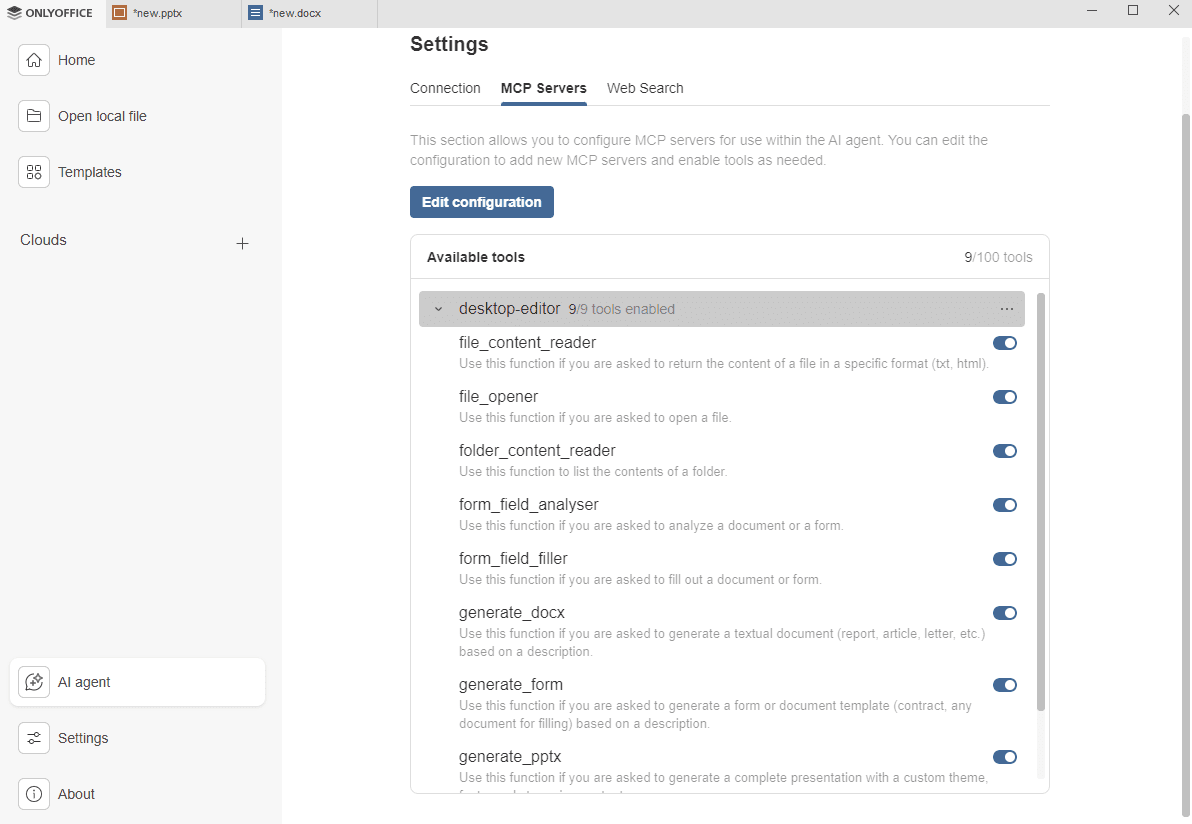
- file_content_reader – restituisce il contenuto di un file in un formato specifico (txt, html).
- file_opener - apre un file.
- folder_content_reader - elenca il contenuto di una cartella.
- form_field_analyser - analizza un documento o un modulo.
- form_field_filler - compila un documento o modulo.
- generate_docx - genera un documento di testo (rapporto, articolo, lettera, ecc.) basato su una descrizione.
- generate_form - genera un modulo o un modello di documento (contratto, qualsiasi documento da compilare) basato su una descrizione.
- generate_pptx - genera una presentazione completa con un tema personalizzato, font e contenuti.
- recent_file_reader - elenca i file usati di recente
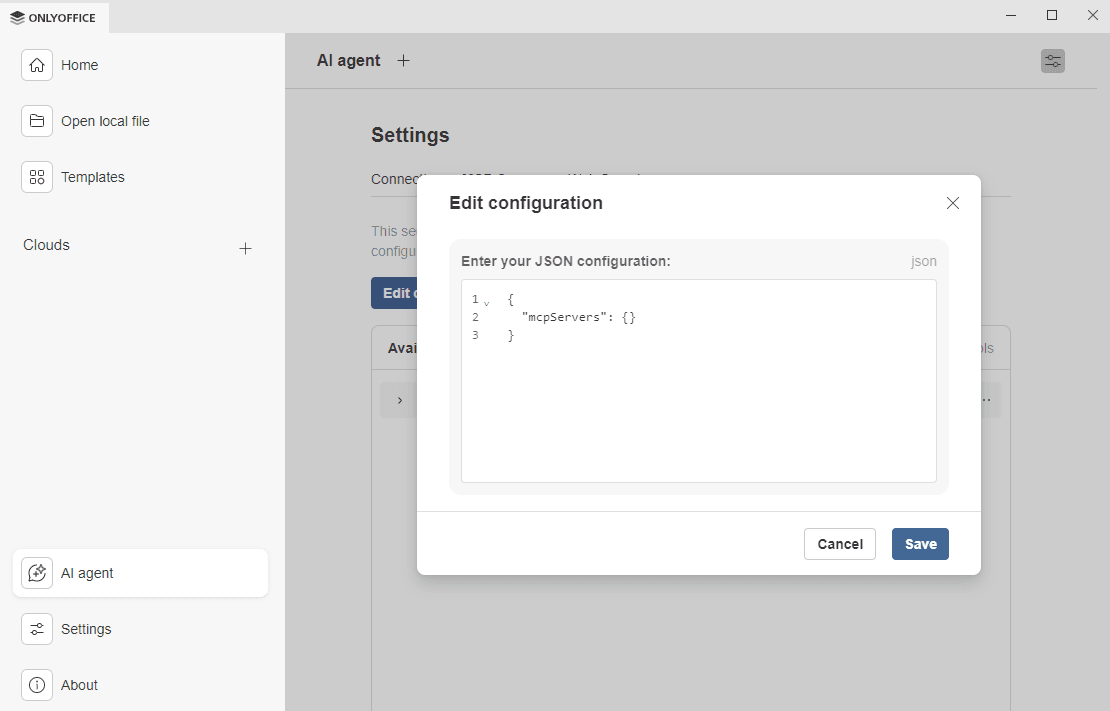
Puoi aggiungere un server MCP di terze parti e strumenti.
Nella finestra di dialogo Modifica configurazione, inserisci la configurazione JSON ottenuta dal fornitore del server MCP e fai clic su Salva.
Scheda Ricerca Web
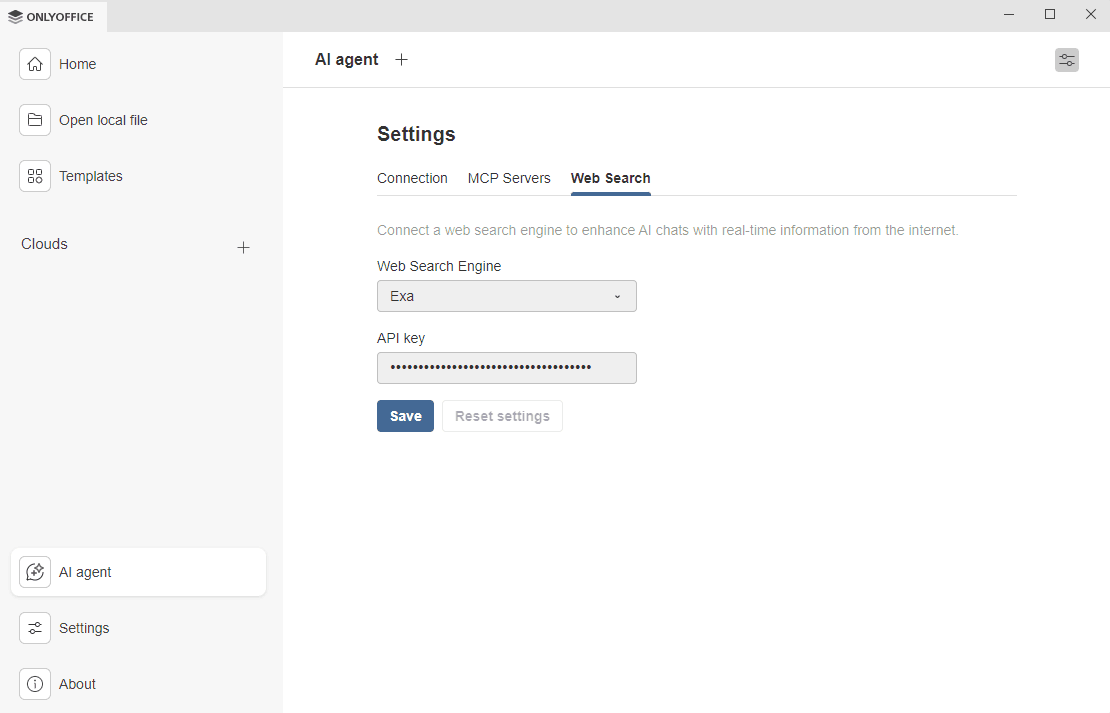
Usa questa scheda per connettere un motore di ricerca web esterno e per espandere le capacità IA, dandogli accesso a dati in tempo reale.
- Usa il menu a discesa Motore di ricerca web per scegliere un motore di ricerca. Exa è l'unico motore di ricerca disponibile al momento.
- Visita il sito Exa per ottenere una chiave API. Incolla la chiave nel campo chiave API e fai clic su Salva.
- Usa il pulsante Reimposta impostazioni per modificare le impostazioni di ricerca web.
Utilizzo della chat IA
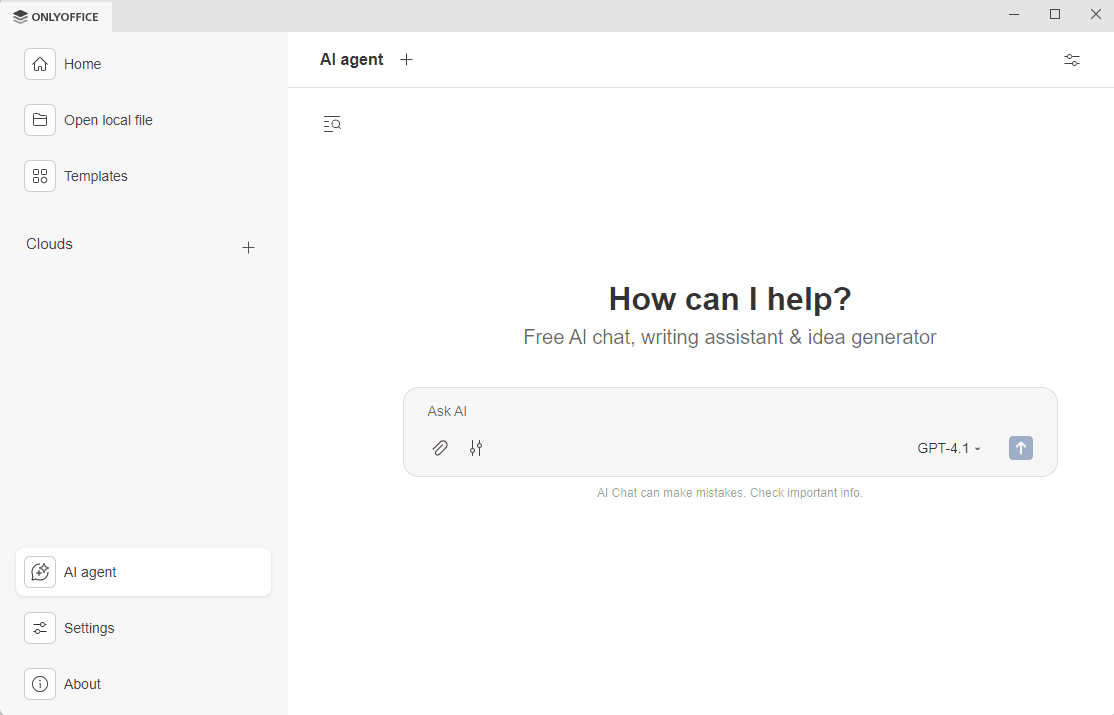
Una volta aggiunto almeno un modello, puoi iniziare a chattare. La barra degli strumenti superiore dell'agente IA include tre pulsanti di azione: Nuova chat, Impostazioni e Cronologia chat.
- Per avviare una nuova chat, fai clic sull'icona
 nella barra degli strumenti superiore della scheda Agente IA. Apparirà il campo di richiesta Chiedi all'IA con vari pulsanti di azione. Usa questi pulsanti per perfezionare le tue richieste.
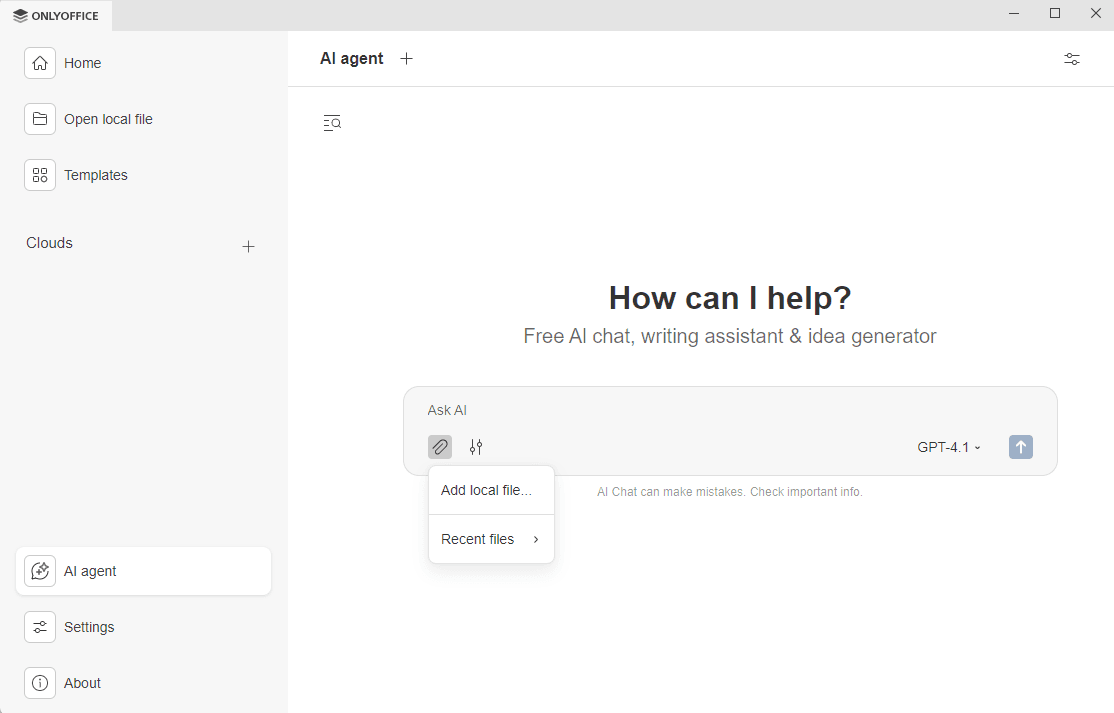
- Puoi allegare file locali o recenti alla tua conversazione. La risposta dell'IA sarà basata sul file allegato.
- Abilita o disabilita gli strumenti Ricerca Web e MCP.
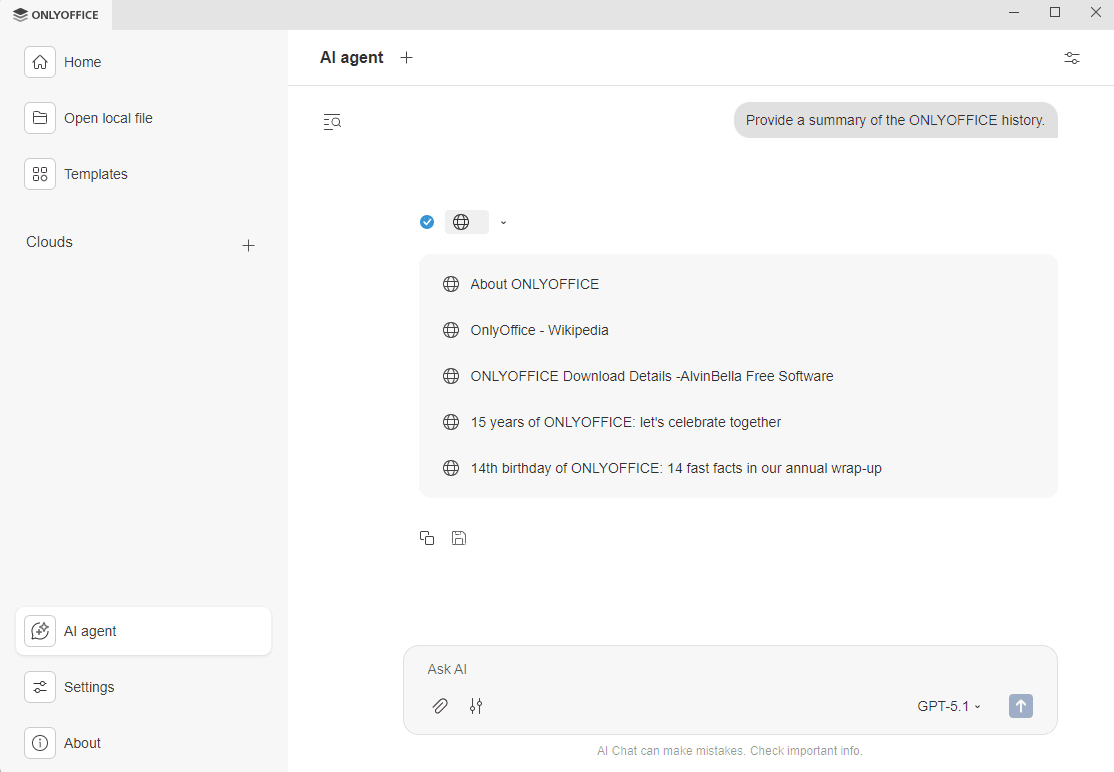
- Quando utilizzi la ricerca web, la chat visualizza l'elenco delle fonti recuperate per permetterti di esaminare i link.
- Quando utilizzi gli strumenti del Server MCP, appare un avviso che ti invita a controllare gli strumenti invocati per la conformità alla privacy, poiché ONLYOFFICE non si assume alcuna responsabilità per la conformità alla privacy dei dati degli strumenti e delle integrazioni di terze parti. Seleziona l'opzione Consenti sempre a questo strumento di eseguire quest'azione e non chiedere di nuovo se non vuoi che questo avviso venga mostrato nuovamente.
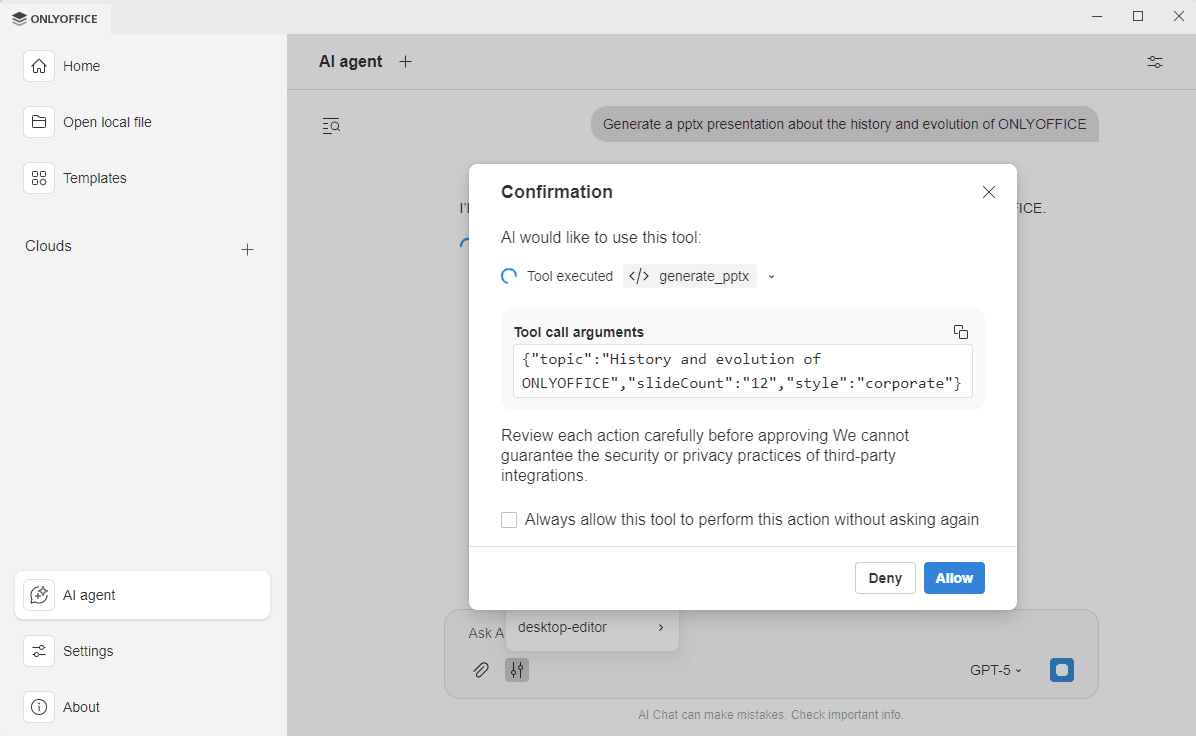
- Quando utilizzi la ricerca web, la chat visualizza l'elenco delle fonti recuperate per permetterti di esaminare i link.
- Scegli un modello da utilizzare in questa conversazione.
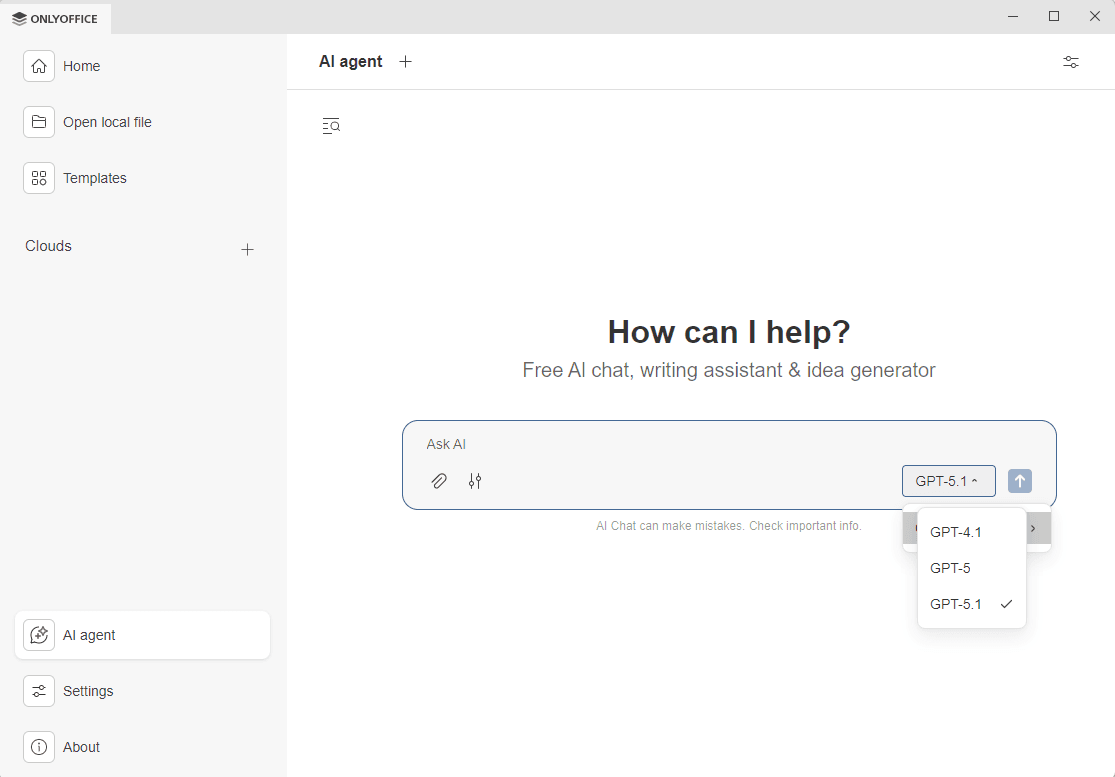
- Fai clic sull'icona a freccia per inviare il prompt.
L'output appare nella chat, puoi vedere gli strumenti MCP utilizzati, se presenti, e i suggerimenti della chat AI. Puoi copiare i risultati della conversazione negli appunti o salvarli sul tuo computer come file docx.
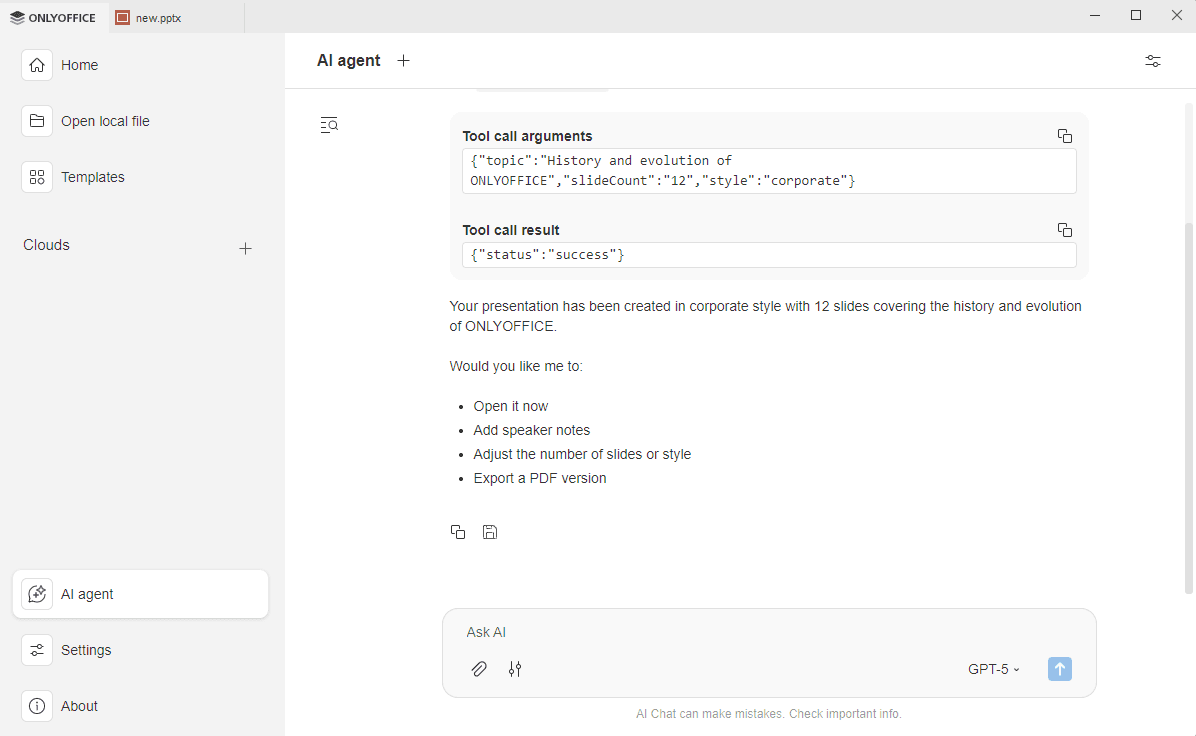
Cronologia chat
L'agente IA conserva la cronologia delle tue conversazioni in modo che tu possa rivederle, salvarle o eliminarle.
- Fai clic sull'icona Cronologia chat
 nell'angolo in alto a sinistra della Chat IA.
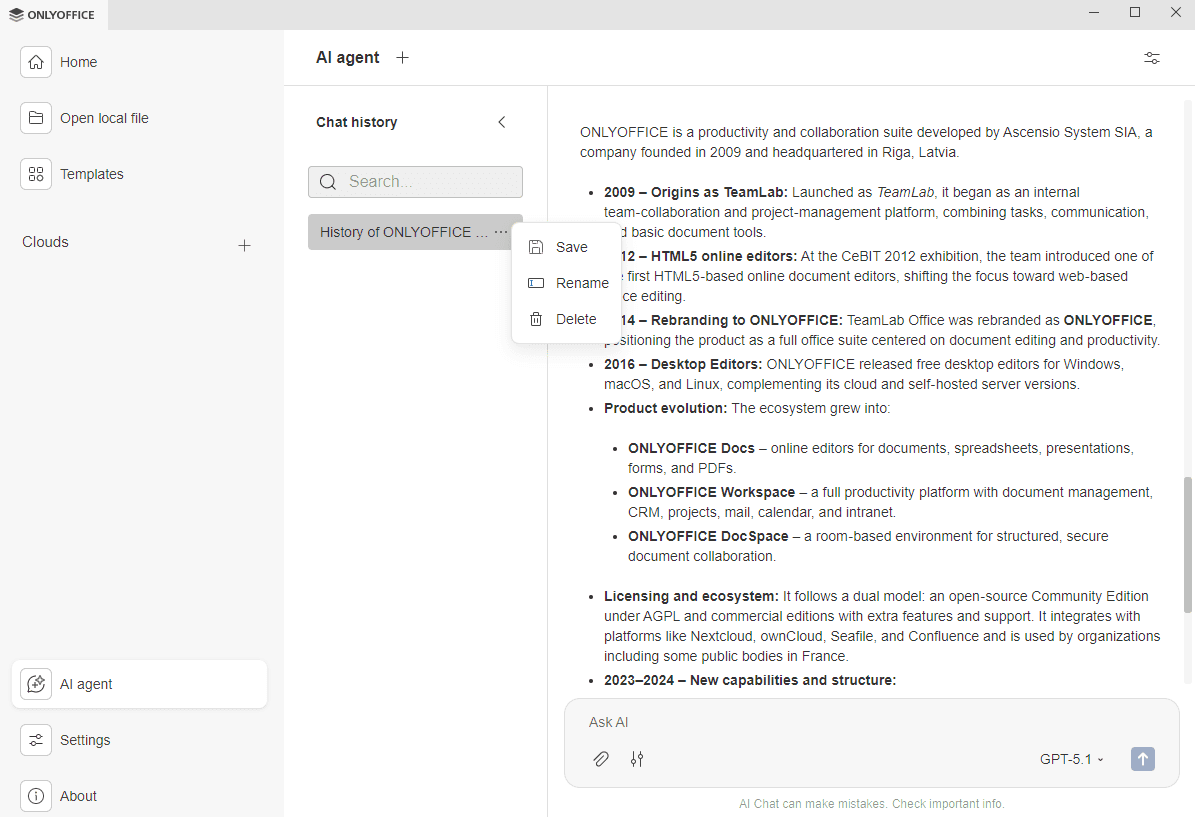
- Usa il campo Ricerca per trovare conversazioni precedenti per nome.
- Fai clic su per aprire il menu contestuale con le seguenti opzioni:
- Salva – per salvare la conversazione come file docx sul tuo computer.
- Rinomina – per cambiare il titolo della conversazione,
- Elimina – per rimuovere definitivamente la chat dalla cronologia.
Quando selezioni una conversazione, il contenuto completo appare a destra, e puoi continuare a interagire con l'IA da dove avevi interrotto.
Usa la freccia  per chiudere il pannello Cronologia chat.