Envoyer un document pour signature électronique
Introduction
Une fois que vous avez intégré votre portail au service DocuSign, vous pouvez envoyer des documents, des feuilles de calcul et des présentations pour signature électronique directement depuis votre portail, et recevoir les documents signés sous forme de fichiers PDF stockés dans le dossier indiqué du module Documents.
C'est un excellent moyen de simplifier et d'accélérer la gestion de vos documents. Vous pouvez signer vos documents sans avoir à les imprimer ni à les numériser. Ce guide étape par étape explique comment envoyer un document pour approbation et recevoir sa copie signée.
Connecter DocuSign
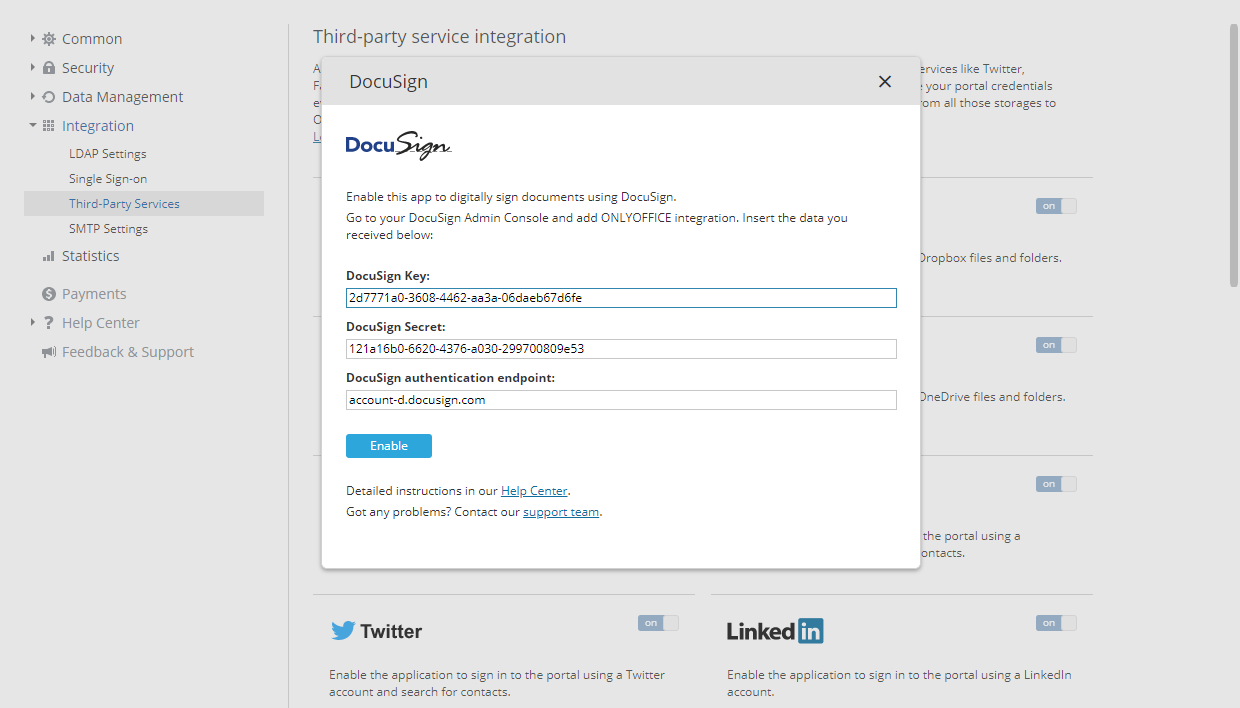
Vous devez d'abord ajouter les clés d'intégration dans la section Paramètres > Intégration > Services tiers de votre portail. Vous pouvez suivre ces instructions. Seul le propriétaire du portail ou un administrateur avec accès complet peut effectuer cette opération.
Une fois les clés d'intégration ajoutées et l'option Autoriser les utilisateurs à connecter les moteurs de stockage tiers activée, chaque utilisateur du portail qui souhaite pouvoir envoyer des documents pour signature doit connecter son compte DocuSign dans le module Documents. Cette opération ne nécessite aucun droit d'administrateur. Pour connecter le service DocuSign :
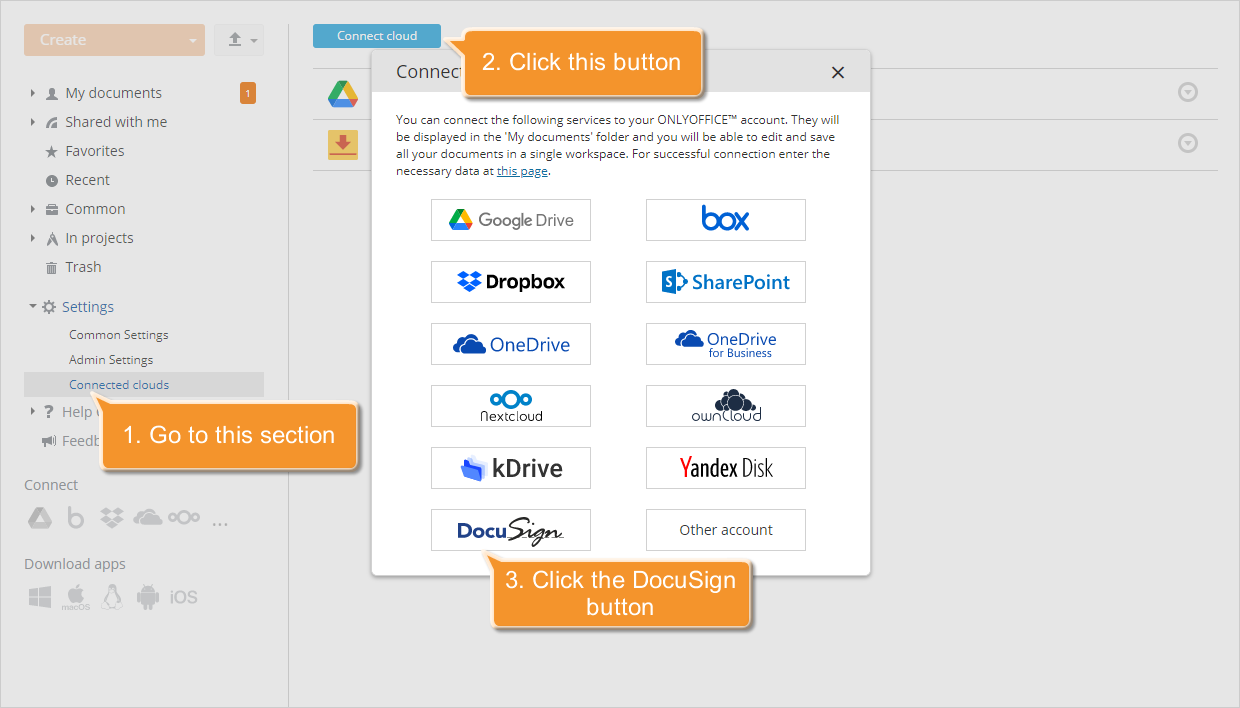
- Sur votre portail, accédez au module Documents.
- Cliquez sur le lien Ajouter un compte sur la barre latérale gauche.
Vous pouvez également développer la section Paramètres sur la barre latérale gauche, accéder à la section Lier les comptes et cliquer sur Ajouter un compte. - Cliquez sur DocuSign dans la fenêtre Connecter un compte.
- Dans la nouvelle fenêtre qui s'ouvre, connectez-vous à votre compte DocuSign. Pour ce faire, indiquez votre Adresse e-mail et cliquez sur Continuer, puis saisissez votre Mot de passe et cliquez sur Se connecter.
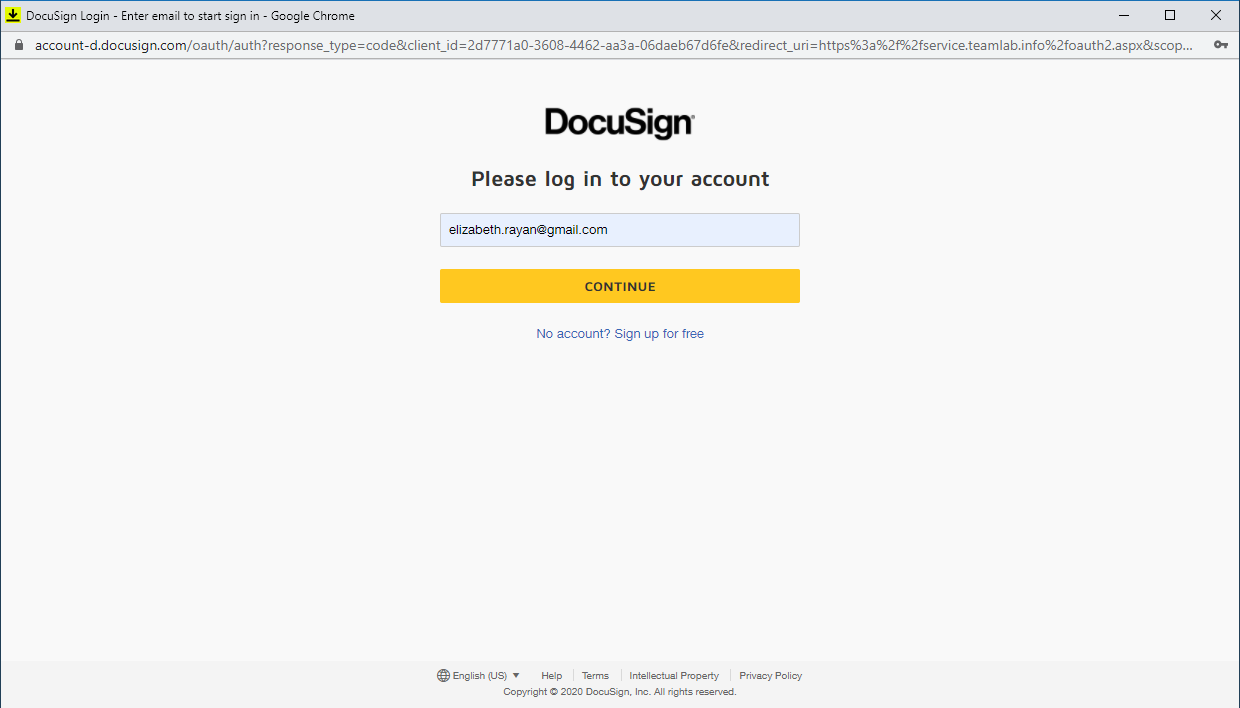 Faites attention à l'adresse affichée dans la barre d'adresse. Selon l'environnement utilisé par l'administrateur lors de l'ajout des clés d'intégration DocuSign (compte DocuSign Sandbox ou Production), les autres utilisateurs du portail doivent eux aussi utiliser les comptes correspondants.
- https://account-d.docusign.com : si un sandbox est utilisé.
- https://account.docusign.com : si un compte Production est utilisé.
Par exemple, si un utilisateur possède un compte DocuSign enregistré précédemment sur https://www.docusign.com/, il y accède à l'adresse https://account.docusign.com. Si l'administrateur du portail a connecté l'application DocuSign sandbox, c'est l'adresse https://account-d.docusign.com qui est utilisée : l'utilisateur ne pourra donc pas connecter son compte DocuSign disponible sur https://account.docusign.com. Dans ce cas, il devra enregistrer un nouveau compte sur https://account-d.docusign.com.
- Cliquez sur Accepter pour autoriser ONLYOFFICE à accéder à votre compte DocuSign.
Envoyer des documents pour signature
Sur votre portail, accédez au module Documents et sélectionnez le document que vous souhaitez envoyer pour signature.
- Faites un clic droit sur le document ou utilisez l'icône Actions
 située à droite du fichier voulu, puis sélectionnez l'option Signer avec DocuSign dans le menu.
 - Dans la fenêtre Signer le document qui s'ouvre, modifiez si nécessaire le nom du document destiné au fichier signé.
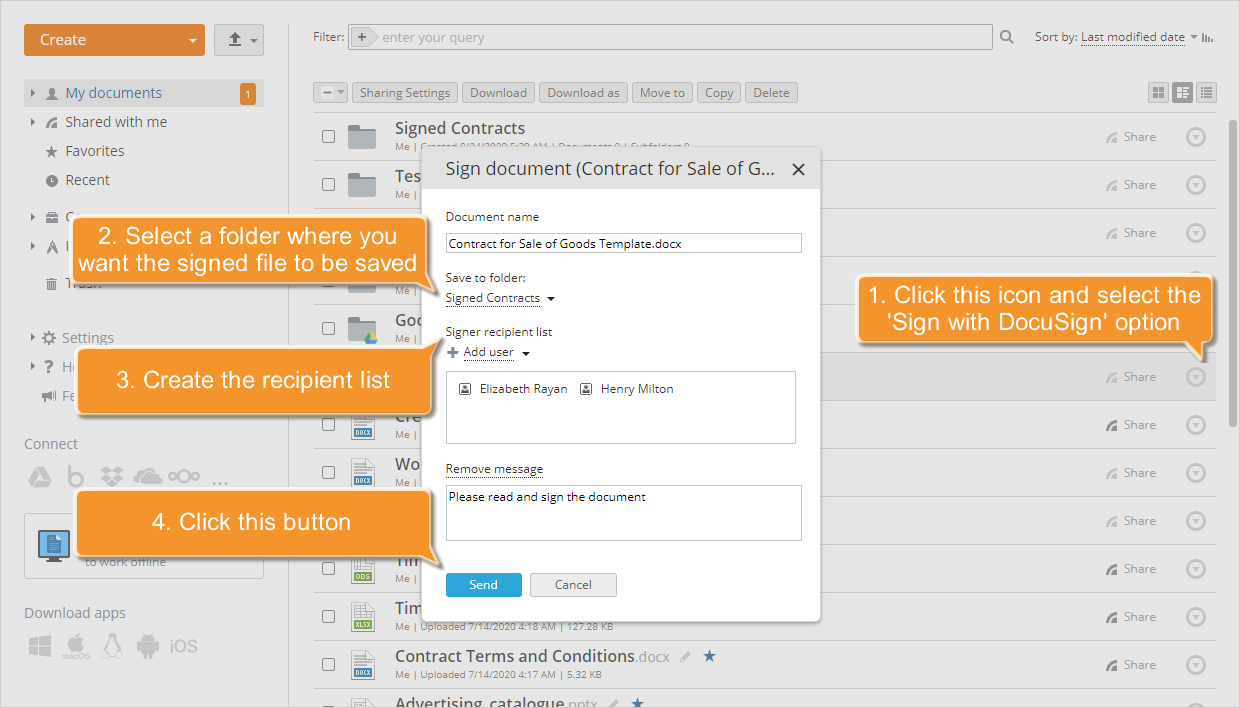
- Sélectionnez le dossier dans lequel vous souhaitez enregistrer le fichier signé. La section Mes documents est sélectionnée par défaut.
- Créez la Liste de destinataires signataires. Cliquez sur le lien Ajouter utilisateur, sélectionnez les utilisateurs du portail voulus dans la liste, puis cliquez sur Enregistrer. Si vous devez retirer un utilisateur de la liste, placez le pointeur de la souris sur l'icône d'utilisateur
 pour qu'elle se transforme en icône de corbeille
  . Cliquez sur cette icône pour supprimer l'utilisateur de la liste de destinataires.
Si vous laissez la liste de destinataires inchangée, c'est-à-dire vide, vous devrez ajouter plus tard au moins un destinataire parmi les contacts de votre compte DocuSign pour pouvoir terminer l'opération d'envoi.
. Cliquez sur cette icône pour supprimer l'utilisateur de la liste de destinataires.
Si vous laissez la liste de destinataires inchangée, c'est-à-dire vide, vous devrez ajouter plus tard au moins un destinataire parmi les contacts de votre compte DocuSign pour pouvoir terminer l'opération d'envoi. - Cliquez sur le lien Ajouter un message pour afficher le champ de saisie et ajouter un message d'accompagnement destiné à tous les destinataires.
- Cliquez sur Envoyer. Vous êtes redirigé vers votre compte DocuSign, qui s'ouvre dans un nouvel onglet du navigateur.
- Vérifiez la liste de destinataires et modifiez-la si nécessaire. Pour ce faire, cliquez sur Other actions (Autres actions) dans le coin supérieur droit et sélectionnez l'option Edit Recipients (Modifier les destinataires). Lorsque la liste de destinataires est ajustée, cliquez sur Done (Terminé).
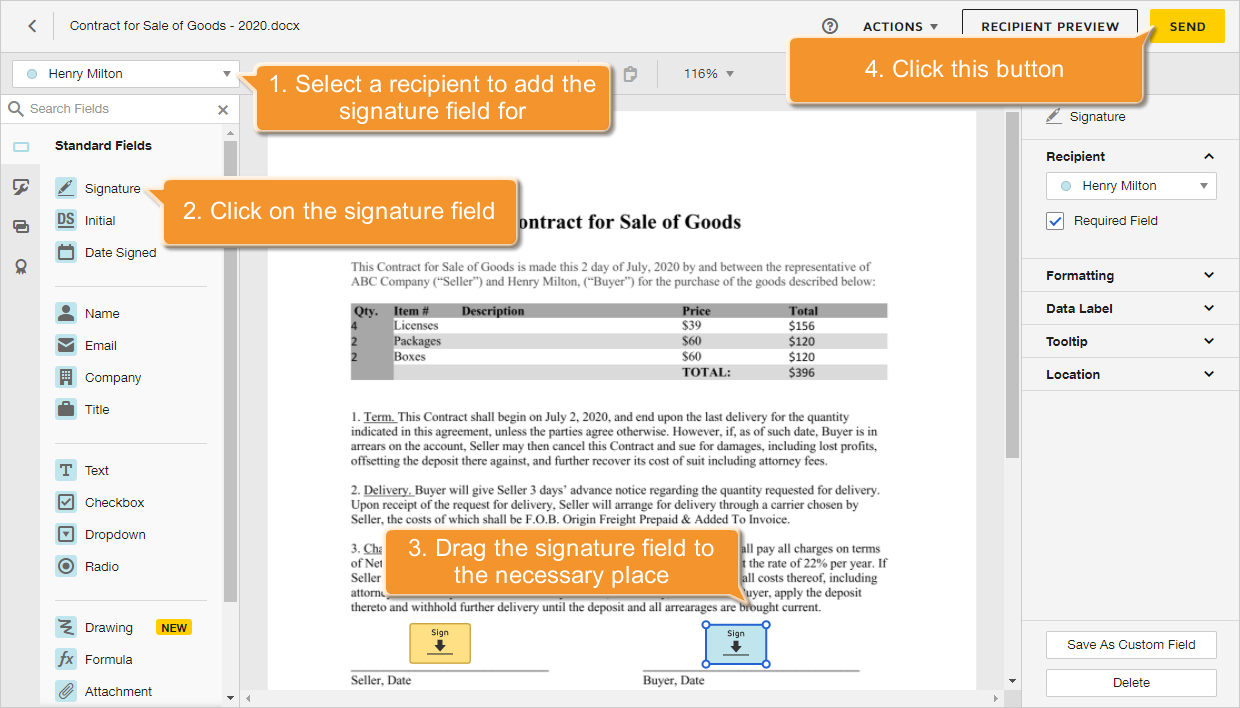
- Vous devez ajouter un champ de signature distinct pour chaque destinataire. Commencez par sélectionner, dans la liste située dans le coin supérieur gauche, le destinataire pour lequel vous souhaitez ajouter le champ de signature. Dans le panneau Standard Fields (Champs standard) à gauche, recherchez le type de champ voulu. Dans ce cas, c'est l'option Signature qui est utilisée. Cliquez sur le champ sélectionné et faites-le glisser jusqu'à l'endroit du document où vous souhaitez ajouter la signature. Le champ de signature est signalé par une couleur qui correspond au destinataire sélectionné. Répétez l'opération pour ajouter des champs de signature pour tous les destinataires.
 Pour en savoir plus sur l'ajout de champs de signature à un document, vous pouvez également consulter la documentation officielle DocuSign.
 - Cliquez sur Envoyer dans le coin supérieur droit. Vous êtes redirigé vers le module Documents de votre portail.
Signer des documents
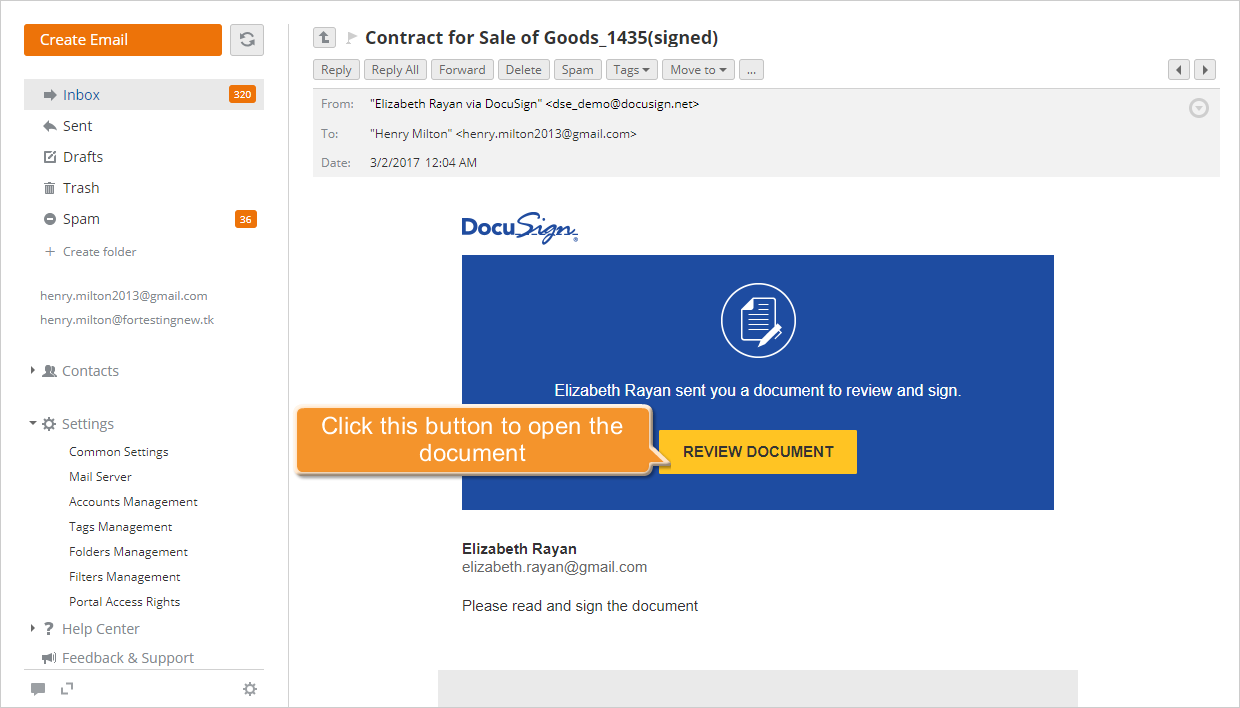
Chaque destinataire reçoit une notification par e-mail l'informant qu'un document lui a été envoyé pour signature. Il n'a pas besoin de créer son propre compte DocuSign ni de le connecter au portail pour signer le document. Il suffit de procéder comme suit :
- Cliquez sur Review document (Réviser document) dans l'e-mail reçu. Le document s'ouvre dans un nouvel onglet du navigateur.
- Acceptez les conditions d'utilisation du service en cochant la case I agree to use electronic records and signatures (J'accepte l'utilisation des documents et des signatures électroniques), puis cliquez sur Continue (Continuer).
Si vous souhaitez refuser la demande de signature, cliquez sur Other actions (Autres actions) dans le coin supérieur droit et sélectionnez l'option Decline to Sign (Refuser de signer).
- Cliquez sur l'étiquette Start (Commencer), puis cliquez sur le champ de signature du document à l'endroit où votre signature est requise.
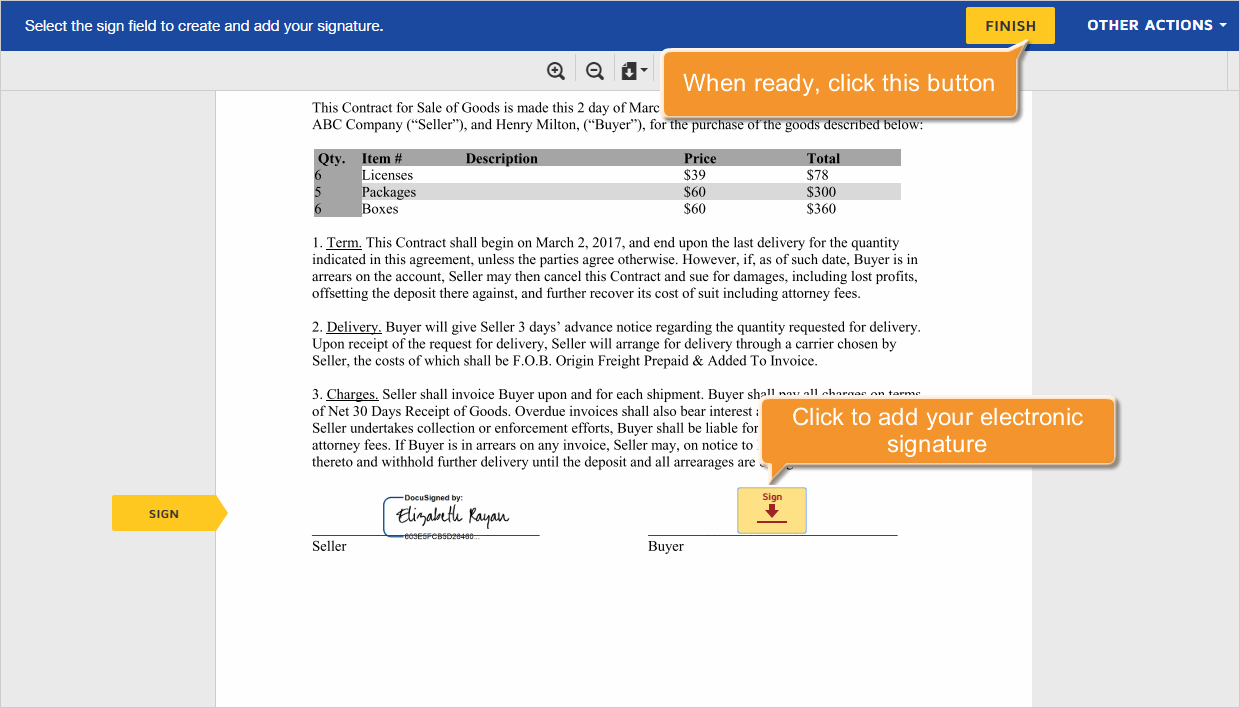
- Dans la nouvelle fenêtre qui s'ouvre, sélectionnez un style de signature ou dessinez votre signature à l'aide de la souris, puis cliquez sur Adopt and sign (Accepter et signer) pour apposer la signature.
- Cliquez sur Finish (Terminer) dans le coin supérieur droit.
Si vous avez déjà utilisé le service DocuSign auparavant, vous n'aurez pas besoin d'effectuer certaines des actions décrites ci-dessus.
Afficher les fichiers signés
Une fois que tous les destinataires ont signé le document avec DocuSign, vous recevez une notification par e-mail et/ou via Chat vous informant que le document est finalisé. Si l'un des signataires a refusé de signer, vous recevez également la notification correspondante.
Le document signé est automatiquement enregistré sous forme de fichier PDF dans le dossier indiqué du module Documents.
Chaque destinataire reçoit également un e-mail contenant le fichier signé au format PDF en pièce jointe. Vous pouvez Télécharger, Afficher ou Sauvegarder dans Documents ce fichier à l'aide du menu Actions situé à droite.