Exporter la base de données CRM et la modifier dans l'éditeur de classeurs
Introduction
Ce guide explique comment exporter les informations clients de votre base de données CRM en tant que fichier .csv pour les modifier et les imprimer directement sur le portail.
Étape 1. Accéder au CRM
Connectez-vous à votre portail et cliquez sur CRM.

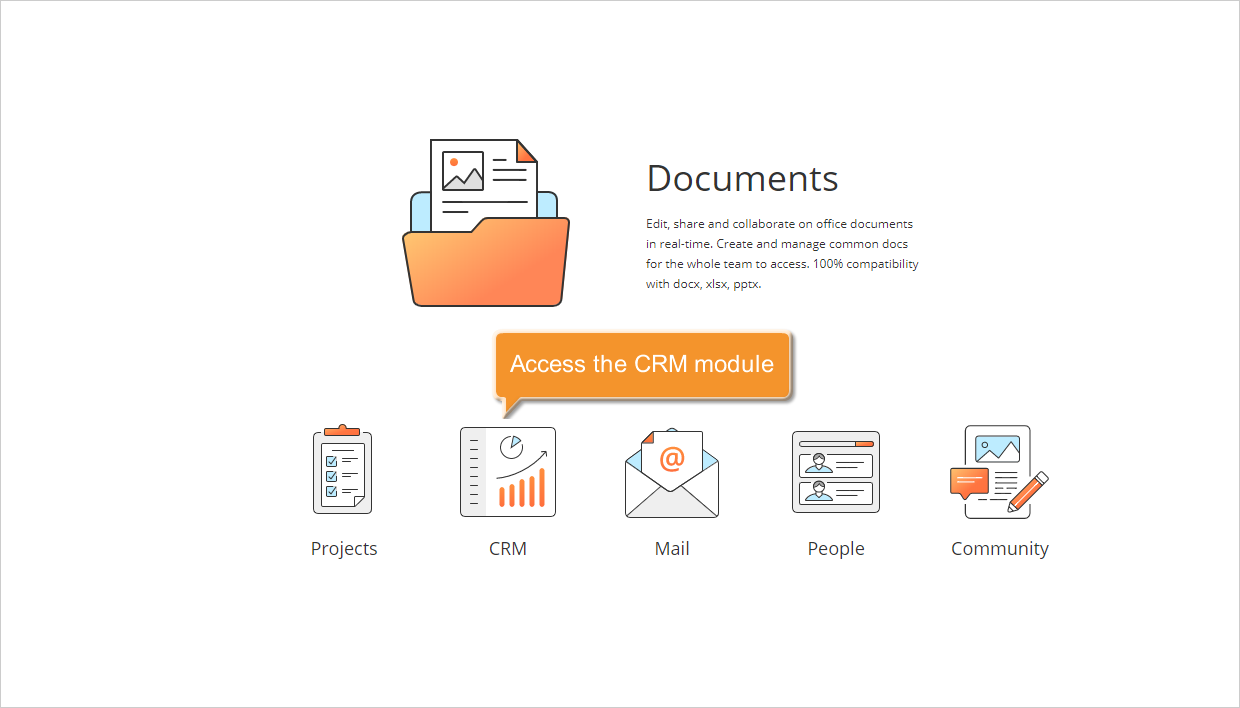
Si vous êtes déjà connecté, accédez au module CRM depuis la liste déroulante dans le coin supérieur gauche de la page.
Étape 2. Filtrer les informations de votre base de données
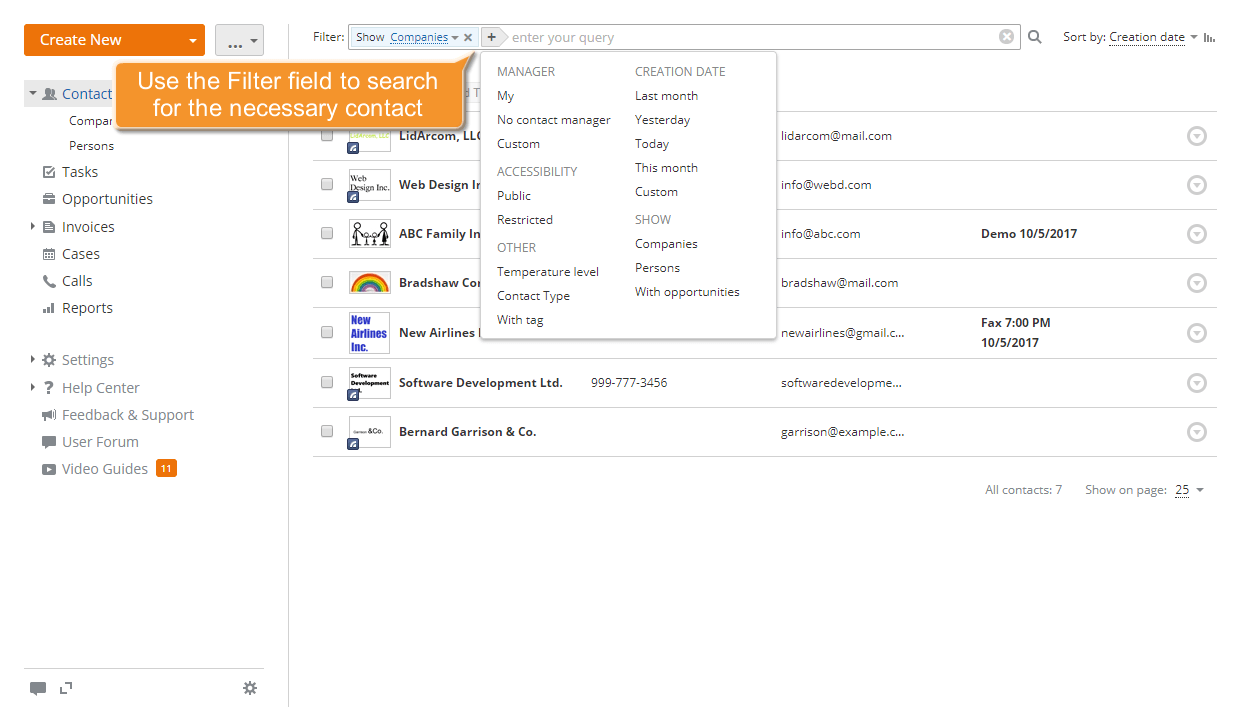
Par défaut, toutes les entreprises et personnes disponibles sont affichées dans la liste Contacts. Pour exporter tous les contacts, passez à l'étape 3. Pour exporter des contacts spécifiques, utilisez le filtre en haut de la page.
Cliquez sur le bouton  et sélectionnez l'une des options:
- RESPONSABLE permet d'afficher les contacts assignés à vous ou à tout autre utilisateur du CRM;
- DATE DE CRÉATION permet d'afficher les contacts créés pendant une période spécifiée: Mois dernier, Hier, Aujourd'hui, Ce mois ou toute autre période personnalisée;
- ACCESSIBILITÉ permet d'afficher tous les contacts publics ou limités;
- AFFICHER permet d'afficher uniquement toutes les entreprises ou toutes les personnes, ou d'afficher les contacts avec des opportunités;
- NIVEAU DE TEMPÉRATURE permet d'afficher uniquement les contacts d'un certain niveau de température. Les niveaux par défaut sont les suivants: froid, chaud ou très chaud;
- TYPES DE CONTACT permet d'afficher uniquement les contacts d'un certain type. Les types par défaut sont les suivants: Client, Concurrent, Partenaire, Fournisseur;
- AVEC TAG permet d'afficher uniquement les contacts avec un tag spécifié.
Vous pouvez également utiliser les caractères génériques pour filtrer vos contacts:
- utilisez le point d'interrogation ? pour effectuer une recherche générique sur un seul caractère. Par exemple, la requête Sm?th renverra des résultats pour Smith et Smyth.
- utilisez l'astérisque * pour effectuer une recherche générique sur plusieurs caractères. Par exemple, pour rechercher tous les mots commençant par O, utilisez la requête O*.
- utilisez les guillemets "" pour limiter les résultats aux mots apparaissant sous forme de phrase exacte.
- utilisez le tilde ~ à la fin du mot pour rechercher des mots à l'orthographe similaire.
Étape 3. Ouvrir et modifier votre liste de contacts
Lorsque la liste est prête, cliquez sur le bouton à côté de Créer dans le coin supérieur gauche et sélectionnez Exporter la liste actuelle dans un fichier CSV dans la liste déroulante.
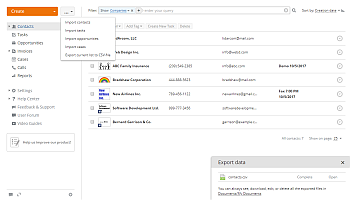
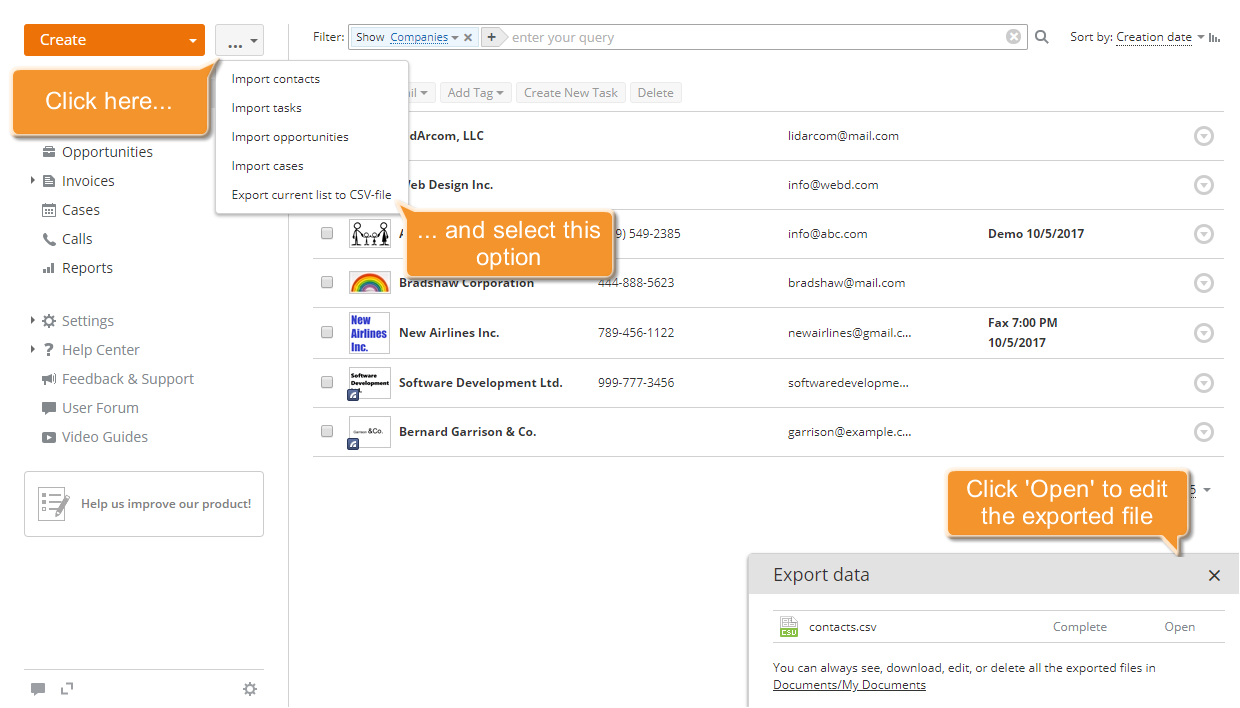
Le fichier contacts.csv sera automatiquement enregistré dans le dossier Mes documents du module Documents. Cliquez sur Ouvrir pour modifier la liste contenant toutes les informations de contact disponibles à l'aide de l'Éditeur de classeurs en ligne. Mettez en forme la liste selon vos besoins à l'aide de l'onglet Accueil de la barre d'outils supérieure. Cet onglet propose les commandes de mise en forme de texte les plus courantes, notamment le style de police, la couleur de police et l'alignement.
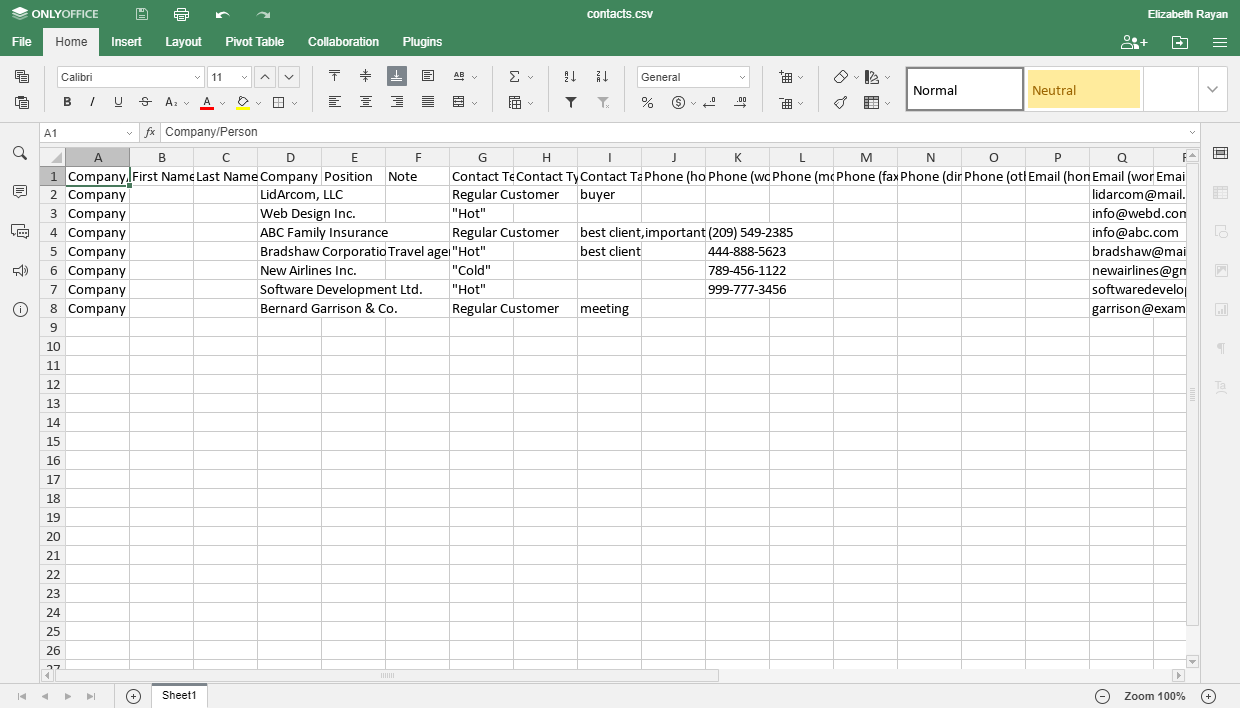
Pour en savoir plus sur l'utilisation de l'Éditeur de classeurs, consultez cette section.
Étape 4. Enregistrer votre liste de contacts
Par défaut, l'Éditeur de classeurs enregistre automatiquement le document toutes les deux secondes, ce qui prévient la perte de données en cas d'interruption inattendue. Si vous avez précédemment désactivé l'option Sauvegarde automatique, vous pouvez enregistrer le fichier manuellement. Pour ce faire,
- cliquez sur l'icône Enregistrer
 de la barre d'outils supérieure, ou
 - utilisez la combinaison de touches Ctrl+S, ou
- passez à l'onglet Fichier de la barre d'outils supérieure et sélectionnez Enregistrer dans la barre latérale gauche.
Le fichier contacts.csv se trouve dans le dossier Mes documents du module Documents.
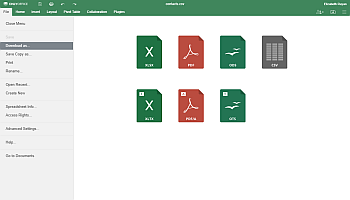
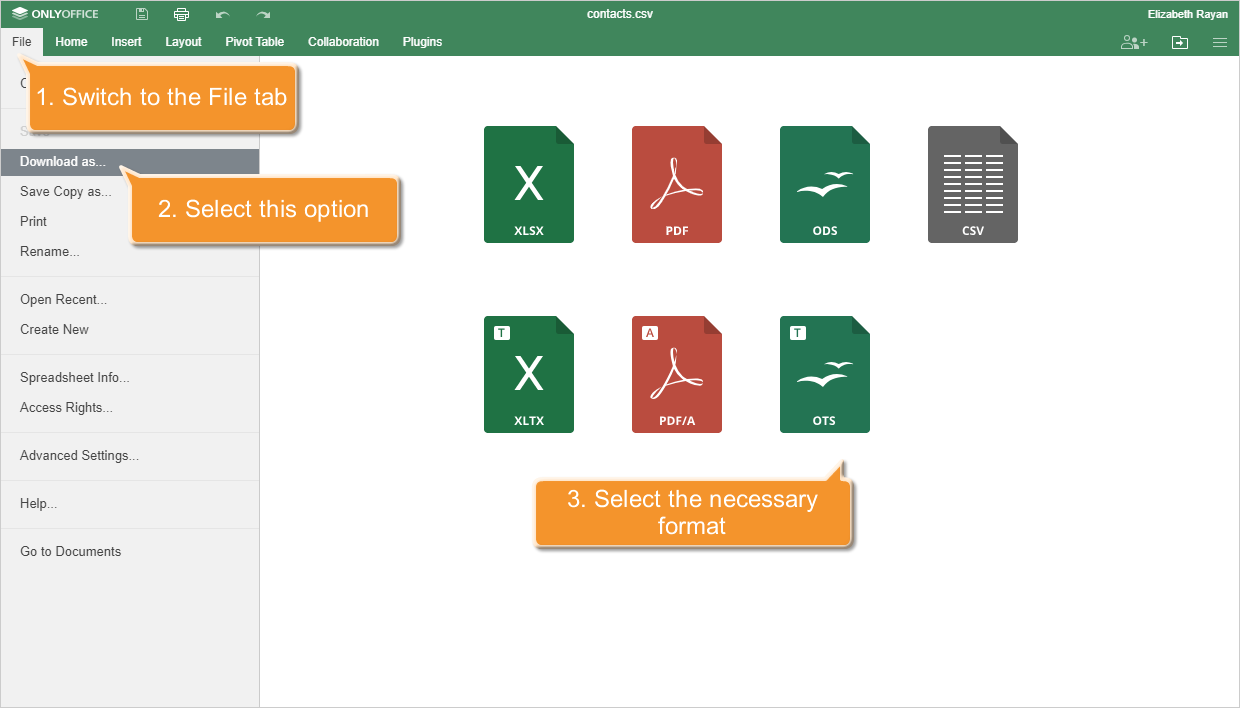
Pour télécharger le fichier sur votre ordinateur,
- passez à l'onglet Fichier de la barre d'outils supérieure,
- sélectionnez l'option Télécharger comme... dans la barre latérale gauche,
- sélectionnez l'un des formats disponibles: XLSX, PDF, ODS, CSV, XLTX, PDF/A ou OTS.
Par défaut, le fichier sera enregistré dans le dossier Téléchargements de votre ordinateur.