Créer un événement récurrent
Un événement récurrent est un événement qui se répète à intervalles réguliers : chaque jour, chaque semaine, chaque mois ou chaque année. Par exemple, si vous devez préparer un rapport chaque lundi, vous pouvez ajouter le même événement plusieurs fois à votre calendrier, ou bien créer cet événement une seule fois et spécifier sa fréquence à l'aide de la fonctionnalité Répéter l'événement.
Ce guide explique comment configurer un événement récurrent.
Accéder au Calendrier
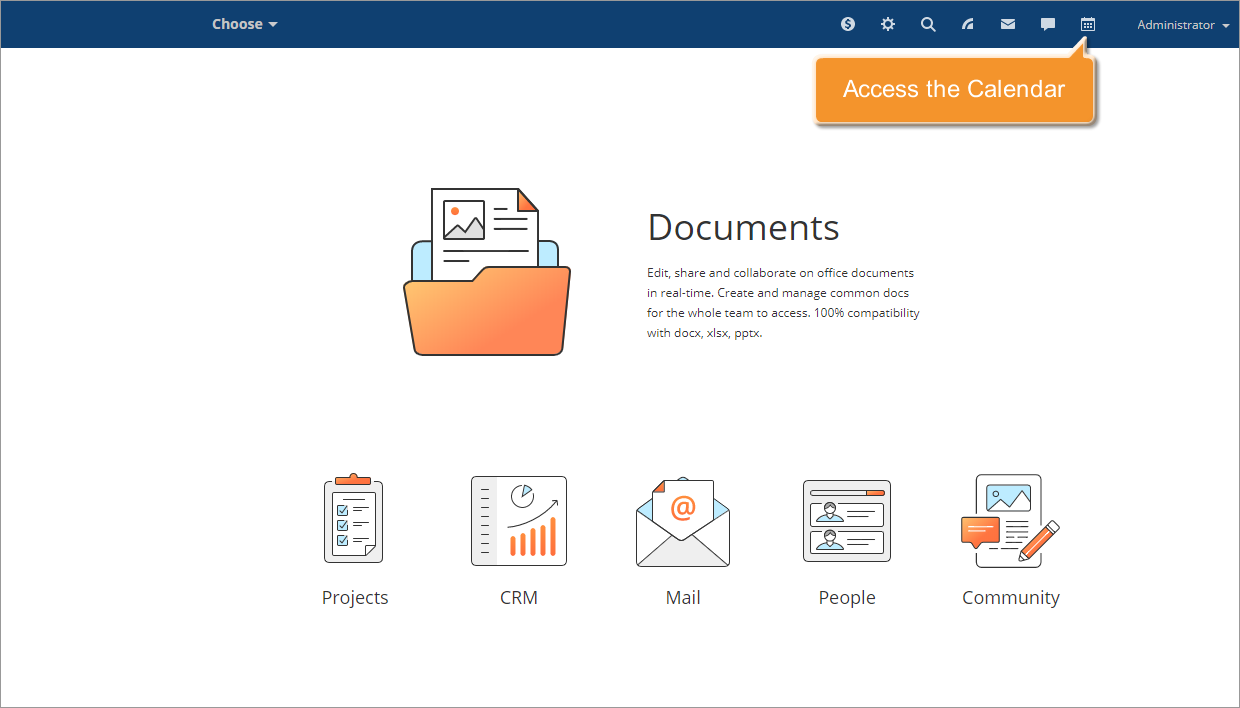
Connectez-vous à votre portail et cliquez sur l'icône Calendrier  en haut de la page.
Ajouter un nouvel événement ou sélectionner un événement existant
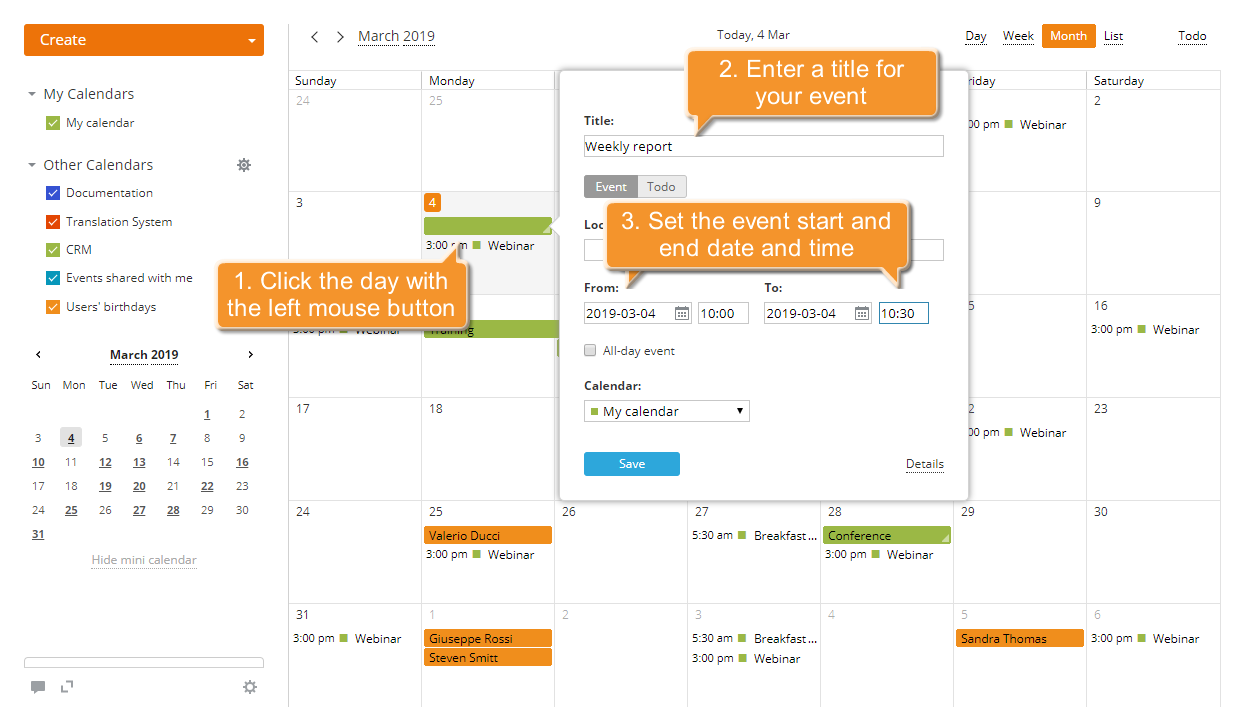
Cliquez sur Créer... dans le coin supérieur gauche et sélectionnez Événement, ou cliquez avec le bouton gauche de la souris sur le jour où vous souhaitez créer un événement et cliquez sur Détails. La page Créer un nouvel événement s'ouvre. Complétez les informations de base, notamment le nom, le lieu, la date et l'heure ; ajoutez une description si nécessaire.
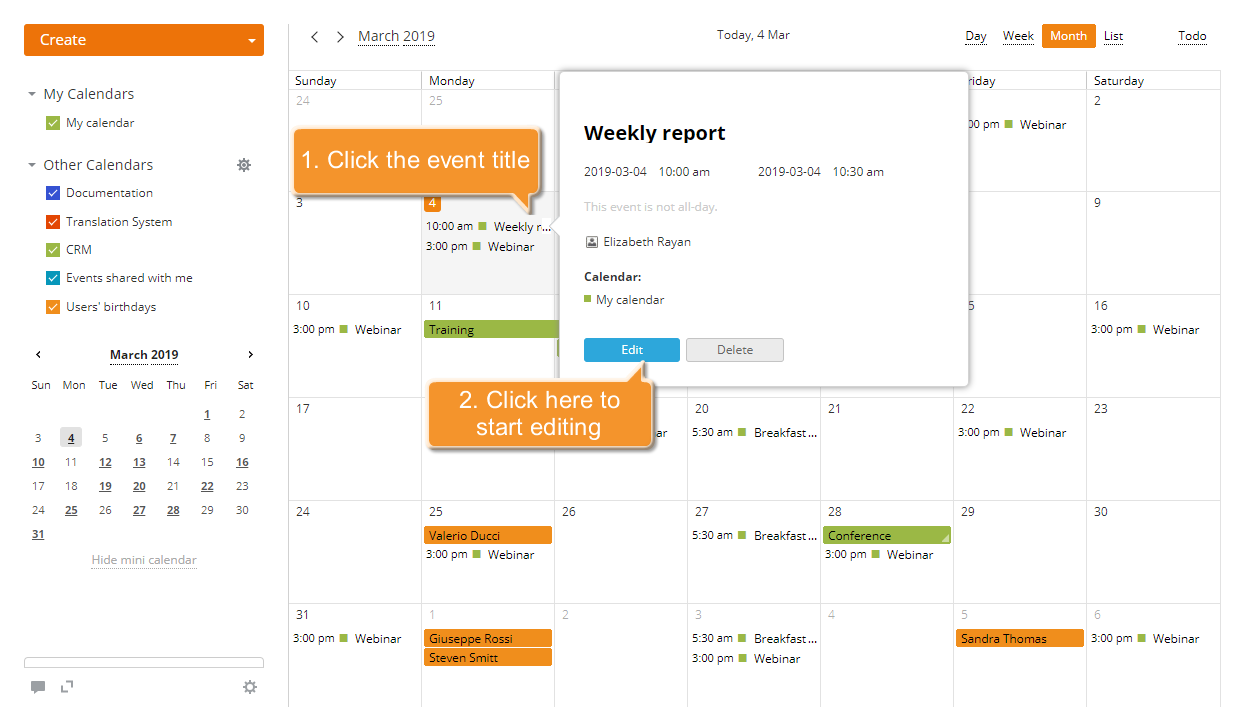
Pour marquer un événement existant comme récurrent, cliquez sur le titre de l'événement, puis cliquez sur Modifier en bas de la fenêtre contextuelle.
Définir la période de récurrence
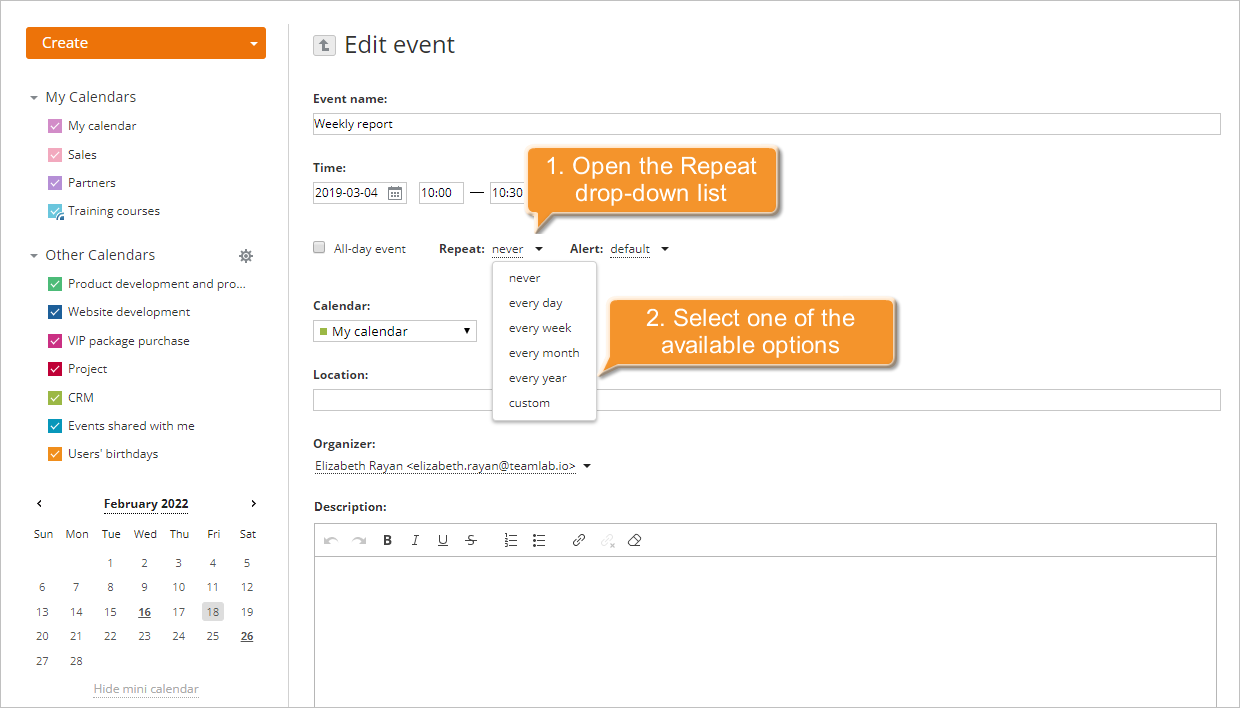
Ouvrez la liste déroulante Répéter et sélectionnez l'une des options disponibles : jamais, chaque jour, chaque semaine, chaque mois, chaque année.
Pour définir une période de récurrence personnalisée, sélectionnez l'option correspondante dans la liste déroulante Répéter et ajustez les paramètres disponibles :
définissez la date de début dans le champ à partir de à l'aide du clavier ou en sélectionnant la date dans le calendrier ;
sélectionnez la règle de récurrence :
par jours
utilisez cette option pour répéter votre événement quotidiennement et saisissez le nombre de jours entre les répétitions ;par semaines
utilisez cette option pour répéter votre événement un jour de la semaine donné, définissez le nombre de semaines entre les répétitions et sélectionnez les jours de la semaine appropriés ;par mois
utilisez cette option pour répéter votre événement à intervalles mensuels. Définissez le nombre de mois entre les répétitions et sélectionnez l'une des options ci-dessous :
- chaque X jour pour répéter votre événement à une date précise du mois ;
- chaque X jour de la semaine pour répéter votre événement un jour précis de la semaine en fonction de sa position dans le mois (premier, deuxième, etc.) ;par années
utilisez cette option pour répéter votre événement chaque année et définissez le nombre d'années entre les répétitions.
définissez la fin en sélectionnant l'une des options disponibles :
- jamais
utilisez cette option pour répéter l'événement sans date de fin ; - nombre de fois
utilisez cette option pour que l'événement se produise un nombre de fois précis et saisissez le nombre de répétitions souhaité ; - date
utilisez cette option pour arrêter la récurrence après une date précise et définissez la date de fin à l'aide du clavier ou en sélectionnant une date dans le calendrier.
- jamais
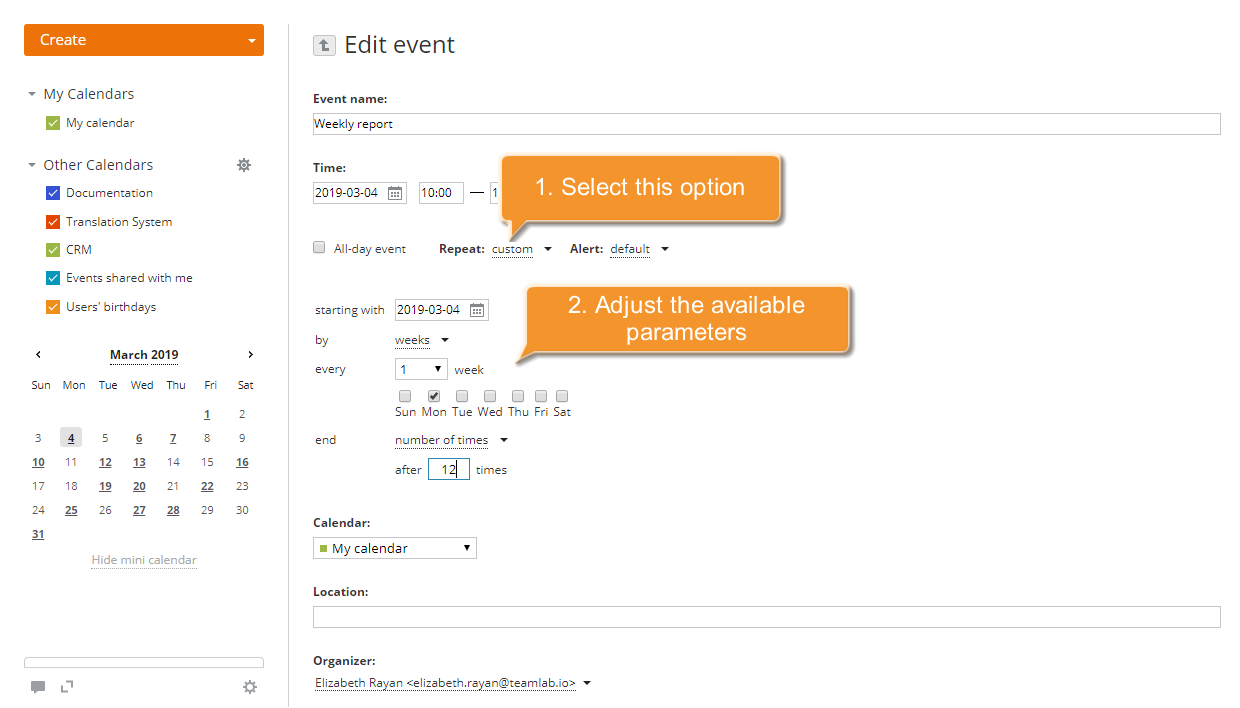
Pour appliquer les modifications, cliquez sur Enregistrer.
L'événement sera ajouté à votre calendrier pour la période spécifiée. Pour recevoir une notification avant l'événement, définissez un rappel d'événement.
Supprimer un événement récurrent
Pour supprimer un événement récurrent, cliquez sur le titre de l'événement récurrent, puis cliquez sur Supprimer en bas de la fenêtre contextuelle.
La fenêtre Supprimer l'événement périodique s'ouvre. Sélectionnez l'une des trois options suivantes :
- Seulement cet événement
- Cet événement et tous les événements suivants
- Tous les événements de la série
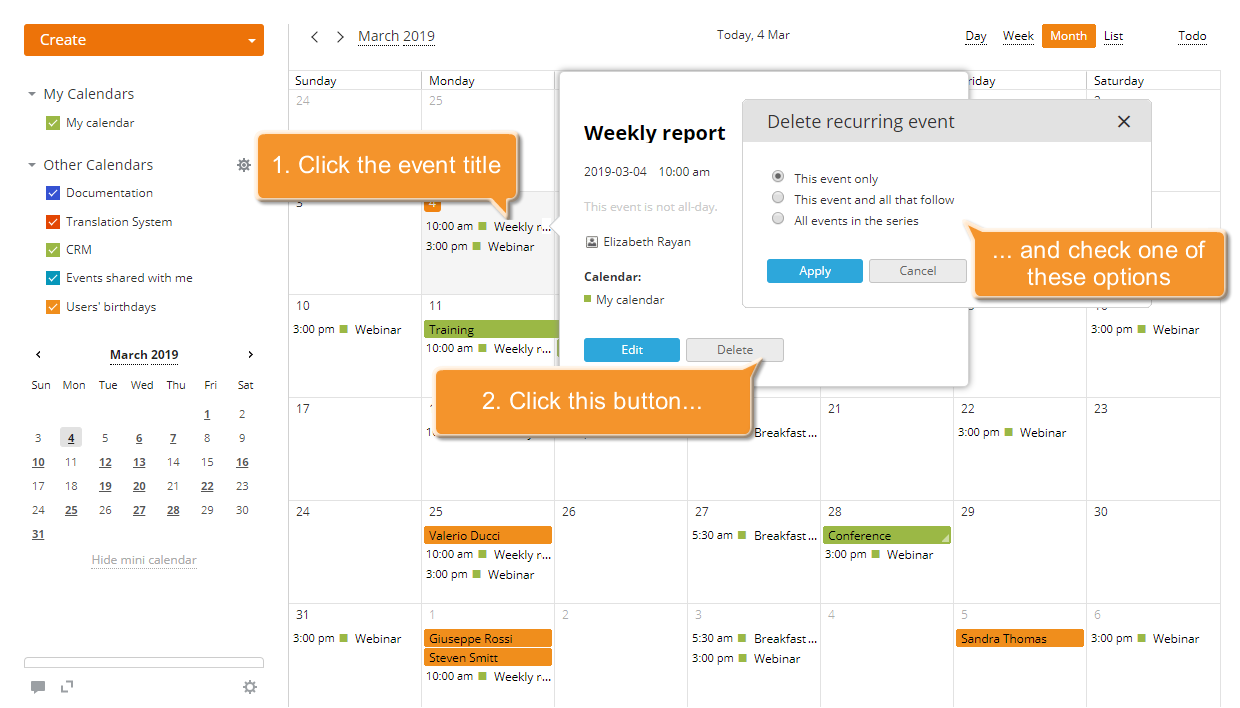
Une fois l'option sélectionnée, cliquez sur Appliquer.