Payer votre portail
Introduction
Vous pouvez utiliser l'un des plans tarifaires suivants, disponibles pour le service ONLYOFFICE Cloud :
- le plan tarifaire gratuit ONLYOFFICE Startup
Si le nombre d'utilisateurs de votre portail ne dépasse pas 5 personnes, si l'espace disque disponible pour stocker les données sur votre portail ne dépasse pas 2 Go et si vous n'avez pas besoin de fonctionnalités avancées telles que LDAP, l'authentification unique (SSO) et les intégrations pro, vous pouvez utiliser le service ONLYOFFICE Cloud gratuitement.
- le plan tarifaire payant ONLYOFFICE Business
Si vous souhaitez ajouter plus de 5 utilisateurs, si vous avez besoin de davantage d'espace disque et si vous voulez utiliser des fonctionnalités avancées telles que LDAP et l'authentification unique (SSO), les intégrations pro avec DocuSign et Twilio, la sauvegarde et la restauration automatiques, la recherche plein texte et d'autres fonctionnalités encore, vous devez souscrire à l'abonnement ONLYOFFICE Business. Votre plan tarifaire dépendra du nombre d'utilisateurs du portail que vous avez ajoutés.
Si vous avez utilisé une version gratuite du portail à des fins de test et que les résultats vous satisfont, vous pouvez souscrire un abonnement et ajouter toute votre équipe au portail. Pour cela, vous n'avez pas besoin de vous rendre sur notre site officiel ni sur une autre ressource. Accédez à la page Paiements de votre portail et suivez les étapes décrites ci-dessous.
Ces instructions vous aideront à passer du plan tarifaire gratuit ONLYOFFICE Startup au plan payant ONLYOFFICE Business, ou à prolonger votre abonnement ONLYOFFICE Business actuel avec les mêmes paramètres : le nombre d'utilisateurs et le cycle de facturation. Si vous souhaitez modifier les paramètres de votre abonnement actuel, consultez ces instructions.
Étape 1. Se connecter à votre portail et accéder à la section Paiements
- Commencez par vous connecter au portail avec votre adresse e-mail et votre mot de passe. Si vous êtes déjà connecté et utilisez le portail depuis un certain temps, passez à l'étape suivante.
-
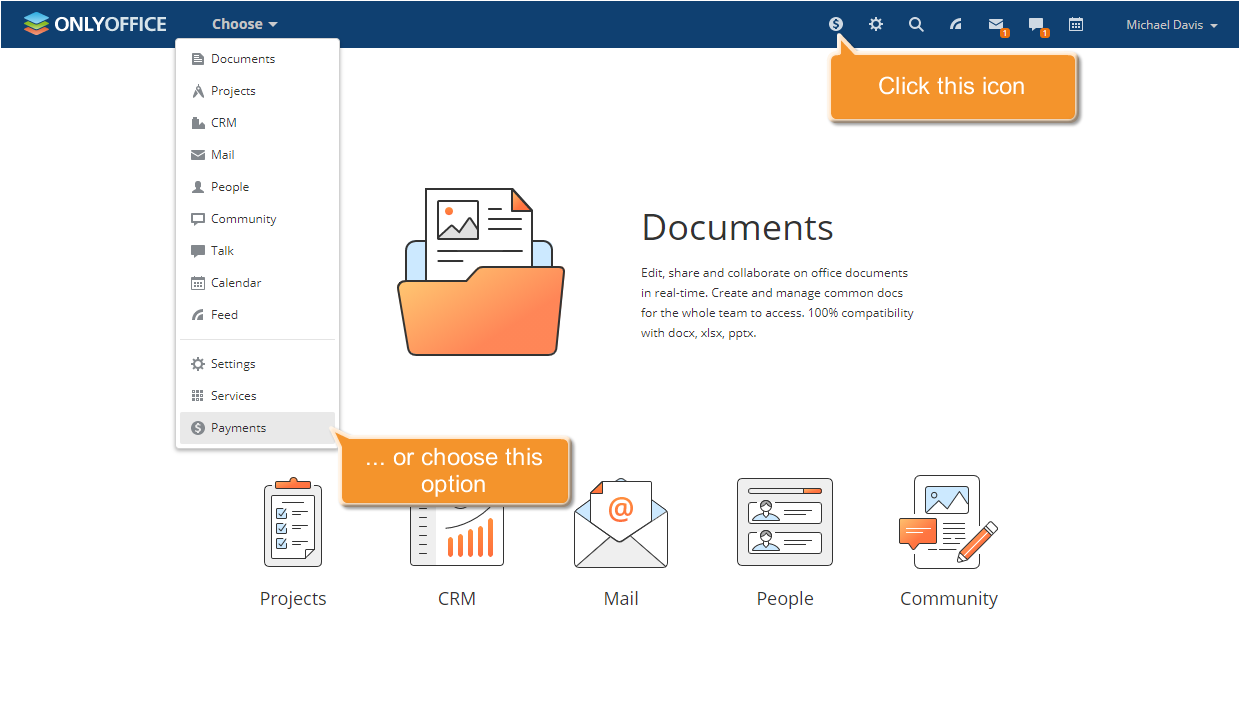
Ouvrez la section Paiements de l'une des manières suivantes :
- cliquez sur l'icône
 dans le coin supérieur droit de la page,
 - ouvrez la liste déroulante Sélectionner à côté du logo du portail et sélectionnez l'option Paiements,
- sélectionnez la section Paiements sur le panneau latéral gauche des paramètres du portail.
- cliquez sur l'icône
Étape 2. Sélectionner un plan tarifaire approprié
Sur la page Paiements, vous pouvez prolonger le plan tarifaire actuel ou en changer.
Le plan tarifaire actuellement utilisé, le nombre d'utilisateurs actuel, l'espace disque occupé et la date d'expiration de l'abonnement sont affichés en haut de la page.
Sélectionnez les options appropriées à l'aide du menu situé à droite :
- Cycle de facturation : sélectionnez l'une des options disponibles, 1 mois, 1 an ou 3 ans.
- Nombre d'utilisateurs : saisissez le nombre d'utilisateurs dont vous avez besoin et appuyez sur Entrée, ou utilisez les flèches pour augmenter ou diminuer la valeur actuelle.
Vérifiez le détail de votre tarif ci-dessous : le prix par utilisateur et par mois, le nombre d'utilisateurs actifs autorisés, le cycle de facturation et le montant total.
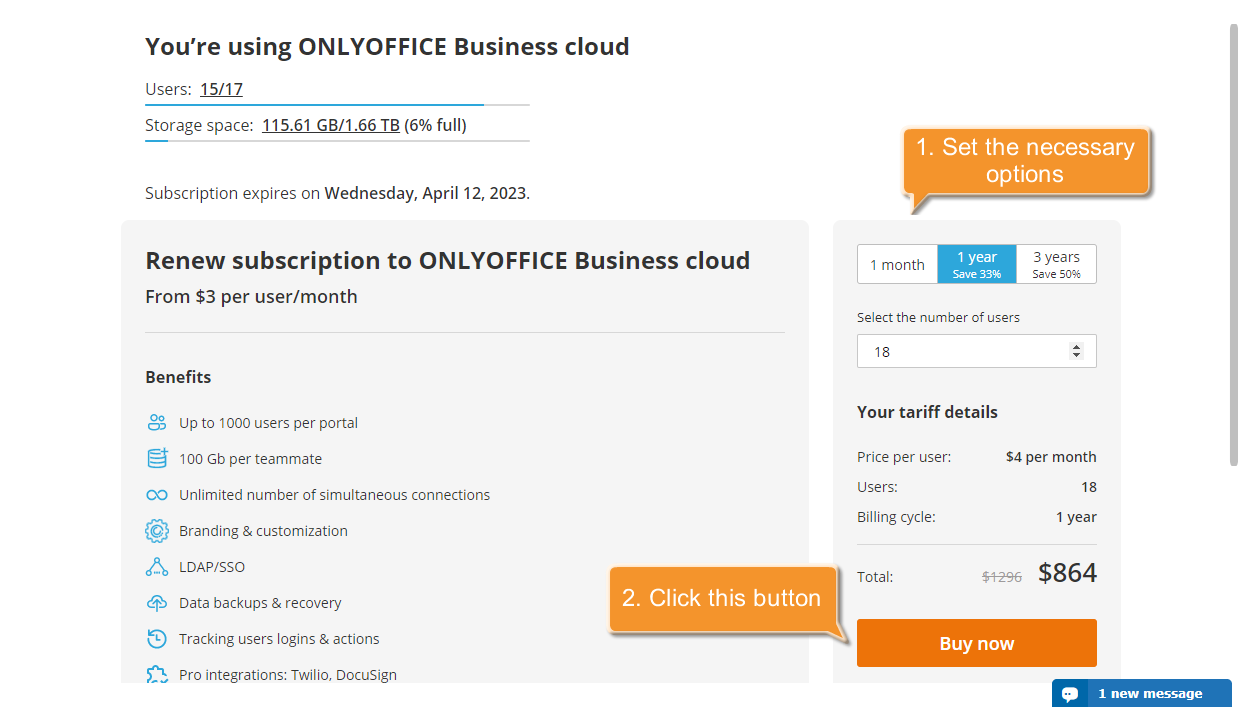
Cliquez sur Acheter maintenant (ou sur Prolonger pour conserver le plan tarifaire actuel avec les mêmes caractéristiques).
- Si l'espace de stockage ou le nombre d'utilisateurs actuel dépasse les limites du plan tarifaire sélectionné. Vous devez alors réduire le paramètre concerné ou sélectionner un autre plan tarifaire.
- Si votre abonnement actuel se termine dans plus d'un mois. Le plan tarifaire n'est pas disponible avant la fin de la période payée.
- Si vous souhaitez acheter un plan prévoyant un nombre d'utilisateurs inférieur. Le plan tarifaire n'est pas disponible avant la fin de la période payée.
Étape 3. Remplir les formulaires dans la section Coordonnées de facturation
Vous serez redirigé vers la page de paiement 2Checkout, dans la section Coordonnées de facturation. Vous devez y remplir tous les champs.
Pour plus de commodité, sélectionnez la devise dans laquelle vous souhaitez que les prix soient affichés.
Remplissez le formulaire situé sous le titre Informations de paiement :
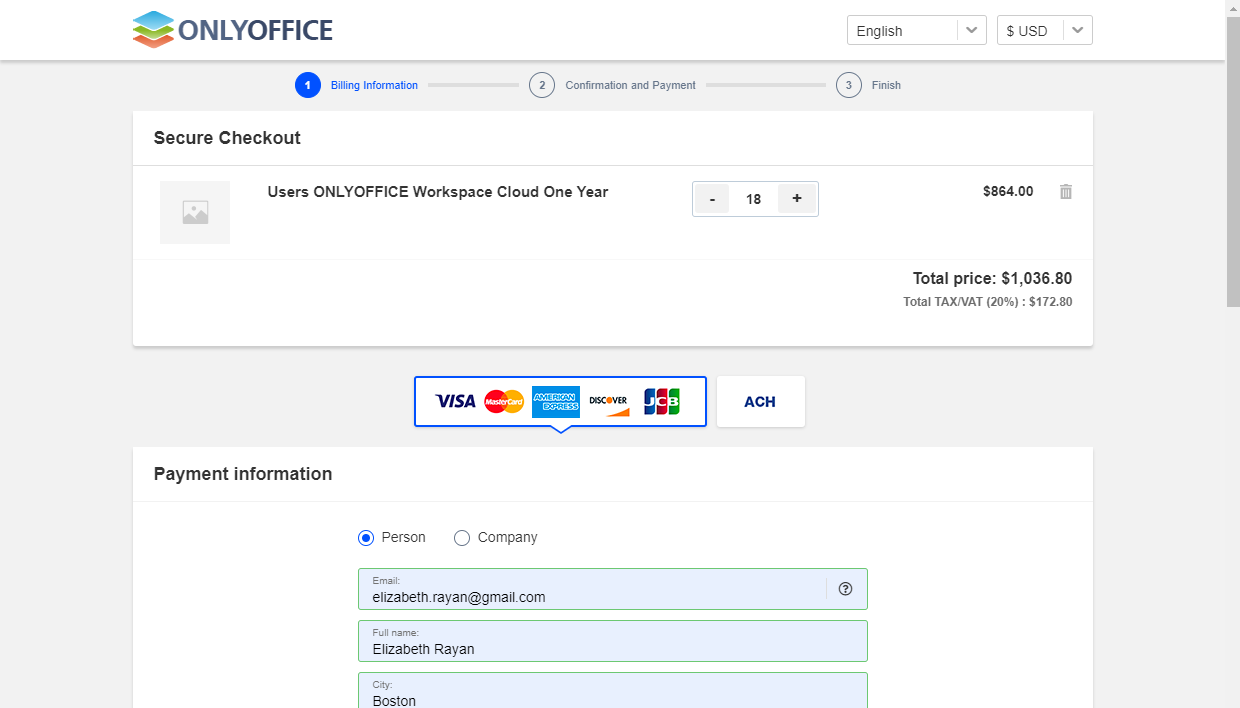
- Sélectionnez le bouton radio Société si vous représentez une entreprise. Sinon, laissez l'option Particulier sélectionnée.
- Saisissez une adresse e-mail active.
- Saisissez vos véritables nom et prénom.
- Sélectionnez votre pays dans la liste déroulante.
- Saisissez votre ville et votre code postal.
- Sélectionnez votre état ou votre province dans la liste déroulante.
- Pour les sociétés, il faut également indiquer l'adresse, le nom de la société, le numéro de téléphone et le numéro de fax.
- Indiquez les informations de la carte que vous allez utiliser pour payer le service :
- Saisissez le numéro de la carte.
- Dans les listes déroulantes, sélectionnez la date d'expiration de la carte : le mois et l'année.
- Saisissez le code de sécurité à trois chiffres (CVV2/CVC2).
- Saisissez votre nom exactement tel qu'il apparaît sur la carte.
Cliquez sur Continuer.
Étape 4. Valider les données dans la section Confirmation et règlement et passer la commande
Dans la section Confirmation et règlement, vérifiez les données de l'Adresse de facturation et des Informations de paiement :
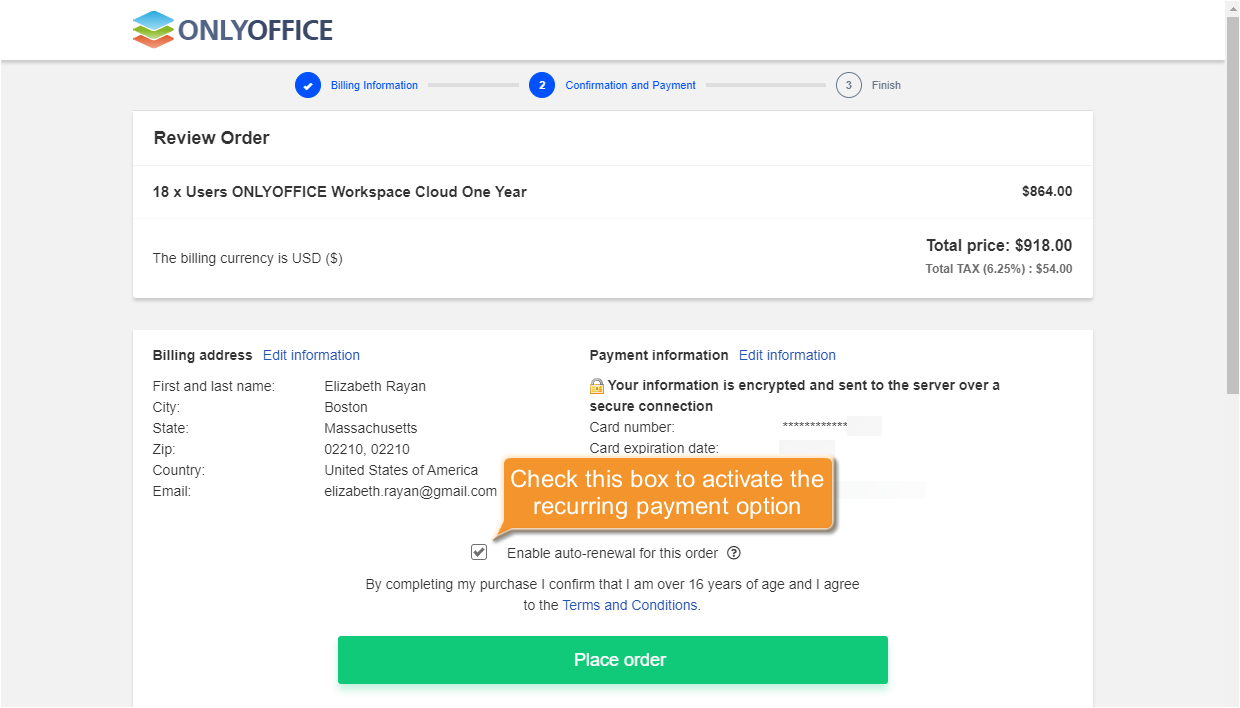
Cochez la case Activer le renouvellement automatique pour cette commande si vous souhaitez que le paiement soit reconduit automatiquement à chaque période de facturation.
Vous pouvez interrompre les paiements récurrents en vous connectant à 2Checkout myAccount, en accédant à la zone Mes produits, puis en cliquant sur Arrêter le renouvellement automatique de la licence sous le produit pour lequel cette option est activée.Cliquez sur Commander.
Vous pouvez continuer à travailler sur votre portail. Si le nombre d'utilisateurs actifs de votre portail augmente ou diminue, vous pouvez changer de plan tarifaire en suivant ces instructions.
Pour obtenir une facture, téléchargez-la dans la section Historique des commandes de votre compte 2Checkout.