Migrer des donées Nextcloud vers ONLYOFFICE Workspace

Introduction

Cet article explique comment transférer des données du serveur Nextcloud vers votre portail ONLYOFFICE.

À partir de ONLYOFFICE Workspace 12.0.0, vous pouvez exporter vers votre portail les utilisateurs, leurs fichiers et les paramètres de partage.

Exporter les données depuis Nextcloud

Activer le mode maintenance

Vous devez d'abord activer le mode maintenance sur votre serveur Nextcloud. Le mode maintenance arrête le serveur et permet d'exporter les données depuis le dossier d'installation de Nextcloud et depuis la base de données MySQL. Pour activer le mode maintenance :

  1. Accédez au dossier d'installation de Nextcloud.
    cd /var/www/html/nextcloud
  2. Exécutez le fichier occ pour activer le mode maintenance.
    sudo -u www-data php occ maintenance:mode --on
    Selon le système d'exploitation, l'emplacement du dossier d'installation de Nextcloud peut varier.
Exporter le dossier data

Pour réussir la migration de vos données vers ONLYOFFICE Workspace, vous devez inclure les dossiers des utilisateurs dans l'archive de sauvegarde. Ils se trouvent dans le dossier data, à l'intérieur du répertoire Nextcloud.

Pour exporter le dossier data, exécutez la commande suivante :

sudo rsync -Aax /var/www/html/nextcloud/data [preferred location]/data/

[preferred location] désigne la destination du dossier exporté.

Exporter la base de données

Vous devez également exporter le fichier de sauvegarde MySQL. Il existe deux façons de générer un dump de la base de données.

Si la base de données est déployée sur le même serveur, exécutez :

sudo mysqldump --lock-tables -u root -p nextcloud_db > [preferred location]/nextcloud-dirbkp_`date +"%Y%m%d"`/

[preferred location] désigne la destination du dossier exporté.

Si la base de données est déployée sur un autre serveur, exécutez la commande suivante :

mysqldump --single-transaction -h [server] -u [username] -p[password] [db_name] > nextcloud-sqlbkp_`date +"%Y%m%d"`.bak
Désactiver le mode maintenance

Une fois tous les dossiers et fichiers nécessaires exportés, vous pouvez désactiver le mode maintenance et démarrer le serveur Nextcloud.

Pour ce faire, accédez au dossier d'installation de Nextcloud et exécutez :

sudo -u www-data php occ maintenance:mode --off

Préparer les données à importer

Pour importer les données, vous devez compresser certains fichiers et dossiers dans une archive zip. Le fichier archive.zip contient le dossier data, qui regroupe les dossiers des utilisateurs Nextcloud, ainsi que le fichier de sauvegarde de la base de données. La structure du fichier archive.zip est la suivante :

-archive:
    - data:
        - user1
        - user2
        - user3
    - MySQL backup file
Nous vous recommandons de ne conserver que les dossiers des utilisateurs dans le répertoire data. Le stockage d'autres fichiers et dossiers dans ce répertoire risque de provoquer des erreurs lors de l'importation des données.

Importer les données dans ONLYOFFICE Workspace

  1. Connectez-vous à votre ONLYOFFICE Workspace.
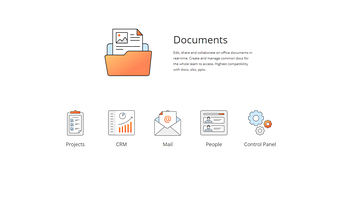
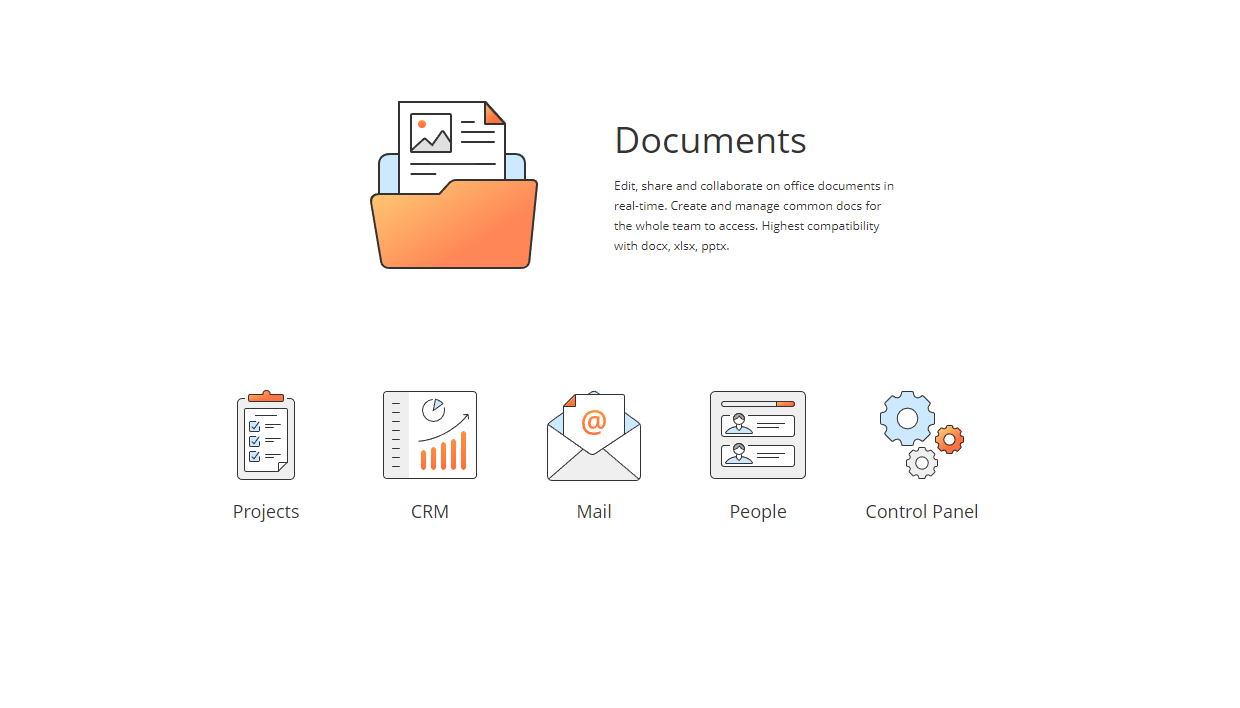
  2. Accédez au Panneau de configuration.
    Migration des données Nextcloud vers ONLYOFFICE Workspace Migration des données Nextcloud vers ONLYOFFICE Workspace
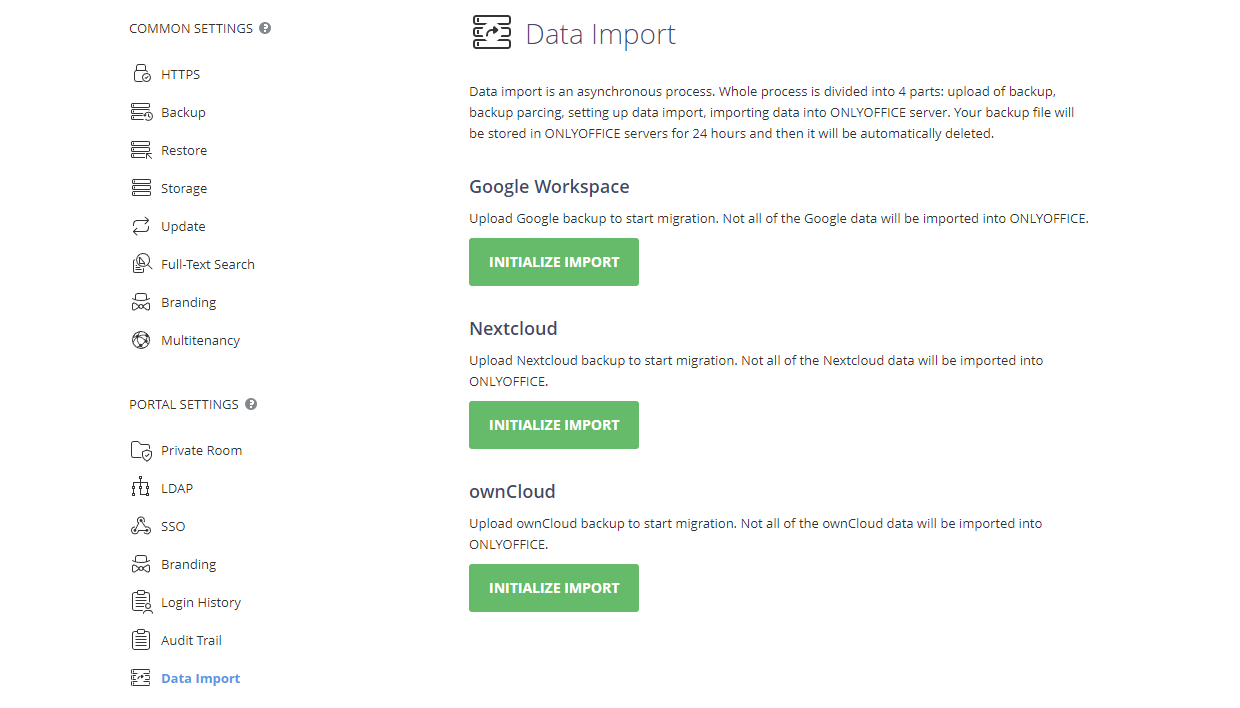
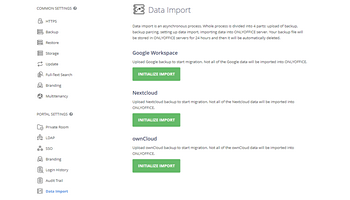
  3. Sélectionnez l'option Importation de données dans la section PARAMÈTRES DU PORTAIL.
    Migration des données Nextcloud vers ONLYOFFICE Workspace Migration des données Nextcloud vers ONLYOFFICE Workspace
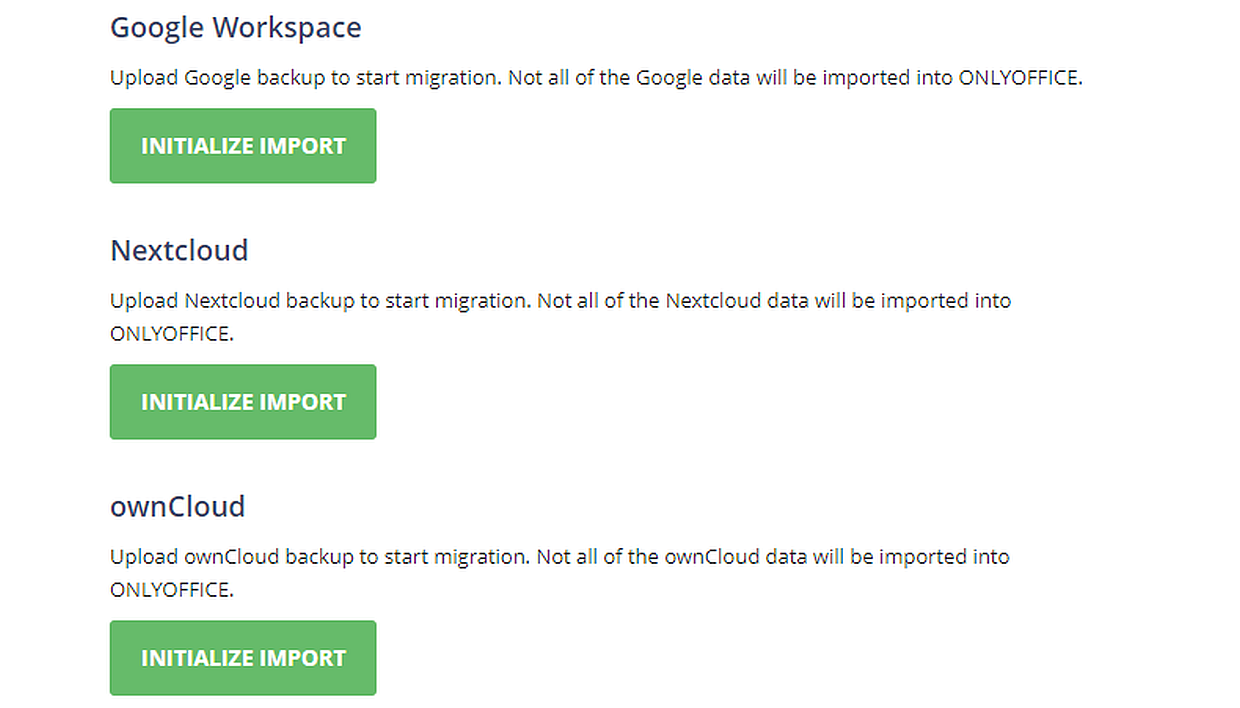
  4. Cliquez sur DÉMARRER IMPORTATION dans la section Nextcloud.
    Migration des données Nextcloud vers ONLYOFFICE Workspace Migration des données Nextcloud vers ONLYOFFICE Workspace
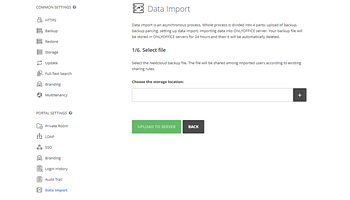
  5. Cliquez sur le bouton Plus à côté de la zone de sélection et sélectionnez le fichier archive.zip.
    Migration des données Nextcloud vers ONLYOFFICE Workspace Migration des données Nextcloud vers ONLYOFFICE Workspace

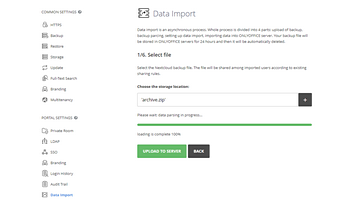
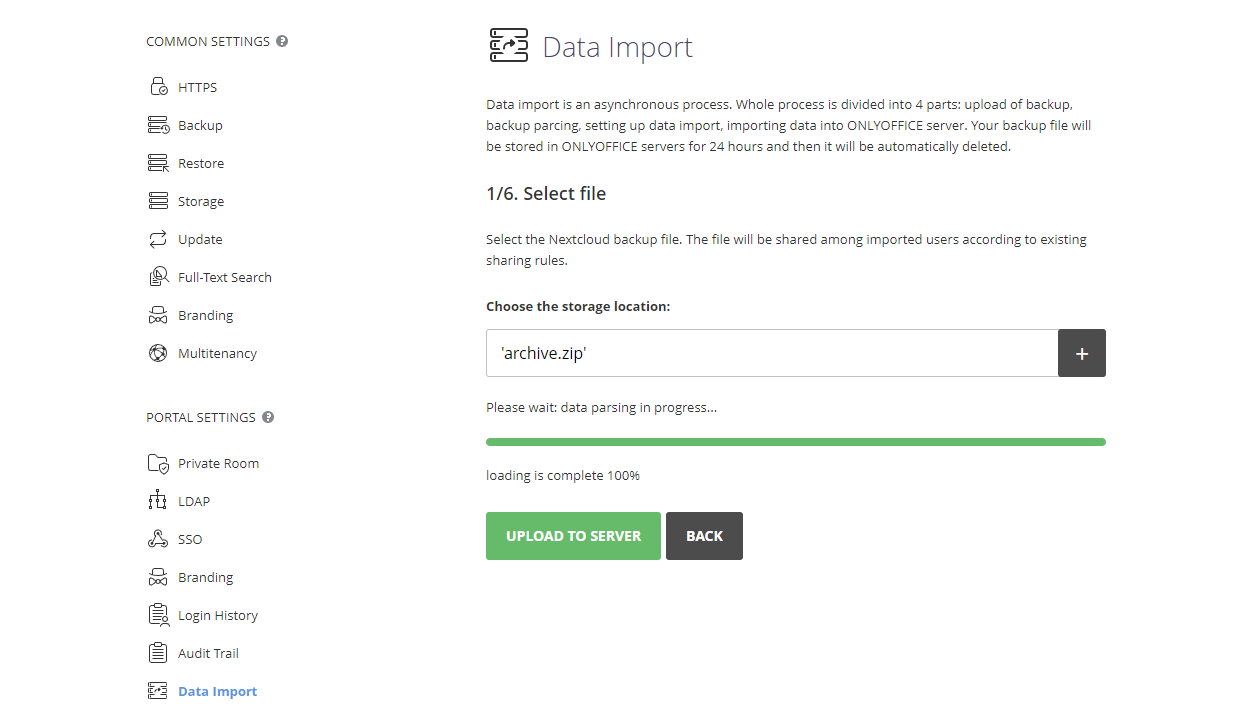
    Attendez que l'archive se charge. Une fois le chargement terminé, cliquez sur CHARGER SUR LE SERVEUR.
    Migration des données Nextcloud vers ONLYOFFICE Workspace Migration des données Nextcloud vers ONLYOFFICE Workspace
  6. Sélectionnez les utilisateurs à importer dans ONLYOFFICE et cliquez sur ÉTAPE SUIVANTE. À cette étape, seuls les utilisateurs disposant d'une adresse email sont migrés.
    Migration des données Nextcloud vers ONLYOFFICE Workspace Migration des données Nextcloud vers ONLYOFFICE Workspace
  7. À cette étape, vous pouvez sélectionner les utilisateurs dont l'adresse email n'est pas renseignée, compléter leurs adresses et les migrer vers votre portail. Pour ce faire, saisissez l'adresse email de l'utilisateur et cliquez sur le bouton Marquer à côté de la zone de texte de l'adresse. Sélectionnez plusieurs utilisateurs dans la liste en cochant leurs cases. Passez à l'étape suivante en cliquant sur ÉTAPE SUIVANTE.
    Migration des données Nextcloud vers ONLYOFFICE Workspace Migration des données Nextcloud vers ONLYOFFICE Workspace

    Vous avez également la possibilité de télécharger la liste des utilisateurs non importés en cliquant sur TÉLÉCHARGER LES UTILISATEURS NON IMPORTÉS.

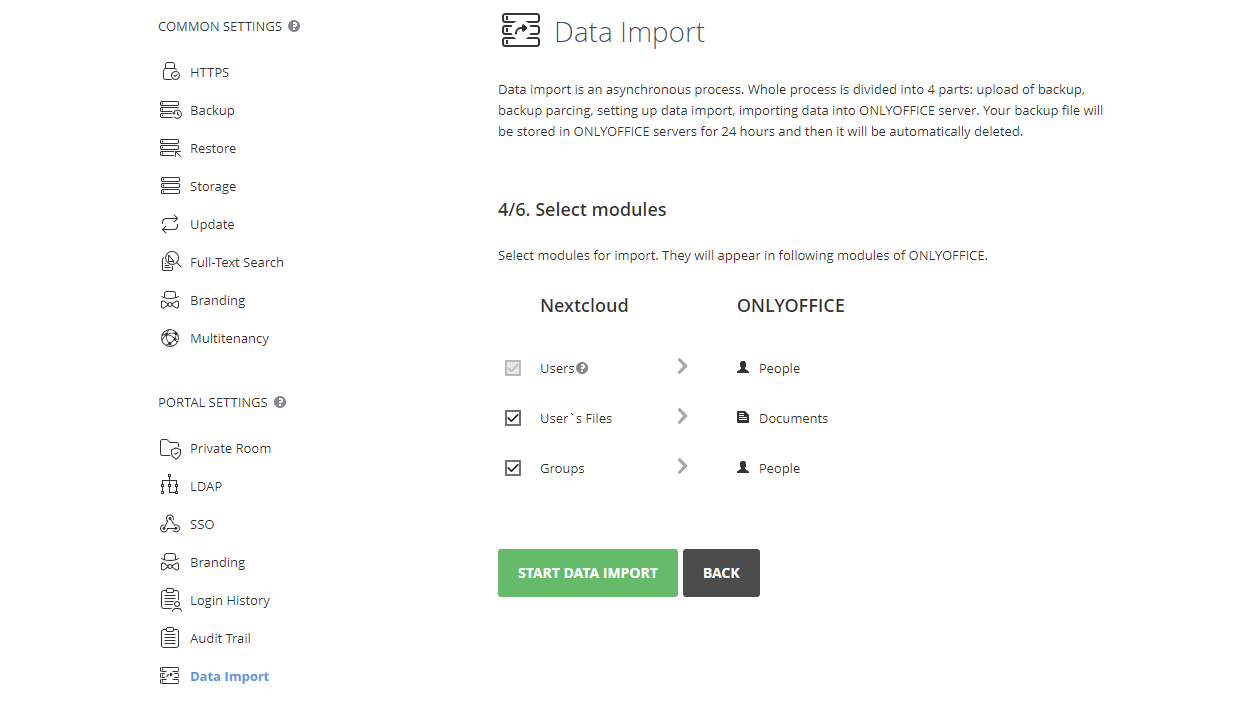
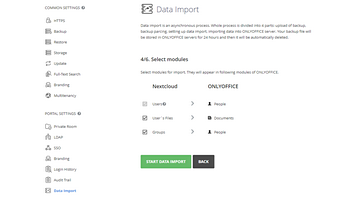
  8. Sélectionnez les modules à importer. Les données apparaîtront dans les modules correspondants d'ONLYOFFICE. Cliquez sur DÉMARRER L'IMPORTATION DES DONNÉES pour passer à l'étape finale.
    Migration des données Nextcloud vers ONLYOFFICE Workspace Migration des données Nextcloud vers ONLYOFFICE Workspace
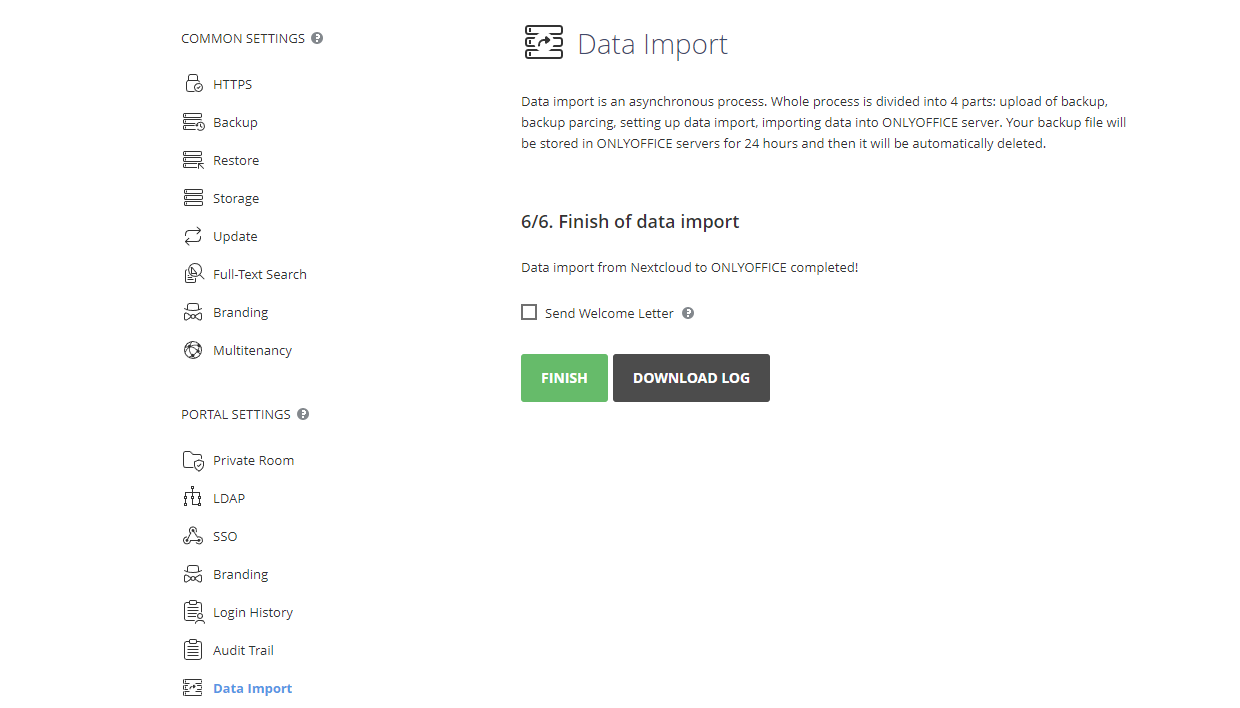
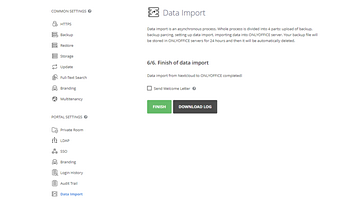
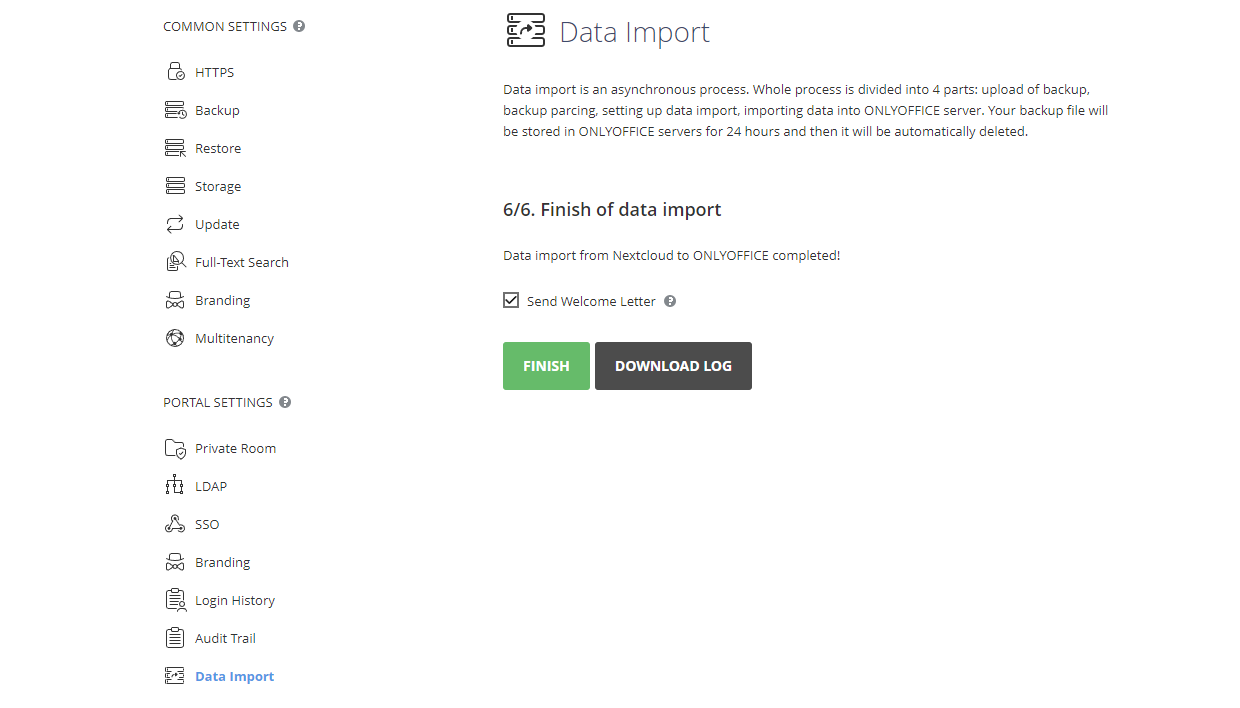
  9. Une fois les données migrées, cliquez sur TERMINER pour achever l'importation.
    Migration des données Nextcloud vers ONLYOFFICE Workspace Migration des données Nextcloud vers ONLYOFFICE Workspace

Vous pouvez éventuellement envoyer une lettre de bienvenue aux utilisateurs importés. Cette lettre informe vos utilisateurs Nextcloud de la migration vers ONLYOFFICE Workspace. Elle contient une brève description des principales fonctionnalités ainsi qu'un lien de connexion. Pour l'envoyer, sélectionnez l'option Envoyer une lettre de bienvenue avant de cliquer sur TERMINER.
Migration des données Nextcloud vers ONLYOFFICE Workspace Migration des données Nextcloud vers ONLYOFFICE Workspace

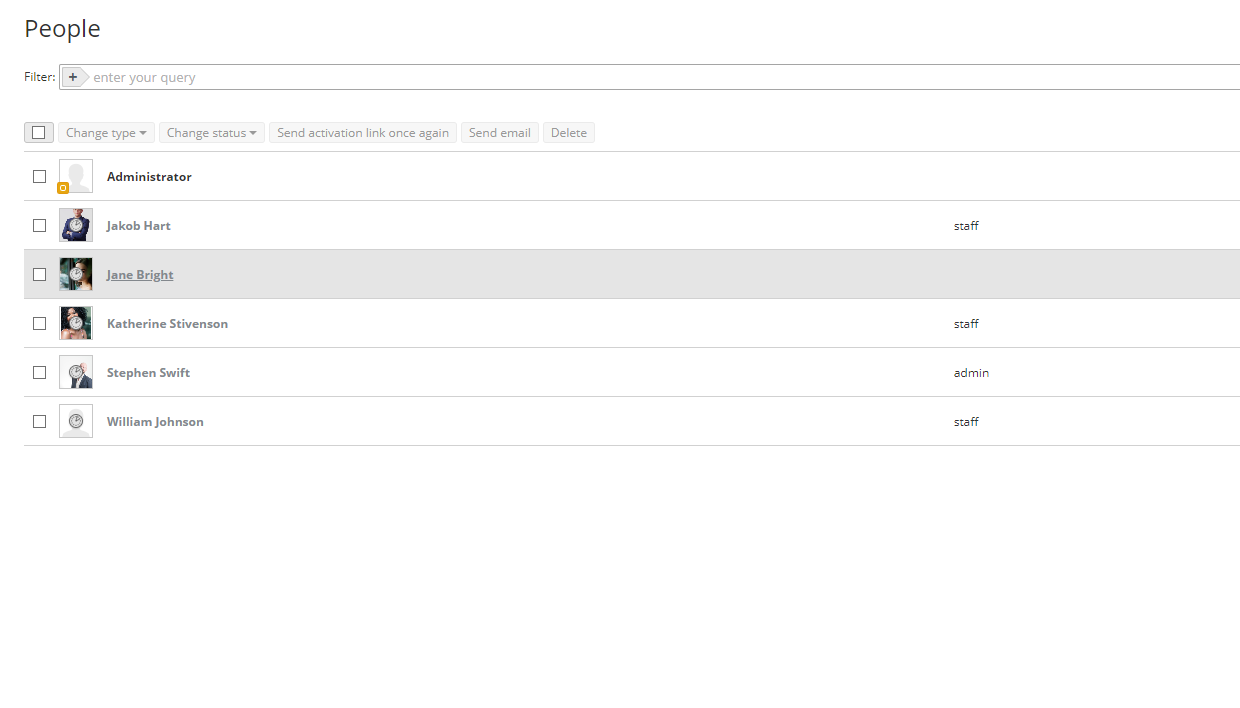
Une fois la migration terminée, les nouveaux utilisateurs se trouvent dans le module Personnes.

Migration des données Nextcloud vers ONLYOFFICE Workspace Migration des données Nextcloud vers ONLYOFFICE Workspace

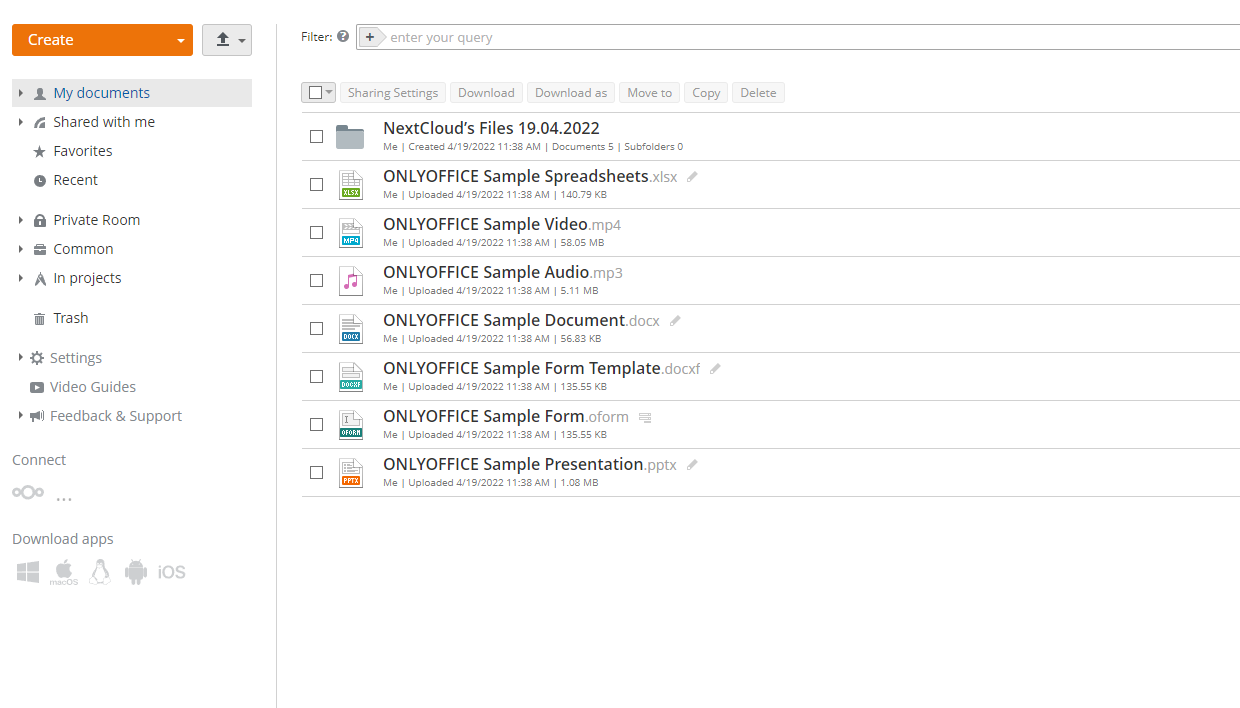
Leurs fichiers, accompagnés des paramètres de partage importés, sont accessibles depuis le module Documents.

Migration des données Nextcloud vers ONLYOFFICE Workspace Migration des données Nextcloud vers ONLYOFFICE Workspace
Articles avec le tag :
Parcourir tous les tags