Prise en main
Aperçu
Le module Communauté vous propose un ensemble d'outils complet pour la création d'un réseau social au sein de votre entreprise. Il vous permet de communiquer et de collaborer non seulement avec votre équipe de projet, mais avec toute l'entreprise. En utilisant le module Communauté vous pouvez:
- créer et gérer un blog d'entreprise où toute personne enregistrée sur votre portail peut partager des informations, des idées et des actualités,
- partager des événements: nouvelles, ordres, annonces avec d'autres utilisateurs du portail,
- recueillir les opinions des autres utilisateurs à l'aide de sondages,
- discuter de certaines questions et partager vos idées et connaissances en menant des discussions sur le forum,
- créer et stocker vos signets directement sur le portail et les partager avec d'autres utilisateurs du portail,
- créer votre propre base de connaissances en utilisant le balisage wiki.
Pour accéder au module Communauté depuis n'importe quelle page du portail, utilisez la liste déroulante dans le coin supérieur gauche de la page et sélectionnez l'option correspondante.
Gérer un blog
Le blog d'entreprise est un journal où tout utilisateur du portail peut créer sa propre page pour partager des informations, des idées et des actualités avec les autres.
Créer un blog d'entreprise
Pour créer un blog d'entreprise,
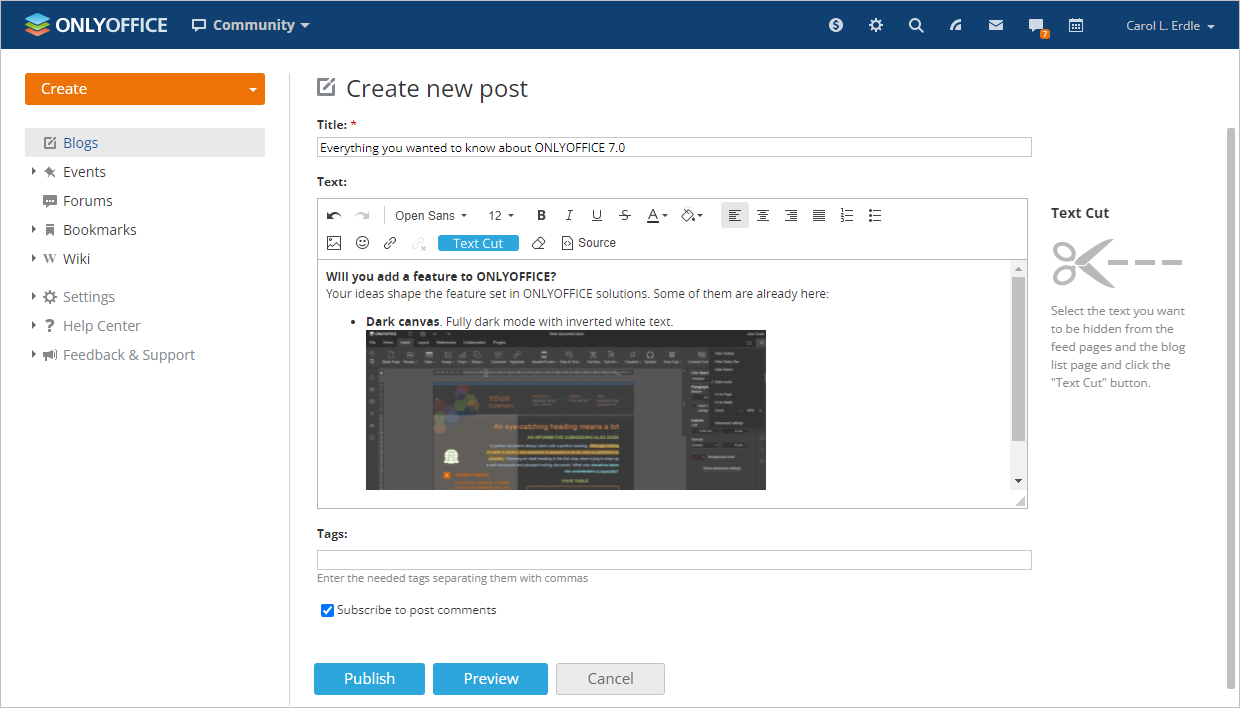
- cliquez sur le bouton Créer dans le coin supérieur gauche et sélectionnez l'option Billet de blog dans la liste déroulante,
- saisissez le Titre de votre message,
- tapez le Texte de votre message,
- mettez le texte en forme en utilisant la Barre d'outils de mise en forme,
La Barre d'outils de mise en forme offre les commandes de mise en forme les plus courantes telles que le style de police, la couleur de police, l'alignement et la taille. Ici vous pouvez aussi:
- insérer des liens vers des ressources externes ou internes,
- ajouter des images,
- insérer des émojis,
- créer des listes.
- sélectionnez la partie qui sera affichée sur les pages Blogs et Flux,
Pour ce faire, sélectionnez avec la souris la partie à masquer et cliquez sur le bouton Couper le texte. La partie sélectionnée sera mise en surbrillance. De cette façon, seul un court extrait du message (non sélectionné) est affiché dans la liste des blogs et sur les pages de flux.
- saisissez des tags en les séparant par des virgules,
Cela permet de catégoriser votre message et de faciliter la recherche pour les autres utilisateurs.
- laissez la case S'abonner aux commentaires du message cochée si vous souhaitez être informé de tous les nouveaux commentaires ajoutés à votre message,
- affichez l'aperçu du résultat en cliquant sur le bouton correspondant au-dessous,
- cliquez sur Publier lorsque vous avez terminé.
Votre message de blog sera publié et affiché sur la page Blogs. Pour commenter un message, cliquez sur Ajouter un commentaire sous le message.
Modifier et supprimer des messages
Si vous avez besoin de modifier un message,
- ouvrez le message de blog en cliquant sur son titre sur la page Blogs,
- cliquez sur l'icône
 à droite du titre du message,
 - sélectionnez l'option Modifier dans la liste déroulante Actions,
- effectuez toutes les modifications nécessaires et cliquez sur le bouton Publier.
Pour supprimer un message, sélectionnez l'option correspondante dans la liste déroulante Actions.
Notifications liées à l'abonnement
Si vous ne souhaitez plus recevoir les notifications sur les nouveaux commentaires ajoutés, désabonnez-vous de votre message. Pour ce faire,
- ouvrez la page de votre message de blog en cliquant sur son titre,
- cliquez sur l'icône
 à droite du titre du message de blog.
Partager des événements
Si vous avez des nouvelles ou des annonces à partager avec d'autres utilisateurs du portail, créez un événement.
Publier un message
Pour publier votre message,
- cliquez sur le bouton Créer dans le coin supérieur gauche et sélectionnez l'un des types d'événements: Nouvelles, Ordre ou Annonce dans la liste déroulante,
- saisissez le Titre de votre événement,
- tapez le Texte de votre événement,
- mettez le texte en forme en utilisant la Barre d'outils de mise en forme,
La Barre d'outils de mise en forme offre les commandes de mise en forme les plus courantes telles que le style de police, la couleur de police, l'alignement et la taille. Ici vous pouvez aussi:
- insérer des liens vers des ressources externes ou internes,
- ajouter des images,
- insérer des émoticônes,
- créer des listes.
- affichez l'aperçu du résultat en cliquant sur le bouton correspondant au-dessous,
- cliquez sur le bouton Publier lorsque vous avez terminé.
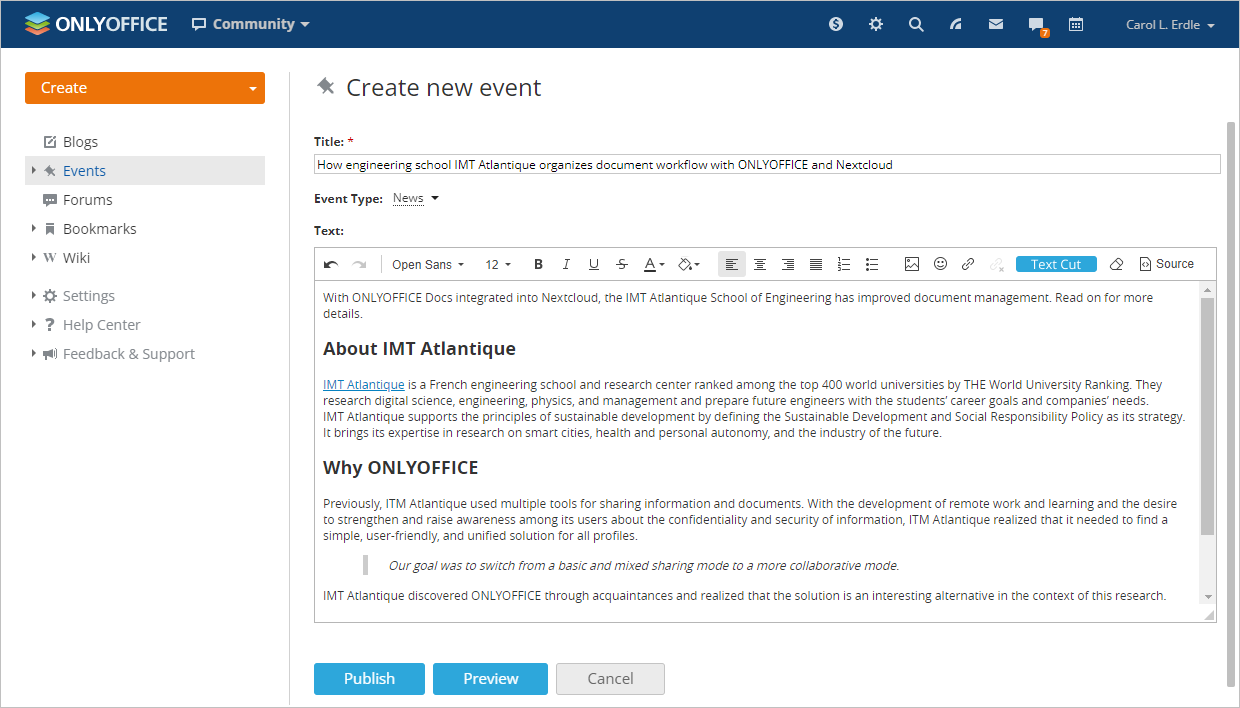
Votre événement sera publié et affiché sur la page Événements. Pour laisser un commentaire sur votre événement ou tout autre événement partagé avec vous, cliquez sur le lien Ajouter un commentaire sous le message de l'événement.
Tous les utilisateurs du portail seront informés de l'ajout d'un nouvel événement.
Modifier et supprimer un événement
Si vous avez besoin de modifier un événement,
- ouvrez la page de l'événement en cliquant sur son titre sur la page Événements,
- cliquez sur l'icône à droite du titre de l'événement,
- sélectionnez l'option Modifier dans la liste déroulante Actions,
- effectuez toutes les modifications nécessaires et cliquez sur le bouton Publier.
Pour supprimer un événement, choisissez l'option correspondante dans la liste déroulante Actions.
Notifications liées à l'abonnement
Par défaut, vous êtes abonné à votre événement nouvellement créé et vous serez informé par Email et Chat une fois que des commentaires sont ajoutés. Si vous ne souhaitez plus recevoir les notifications sur les nouveaux commentaires ajoutés, désabonnez-vous de votre événement. Pour ce faire,
- ouvrez la page de votre événement en cliquant sur son titre,
- cliquez sur l'icône à droite du titre de l'événement.
Ajouter des sondages
Créer un sondage est la meilleure façon de recueillir l'avis des autres utilisateurs et de savoir ce qu'ils pensent d'une question donnée.
Ajouter de nouveaux sondages
Pour ajouter un nouveau sondage,
- cliquez sur le bouton Créer dans le coin supérieur gauche et sélectionnez l'option Sondage correspondante dans la liste déroulante,
Vous pouvez ajouter un sondage dans deux sections de Communauté: Événements et Forums.
- saisissez la Question de sondage,
- spécifiez les Choix de réponse,
Vous devez ajouter au moins deux choix de réponse possibles. Le lien Ajouter une réponse permet d'ajouter jusqu'à 15 choix. Pour supprimer un choix, utilisez l'icône
 à droite du champ de saisie.
 - sélectionnez le Type de sondage souhaité,
- à réponse unique - sélectionnez cette option pour permettre aux participants de sélectionner une seule réponse.
- à choix multiple - sélectionnez cette option pour donner aux participants la possibilité de sélectionner plusieurs réponses à une même question.
- cliquez sur le bouton Enregistrer.
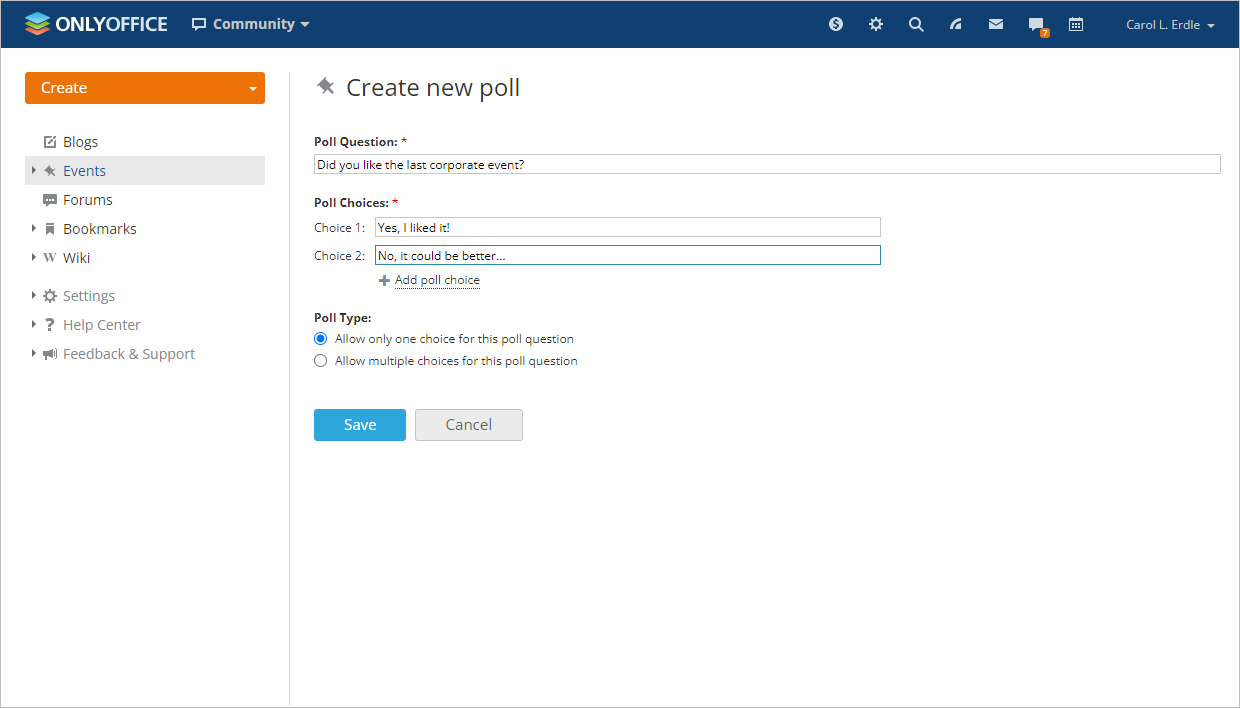
Le sondage créé sera ajouté à la liste Événements ou Forums selon l'option que vous avez sélectionnée à l'étape 1.
Modifier et supprimer les sondages
Si vous avez besoin de modifier un sondage,
- ouvrez la page du sondage en cliquant sur son titre,
- cliquez sur l'icône à droite du titre du sondage,
- sélectionnez l'option Modifier dans la liste déroulante Actions,
- effectuez toutes les modifications nécessaires et cliquez sur le bouton Enregistrer.
Pour supprimer un sondage, choisissez l'option correspondante dans la liste déroulante Actions.
Notifications liées à l'abonnement
Par défaut, vous êtes abonné à votre sondage nouvellement créé et vous serez informé par Email et Chat une fois que des commentaires sont ajoutés. Si vous ne souhaitez plus recevoir les notifications sur les nouveaux commentaires ajoutés, désabonnez-vous de votre sondage. Pour ce faire,
- ouvrez la page du sondage en cliquant sur son titre,
- cliquez sur l'icône à droite du titre du sondage.
Lancer une discussion sur le forum
Si vous avez besoin de discuter de certaines questions ou de partager vos idées et connaissances avec d'autres utilisateurs du portail, utilisez la section Forums.
Organiser un forum sur le portail
Pour organiser un forum sur le portail,
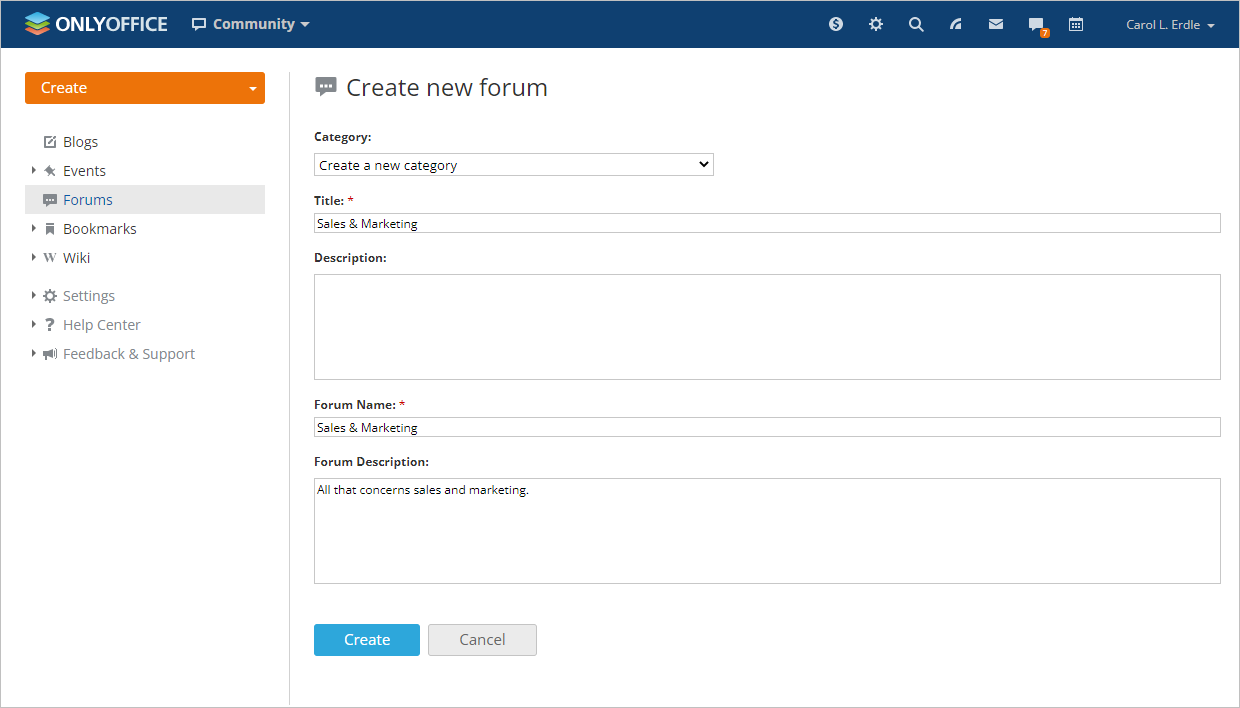
- cliquez sur le bouton Créer dans le coin supérieur gauche et sélectionnez l'option Forum dans la liste déroulante,
- sélectionnez une Catégorie de forum,
Sélectionnez une catégorie existante dans la liste déroulante, ou créez-en une nouvelle en sélectionnant Créer nouvelle catégorie et en saisissant un Titre dans le champ au-dessous.
- saisissez un Nom de forum,
- fournissez une courte Description de votre forum qui sera affichée avec son nom sur la page Forums,
- cliquez sur le bouton Créer.
Gérer des forums
Pour gérer des forums, utilisez l'Éditeur de forum en cliquant sur le lien correspondant dans la section Paramètres du panneau latéral gauche. Ici, vous pouvez:
- modifier tout forum/toute catégorie en cliquant sur le lien correspondant à droite de son titre,
- supprimer tout forum/toute catégorie en cliquant sur le lien correspondant à droite de son titre,
- déplacer les forums au sein d'une catégorie en plaçant le curseur sur la zone à gauche du titre du forum et en le faisant glisser vers la position souhaitée,
- changer l'ordre des catégories en plaçant le curseur sur la zone à gauche du titre de la catégorie et en la faisant glisser vers la position souhaitée.
Ajouter un nouveau sujet de discussion
Pour ajouter un nouveau sujet de discussion à votre forum:
- cliquez sur le bouton Créer dans le coin supérieur gauche et sélectionnez l'option Sujet dans la liste déroulante,
- sélectionnez le Forum auquel vous souhaitez ajouter un sujet,
- saisissez le titre de votre Sujet,
- saisissez le Message de votre sujet,
- mettez le texte en forme en utilisant la Barre d'outils de mise en forme,
La Barre d'outils de mise en forme offre les commandes de mise en forme les plus courantes telles que le style de police, la couleur de police, l'alignement et la taille. Ici vous pouvez aussi:
- insérer des liens vers des ressources externes ou internes,
- ajouter des images,
- insérer des émoticônes,
- créer des listes.
- saisissez des tags en les séparant par des virgules,
Cela permet de catégoriser votre sujet et de faciliter la recherche pour les autres utilisateurs.
- joignez un fichier, si nécessaire, en cliquant sur le bouton correspondant,
- laissez la case S'abonner à ce sujet cochée si vous souhaitez être informé de tous les nouveaux messages ajoutés à votre sujet,
- affichez l'aperçu du résultat en cliquant sur le bouton correspondant au-dessous,
- cliquez sur le bouton Publier lorsque vous avez terminé.
Votre sujet de forum sera publié et affiché sur la page du forum sélectionné. Pour ajouter un message à votre sujet ou à tout autre sujet de votre forum, utilisez l'un des liens sous le message:
- Citer - utilisez cette option pour ajouter une citation du message sélectionné.
- Répondre - utilisez cette option pour répondre au message sélectionné.
- Ajouter nouveau message - utilisez cette option pour ajouter un nouveau message au sujet sélectionné.
Pour ce faire, vous pouvez aussi cliquer sur le bouton Créer nouveau... dans le coin supérieur gauche et sélectionner l'option Message dans la liste déroulante.
Modifier un sujet
Si vous avez besoin de modifier un sujet,
- ouvrez la page du sujet en cliquant sur son titre,
- cliquez sur l'icône à droite du titre du sujet,
- sélectionnez l'option Modifier dans la liste déroulante Actions,
- effectuez toutes les modifications nécessaires et cliquez sur le bouton Enregistrer.
Pour supprimer un sujet, choisissez l'option correspondante dans la liste déroulante Actions.
En tant qu'administrateur du portail ou du module Communauté, vous pouvez épingler ou fermer tout sujet: ouvrez la liste des sujets, cliquez sur la flèche à côté du titre du sujet et sélectionnez l'option souhaitée.
Notifications liées à l'abonnement
Si vous ne souhaitez plus recevoir les notifications sur les nouveaux messages ajoutés, désabonnez-vous de votre sujet. Pour ce faire,
- ouvrez la page du sujet en cliquant sur son titre,
- cliquez sur l'icône à droite du titre du sujet.
Ajouter des signets
Un signet est un lien vers une ressource web qui vous permet de revenir à une page enregistrée. Le module Communauté vous permet de créer, stocker et partager vos signets avec les autres utilisateurs du portail directement sur votre portail.
Ajouter des signets
Pour ajouter un signet,
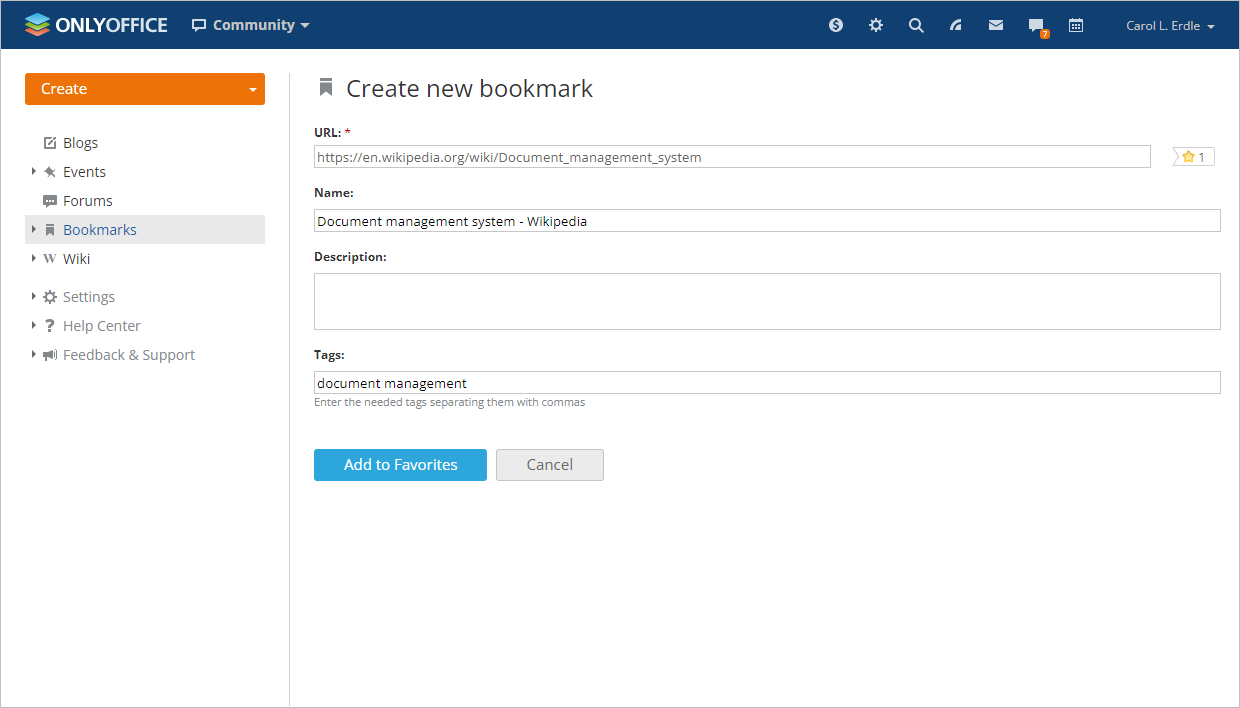
- cliquez sur le bouton Créer dans le coin supérieur gauche et sélectionnez l'option Signet dans la liste déroulante,
- saisissez le lien vers la page à laquelle vous souhaitez ajouter un signet dans le champ URL,
- cliquez sur le bouton Vérifier URL,
- modifiez le Nom du signet, si nécessaire,
- ajoutez/modifiez la Description du signet,
- saisissez des tags en les séparant par des virgules,
Cela permet de catégoriser votre signet et de faciliter la recherche pour les autres utilisateurs.
- cliquez sur le bouton Enregistrer.
Le signet créé sera ajouté à la liste des Signets.
Pour ajouter un signet partagé par les autres utilisateurs à votre liste Favoris,
- trouvez le signet à ajouter,
Utilisez les liens situés au-dessus de la liste Signets pour afficher les signets Dernier ou Les plus populaires de la journée, ou les signets ajoutés durant les derniers Semaine, Mois, An.
- cliquez sur le signe
 à droite du signet sélectionné,
 - vérifiez les détails du signet,
- cliquez sur le bouton Ajouter aux favoris.
Pour accéder à votre liste Favoris, ouvrez la liste Signets sur le panneau latéral gauche et sélectionnez l'option correspondante.
Pour supprimer un signet de votre liste Favoris, utilisez l'icône  à droite du titre du signet.
Modifier un signet
Si vous avez besoin de modifier un signet,
- trouvez le signet à modifier,
Utilisez les liens situés au-dessus de la liste Signets pour afficher les signets Dernier ou Les plus populaires de la journée, ou les signets ajoutés durant les derniers Semaine, Mois, An.
- cliquez sur le lien Détails sous le titre du signet,
- utilisez le lien Modifier pour ouvrir le formulaire Modifier signet,
- effectuez les modifications nécessaires et cliquez sur le bouton Ajouter aux favoris.
Pour supprimer un signet, utilisez l'icône à droite du titre du signet.
Notifications liées à l'abonnement
Par défaut, vous êtes abonné à votre signet nouvellement créé et vous serez informé par Email et Chat une fois que des commentaires sont ajoutés. Si vous ne souhaitez plus recevoir les notifications sur les nouveaux commentaires ajoutés, désabonnez-vous de votre signet. Pour ce faire,
- ouvrez la page de description de votre signet en cliquant sur le lien Détails situé sous son titre,
- cliquez sur l'icône à droite du titre du signet.
Utiliser Wiki
Le Wiki est un outil permettant de stocker, d'organiser et de partager des informations avec d'autres utilisateurs du portail. Il vous permet de créer des pages, de les relier entre elles et de les regrouper en catégories.
Pour créer une nouvelle page,
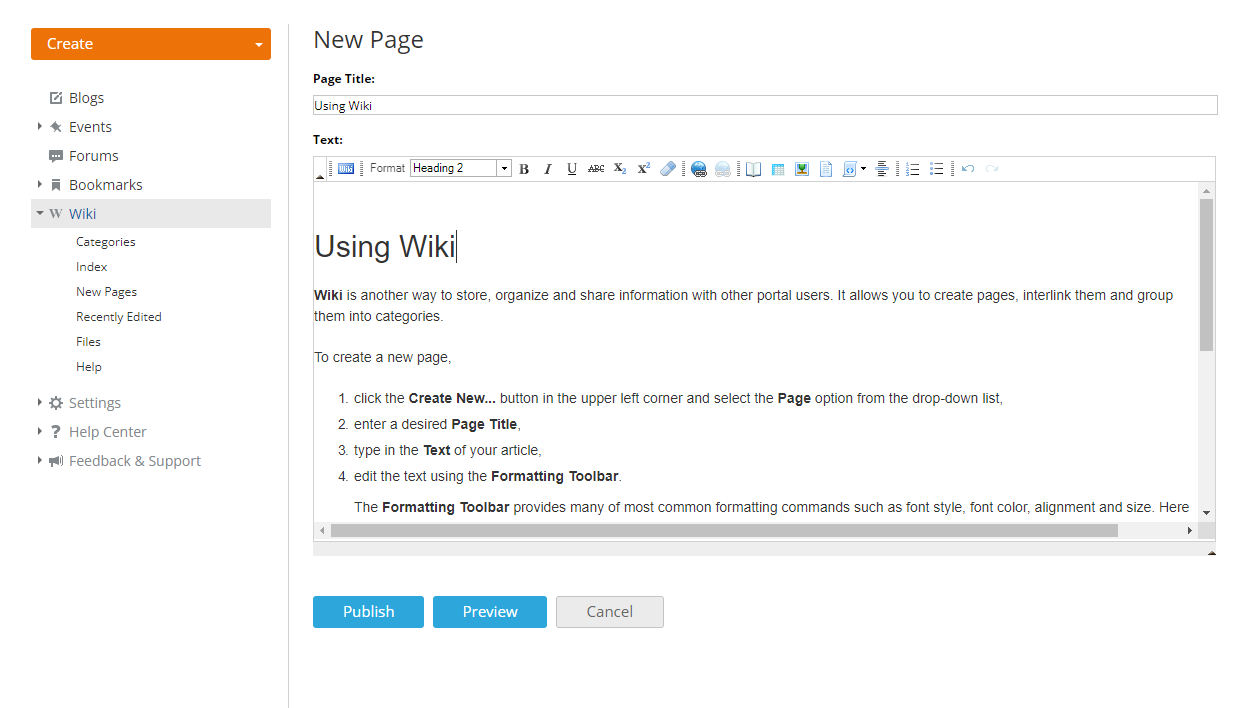
- cliquez sur le bouton Créer dans le coin supérieur gauche et sélectionnez l'option Page dans la liste déroulante,
- saisissez le Titre de page souhaité,
- tapez le Texte de votre article,
- modifiez le texte en utilisant la Barre d'outils de mise en forme.
La Barre d'outils de mise en forme offre les commandes de mise en forme les plus courantes telles que le style de police, la couleur de police, l'alignement et la taille. Ici vous pouvez aussi:
- ajouter des titres,
- mettre des caractères en indice ou en exposant,
- insérer des liens vers des ressources internes ou externes,
- insérer/modifier des tableaux,
- ajouter différentes images,
- insérer le lien d'un fichier local,
- ajouter des lignes horizontales,
- insérer des listes numérotées et à puces.
Pour afficher le texte correctement, lisez les Conseils sur le balisage wiki en cliquant sur le lien correspondant dans le panneau latéral gauche.
- Affichez l'aperçu du résultat et publiez votre article.
Votre page sera ajoutée et affichée sur la page Index du Wiki.
Modifier une page Wiki
Le Wiki du bureau en ligne est ouvert à la modification par tout utilisateur du portail.
Pour commencer à modifier une page Wiki,
- ouvrez votre page Wiki en cliquant sur son titre sur la page Index du Wiki,
- cliquez sur l'icône à droite du titre de la page,
- sélectionnez l'option Modifier la page dans la liste déroulante Actions,
- effectuez toutes les modifications nécessaires et cliquez sur le bouton Publier.
La version de la page sera modifiée. Pour afficher l'historique complet de la page, cliquez sur le lien Version # dans le coin inférieur droit de la page.
Notifications liées à l'abonnement
Par défaut, vous êtes abonné à votre page nouvellement créée et vous serez informé par Email et Chat une fois que votre page est modifiée par un autre utilisateur ou qu'un commentaire est ajouté. Si vous ne souhaitez plus recevoir de notifications, désabonnez-vous de votre page. Pour ce faire,
- ouvrez votre page Wiki en cliquant sur son titre sur la page Index du Wiki,
- cliquez sur l'icône à droite du titre de la page.
Paramétrer le module Communauté
Par défaut, tous les utilisateurs du portail peuvent accéder au module Communauté. Il existe deux niveaux d'accès différents à l'intérieur de ce module: utilisateur/invité et administrateur de communauté.
En tant qu'utilisateur/invité, vous pouvez effectuer les opérations suivantes:
- voir tout le contenu,
- créer/modifier/supprimer votre propre contenu: billets de blog, nouvelles, sujets de forum, signets, pages Wiki.
En tant qu'administrateur de communauté, vous pouvez effectuer les opérations suivantes:
- créer et gérer des forums,
- modifier/supprimer tout le contenu.
Cependant, en tant que propriétaire du portail ou administrateur avec accès complet, vous pouvez limiter l'accès au module Communauté pour certains utilisateurs ou le désactiver entièrement. Pour ce faire,
- cliquez sur le lien Paramètres sur le panneau latéral gauche,
- sélectionnez la sous-section Droits d'accès sur le portail,
- passez à la section Communauté,
- sélectionnez le bouton radio Utilisateurs de la liste,
- sélectionnez les utilisateurs auxquels vous souhaitez donner accès,
Pour ce faire, utilisez l'une des options disponibles:
- utilisez le lien Ajouter utilisateur si vous souhaitez donner accès à une ou plusieurs personnes,
- utilisez le lien Ajouter groupe si vous souhaitez donner accès à tous les utilisateurs du portail, ou à un ou plusieurs groupes.
Activer/Désactiver le module Communauté
Pour activer ou désactiver le module Communauté:
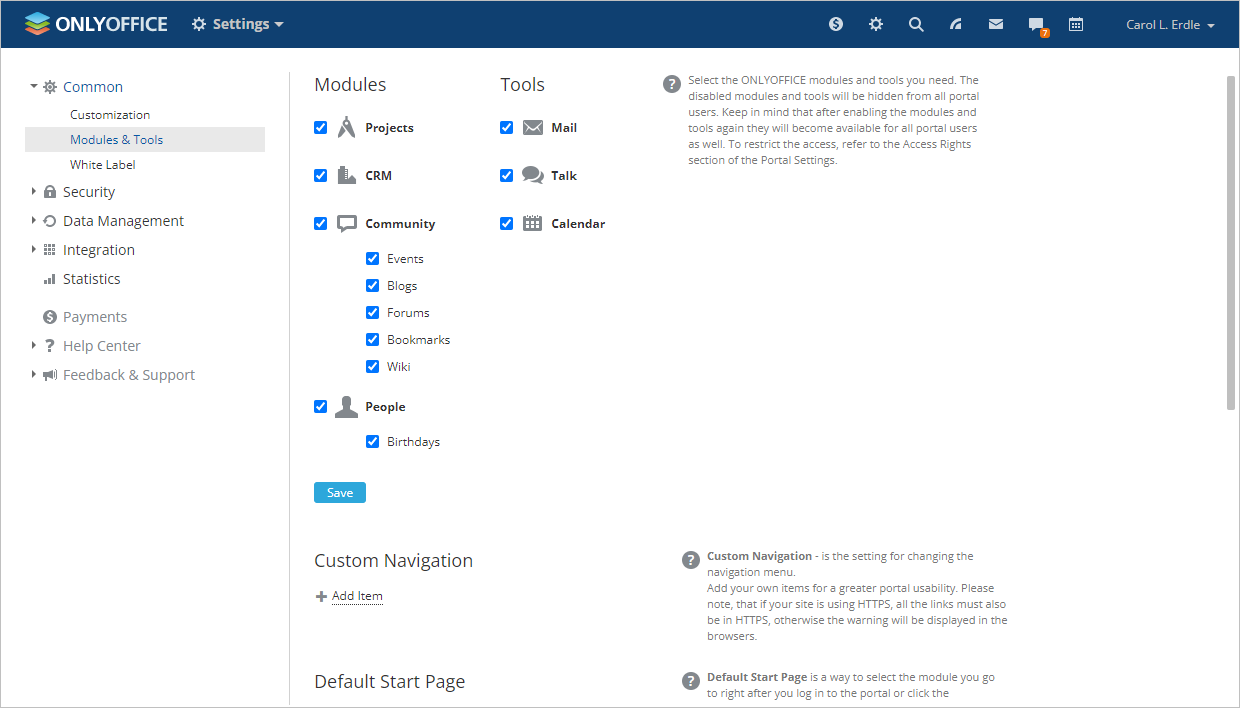
- Accédez à la section Commun et sélectionnez la sous-section Modules et outils à l'aide de l'option correspondante sur le panneau latéral gauche.
- Sélectionnez ou désélectionnez le module Communauté.
Pour activer/désactiver seulement certains outils de Communauté, sélectionnez ou désélectionnez les outils souhaités et cliquez sur le bouton Enregistrer.