Ajouter des liens hypertexte
Mise à jour en cours. Cet article peut contenir des informations obsolètes.
Ajouter un lien hypertexte
- sélectionnez la cellule où vous voulez insérer le lien hypertexte,
- procédez comme suit:
- appuyez sur l'icône
 dans la barre d'outils supérieure pour ouvrir le volet d'insertion,
 - passez à l'onglet
 ,
, - sélectionnez l'option
 Lien,
Lien,
vous pouvez également toucher deux fois la cellule qui contient du texte, choisir l'option Plus dans le menu contextuel et ensuite Ajouter le lien,
- appuyez sur l'icône
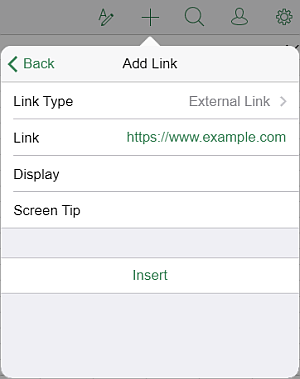
- ensuite l'écran Ajouter un lien s'affiche où vous pouvez paramétrer le lien hypertexte:
- Type de lien - sélectionnez le type de lien à insérer:
- Lien externe - cette option est sélectionnée par défaut. Utilisez cette option pour ajouter un lien hypertexte menant vers un site externe. Entrez une URL au format http://www.example.com dans le champ de saisie Lien au-dessous.
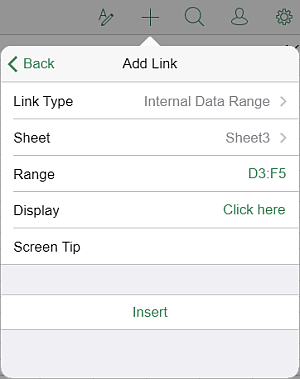
- Plage de données interne - utilisez cette option pour ajouter un lien hypertexte menant à une plage de cellules dans le même classeur. Appuyez sur cette option pour sélectionner, ensuite retournez à l'écran précédent à l'aide de la flèche de Retour
 à gauche. Sélectionnez la Feuille de calcul dans la liste et définissez la Plage au format A1:B1.
- Lien externe - cette option est sélectionnée par défaut. Utilisez cette option pour ajouter un lien hypertexte menant vers un site externe. Entrez une URL au format http://www.example.com dans le champ de saisie Lien au-dessous.
-
Afficher - saisissez le texte qui devient la zone cliquable renvoyant vers l'adresse spécifiée ci-dessus.
Remarque: si la cellule sélectionnée contient déjà du texte, elles seront automatiquement affichées dans ce champ.
- Info-bulle - saisissez le texte qui sera visible dans une petite fenêtre contextuelle comportant une courte note ou étiquette lorsque vous placez le curseur sur un lien hypertexte.
- Type de lien - sélectionnez le type de lien à insérer:
- appuyez sur Insérer.
Remarque: pour suivre un lien externe, touchez deux fois la cellule de lien, ensuite appuyez sur option Plus dans le menu contextuel et sélectionnez Ouvrir le lien. Pour suivre un lien interne, touchez deux fois la cellule de lien.
Modifier et supprimer un lien hypertexte
- accédez au volet de configuration de cellule d'une des manières suivantes:
- sélectionnez la cellule de lien hypertexte et appuyez sur l'icône
 de la barre d'outils supérieure, ou
 - touchez deux fois la cellule de lien hypertexte, ensuite appuyez sur Cellule dans le menu contextuel.
- sélectionnez la cellule de lien hypertexte et appuyez sur l'icône
- passez à l'onglet Lien hypertexte et procédez comme suit:
- modifiez vos données et appuyez sur Modifier le lien pour valider les modifications.
- utilisez Supprimer le lien pour supprimer le lien hypertexte existant.
Articles avec le tag :
Parcourir tous les tags