Modifier l'interligne de paragraphe
Mise à jour en cours. Cet article peut contenir des informations obsolètes.
Modifier l'interligne de paragraphe
- placez le curseur dans le paragraphe nécessaire ou sélectionnez plusieurs paragraphes ou le texte entier dans la zone de texte,
- accédez au volet de configuration:
- en appuyant sur l'icône
 de la barre d'outils supérieure ou
- en appuyant sur l'option Modifier dans le menu contextuel,
- en appuyant sur l'icône
- passez à l'onglet Texte et balayez l'écran vers le haut pour voir toutes les options,
- appuyez sur
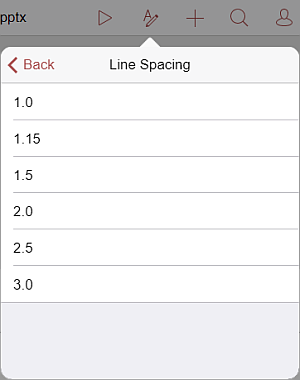
 Interligne dans le menu,
- sélectionnez la hauteur de la ligne appropriée,
Modifier l'espacement entre les paragraphes
- placez le curseur dans le paragraphe nécessaire ou sélectionnez plusieurs paragraphes ou le texte entier dans la zone de texte,
- accédez au panneau des paramètres:
- en appuyant sur l'icône de la barre d'outils supérieure ou
- en appuyant sur l'option Modifier dans le menu contextuel,
- en appuyant sur l'icône
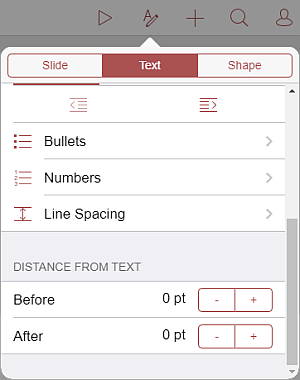
- passez à l'onglet Texte et balayez l'écran vers le haut pour voir toutes les options,
- dans la rubrique DISTANCE DU TEXTE, utilisez l'une des options suivantes:
- Avant - pour définir l'espacement avant le paragraphe,
- Après - pour définir l'espacement suivant le paragraphe.
Utilisez les icônes
 ou
 pour augmenter ou diminuer la valeur actuelle.
Articles avec le tag :
Parcourir tous les tags