Appliquer des styles de mise en forme
Mise à jour en cours. Cet article peut contenir des informations obsolètes.
Pour appliquer l'un des styles de mise en forme du texte disponibles,
- placez le curseur dans le paragraphe ou sélectionnez plusieurs paragraphes à mettre en forme,
- accédez au panneau de configuration du texte et paragraphe
- en appuyant sur l'icône
 de la barre d'outils supérieure ou
- en appuyant sur l'option Modifier dans le menu contextuel,
- en appuyant sur l'icône
- passez à l'onglet Paragraphe,
- sélectionnez le style approprié de la liste des STYLES DE PARAGRAPHE (balayez vers le haut pour voir tous les styles disponibles).
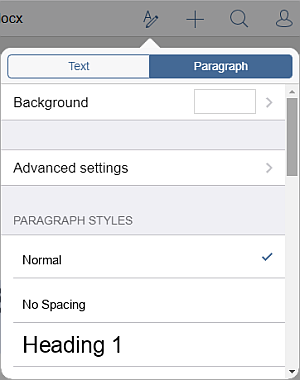
Les styles de paragraphe disponibles: Normal, Sans espace, Titre 1 - 9, Sous-titre, Citation, Citation intense, Paragraphe de liste, En-tête, Pied de page, Texte de la note de bas de page.
Créer de nouveaux styles
- mettez en forme le fragment du texte nécessaire.
- accédez au panneau de configuration du texte et paragraphe
- en appuyant sur l'icône de la barre d'outils supérieure ou
- en appuyant sur l'option Modifier dans le menu contextuel,
- en appuyant sur l'icône
- passez à l'onglet Paragraphe,
- Dans la liste STYLE DE PARAGRAPHE, appuyez sur l'option Créer un nouveau style de texte. Réglez les paramètres nécessaires:
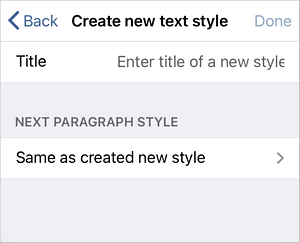
- Saisissez le nom du nouveau style dans le champ Titre.
- Sélectionnez le style approprié pour le paragraphe suivant de la rubrique Style du nouveau paragraphe. L'option par défaut est Identique au nouveau style créé.
- Appuyez sur Terminé.
Le style créé sera ajouté à la galerie de styles.
Articles avec le tag :
Parcourir tous les tags