Appliquer des styles de police
Mise à jour en cours. Cet article peut contenir des informations obsolètes.
Pour mettre en forme du texte, sélectionnez le texte et accédez au panneau de configuration de texte et paragraphe
- en appuyant sur l'icône
 de la barre d'outils supérieure ou
- en appuyant sur l'option Modifier dans le menu contextuel,
Utilisez l'une des options disponibles sous l'onglet Texte. Utilisez l'icône Retour  à gauche pour revenir à la fenêtre précédente.
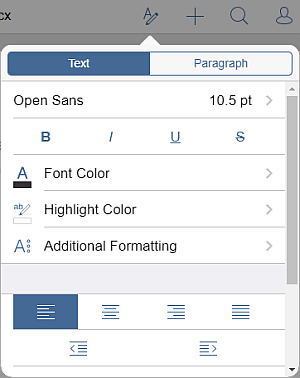
 Gras - appuyez sur cette icône pour mettre le texte en gras et lui donner plus de poids.
 Italique - appuyez sur cette icône pour mettre le texte en italique et lui donner une certaine inclinaison à droite.
 Souligné - appuyez sur cette icône pour souligner le texte avec la ligne qui passe sous les lettres.
 Barré - appuyez sur cette icône pour barrer le texte par la ligne passant par les lettres.
Appuyez sur l'option Mise en forme supplémentaire. Utilisez l'une des options suivantes:
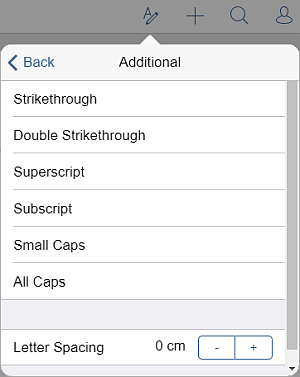
- Barré sert à barrer le texte par la ligne passant par les lettres.
- Barré double sert à barrer le texte par la ligne double passant par les lettres.
- L'option Exposant sert à rendre le texte plus petit et le déplacer vers la partie supérieure de la ligne du texte, comme par exemple dans les fractions.
- L'option Indice sert à rendre le texte plus petit et le déplacer vers la partie inférieure de la ligne du texte, comme par exemple dans les formules chimiques.
- Petites majuscules sert à mettre toutes les lettres en petite majuscule.
- Majuscules sert à mettre toutes les lettres en majuscule.
- Espacement des lettres sert à définir l'espace entre les caractères. Appuyez sur
 ou
 pour augmenter ou diminuer la valeur actuelle.
Articles avec le tag :
Parcourir tous les tags