Ajouter des liens hypertexte
Mise à jour en cours. Cet article peut contenir des informations obsolètes.
Ajouter un lien hypertexte
- placez le curseur à l'endroit où vous voulez insérer le lien ou sélectionner le texte fragment qui devient une zone cliquable,
- choisissez Ajouter un lien hypertexte dans le menu contextuel ou veuillez procéder comme suit:
- appuyez sur l'icône
 dans la barre d'outils supérieure pour ouvrir le volet d'insertion,
- passez à l'onglet
 ,
- sélectionnez l'option
 Lien,
- appuyez sur l'icône
- ensuite l'écran Ajouter un lien s'affiche osur lequel vous pouvez paramétrer le lien hypertexte:
- Lien - saisissez l'adresse URL au format http://www.example.com.
-
Afficher - saisissez le texte qui devient la zone cliquable renvoyant vers l'adresse spécifiée ci-dessus:
Remarque: si vous avez sélectionné un fragment avant d'appuyer sur l'icône
, le texte fragment sélectionné sera ajouté dans le champ Afficher. - Astuce d'écran - saisissez le texte qui sera visible dans une petite fenêtre contextuelle offrant une courte note ou étiquette lorsque vous placez le curseur sur un lien hypertexte.
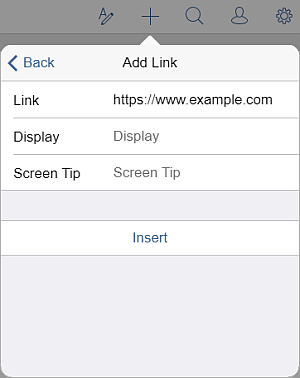
- appuyez sur Insérer.
Remarque: pour suivre le lien ajouté touchez-le deux fois et choisissez Ouvrir le lien dans le menu contextuel.
Modifier et supprimer un lien hypertexte
- sélectionnez le lien accédez au panneau de configuration du texte et paragraphe
- appuyant sur l'icône
 dans la barre d'outils supérieure ou
- en appuyant sur l'option Modifier dans le menu contextuel,
- appuyant sur l'icône
- passez à l'onglet Lien hypertexte et procédez comme suit:
- modifiez vos données et appuyez sur Modifier le lien pour valider les modifications.
- utilisez Supprimer le lien pour supprimer le lien hypertexte existant.
Articles avec le tag :
Parcourir tous les tags